












WPSOffice是一款功能强大的多平台办公软件套件,由金山软件开发。它集成了文字(Writer)、表格(Spreadsheets)、演示(Presentation)三大核心功能,并兼容MicrosoftOffice的所有文件格式(如DOCX、XLSX、PPTX)。WPSApp支持云端存储和同步,提供文档扫描、PDF处理和丰富的模板库。它致力于为用户提供一个轻便、高效、免费的移动办公解决方案,实现随时随地创建和编辑文档。
wps office怎么新建word文档
1、安装好软件,进入软件界面,在“最近”的功能栏里,选择“+”号即可弹出办公所需的文件格式。如图:
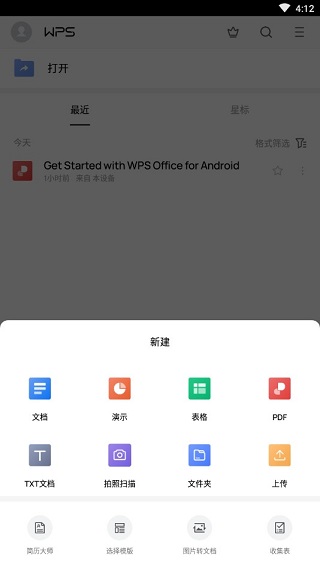
2、这里分别有文档、PPT演示、表格、PDF、TXT文档、拍照扫描、文件夹和上传等功能,
下方则是一些常见的转换选择和模板选择。想要新建word文档,只需选择第一个“文档”功能即可。
进入新建文档之后,选择带有“+”好的空白即可。
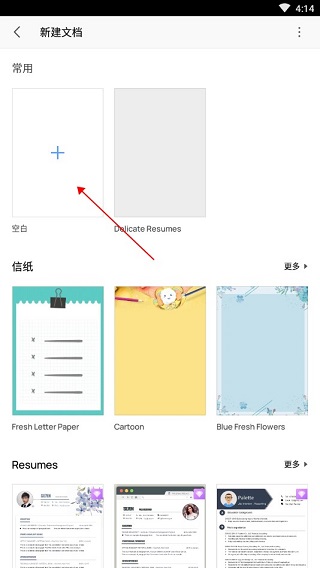
3、新建文档进入后,点击光标的位置开始打字即可,在界面的下方还有更多使用功能,如字号、字体的选择、加粗、倾斜、下划线和字体颜色、
高亮显示、多倍行距,文字居中的方式等等,其他的更多使用需求,如同电脑端的WORD操作类似,这里小编就不一一赘述了。
wps office怎么转换成word文档
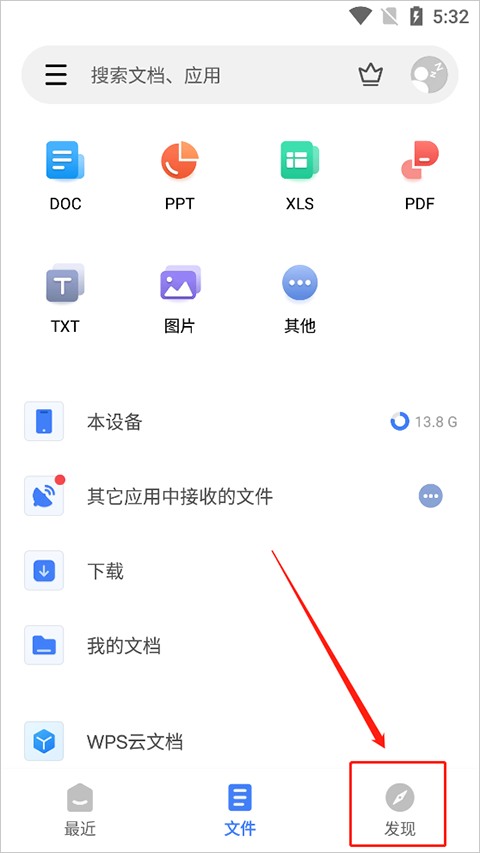
1、在软件中选择“发现”。
2、在“发现”中选择“文档转换”。
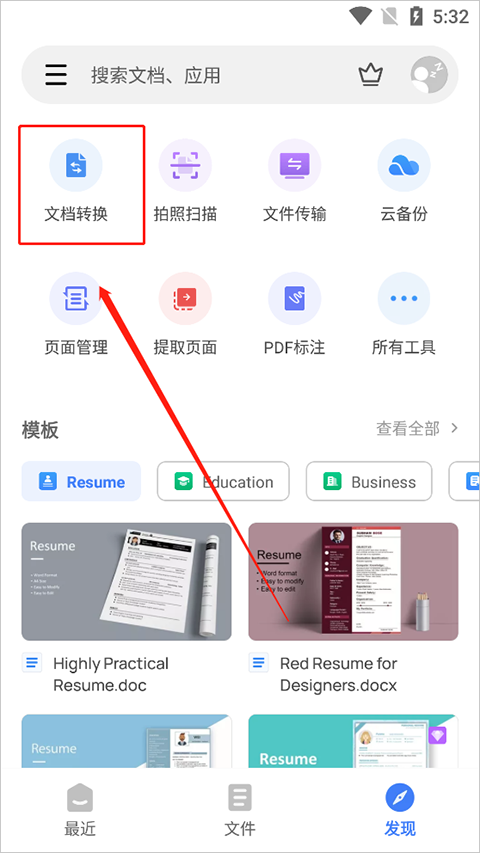
3、在“文档转换”页面可以选择自己需要转换的格式。
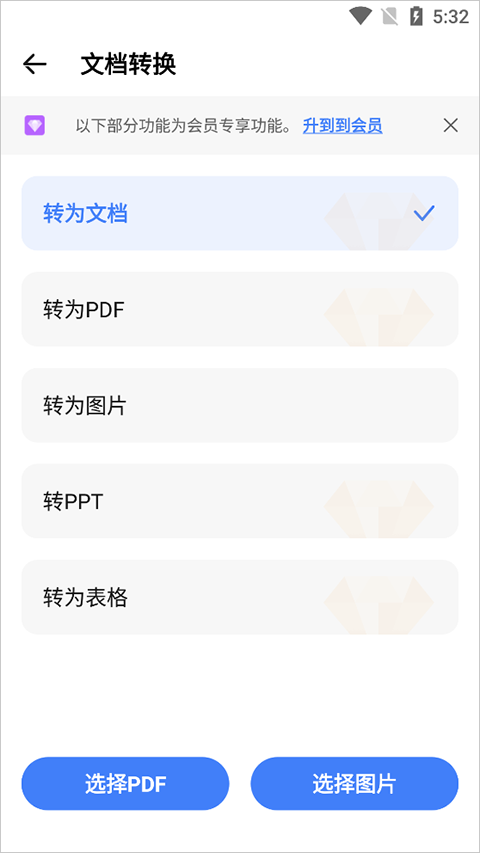
4、然后选择图片。
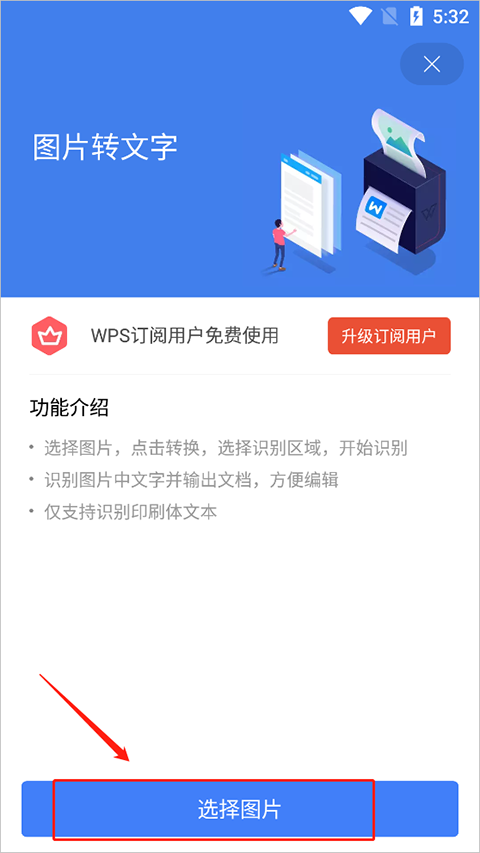
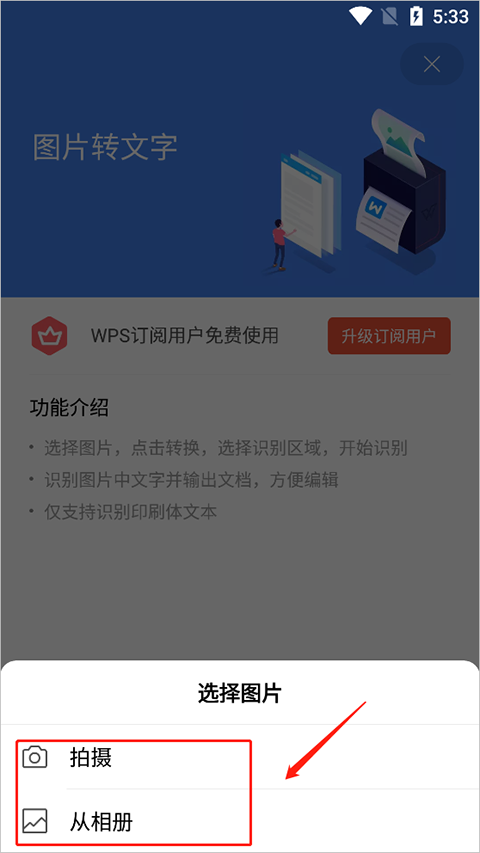
5、选择图片有两种方式哦,可以拍摄或者是从相册中选择。
6、选好之后,点击确定。
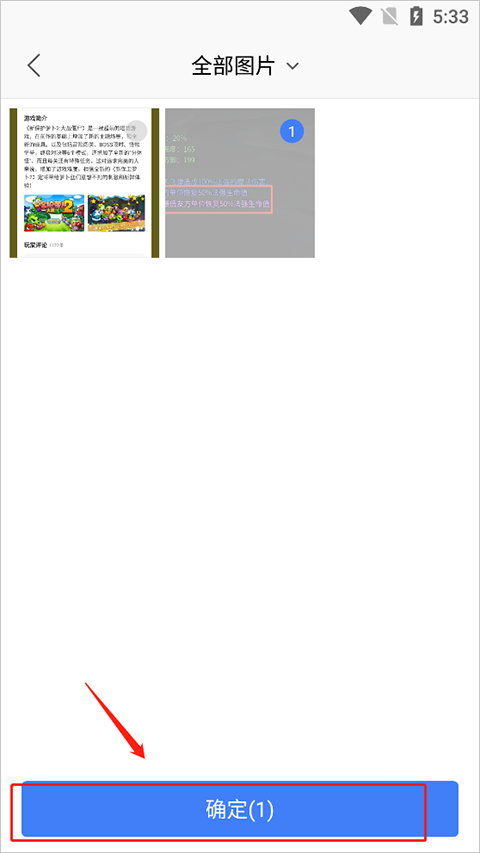
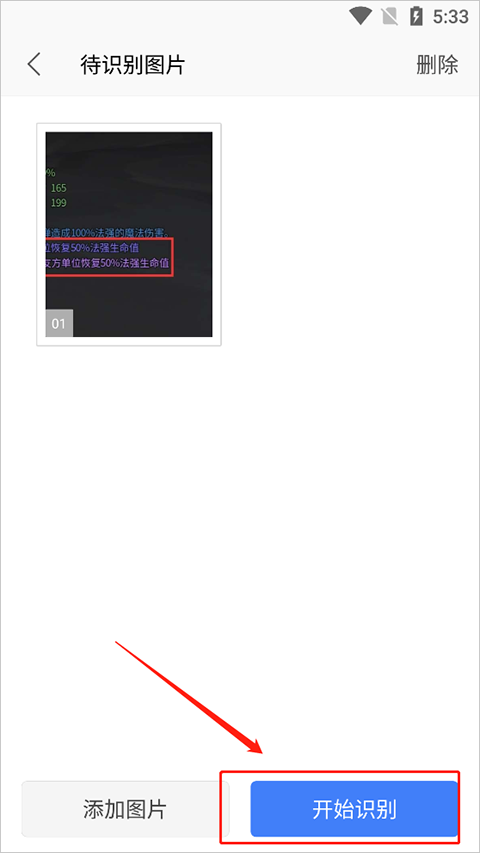
7、点击转换,选择识别区域,开始识别即可。
wps office怎么做表格
1、打开我们手机中的WPS Office,在首页里点击右下角的【+】按钮。

2、我们需要选择创建文件的类型,找到【新建表格】选项并点击。

3、在新建表格界面中我们可以使用一些模板,如果自己创建则点击【新建空白】。
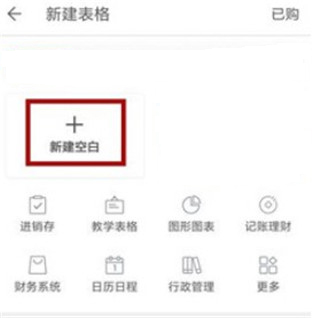
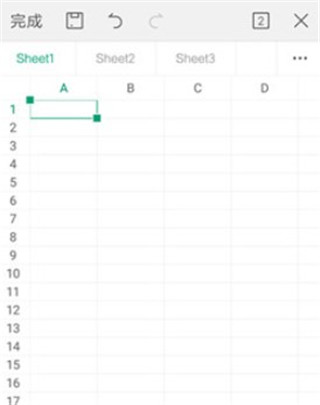
4、这样就会创建一个新的表格,我们想要在某个单元格中输入内容就点击这个单元格。
5、点击之后就会出现输入界面,输入我们要的内容后点击旁边的【√】。
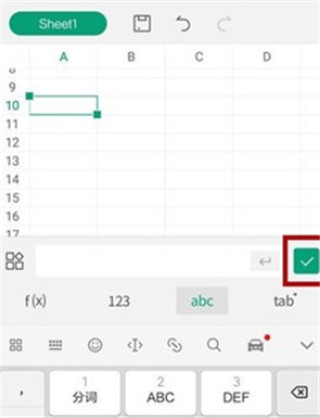
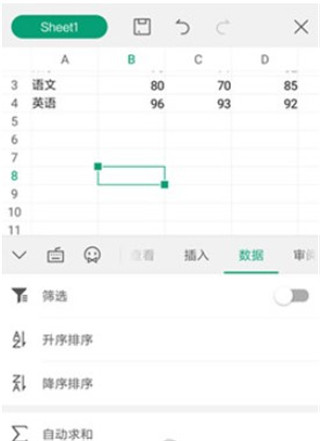
6、像这样就可以创建一个表格出现,当然我们也可以使用一些功能整理表格,点击左下角如图所示的功能。
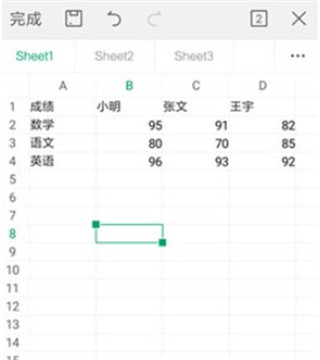
7、接着我们就可以像电脑excel制作一样使用很多的功能,这里就不和大家赘述。
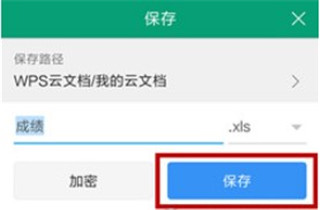
8、最后制作完成后点击保存,然后需要对表格命名,点击【确定】即可。
更新日志
26.10.1
修复了部分已知问题,提升应用稳定性。
优化文档加载速度,带来更流畅的使用体验。
增强兼容性,适配更多Android设备型号。



 下载
下载

 下载
下载

 下载
下载
 下载
下载
 爱占星官方版6.13.9 最新版
 倍镜多1.0.00 安卓版
 水球战术板最新版1.0.0 安卓版
 wps office国际版26.10.1 官方版
 神速清理软件4.3.53.05安卓版
 砼算云app1.2.8 安卓版
 KYDZ官方版9.0.0 最新版
 快批app7.8.52最新版
 wps office软件26.10.1安卓版
 空调家2.5.6 安卓版
 WiFi万启钥匙1.0.0 安卓版
 游龙蓝盒1.0.4 安卓版



 音频格式转换app大全
 agent智能体大全
 工作流软件大全
 邮件管理软件大全
 自媒体软件大全
用户留言