










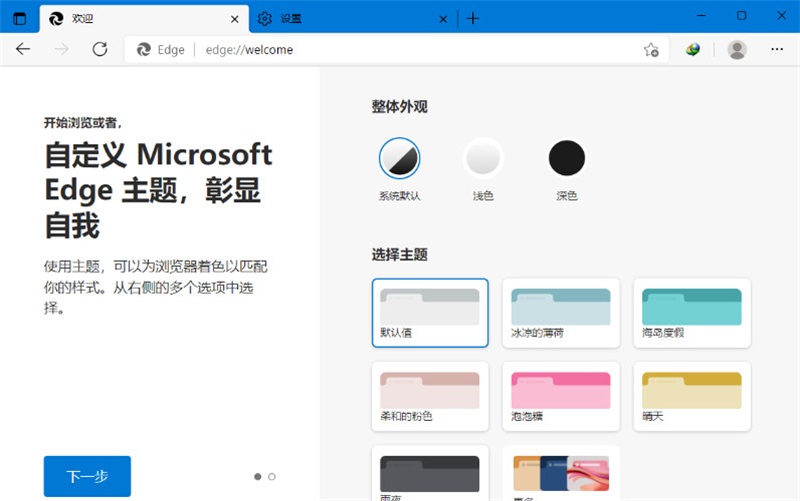
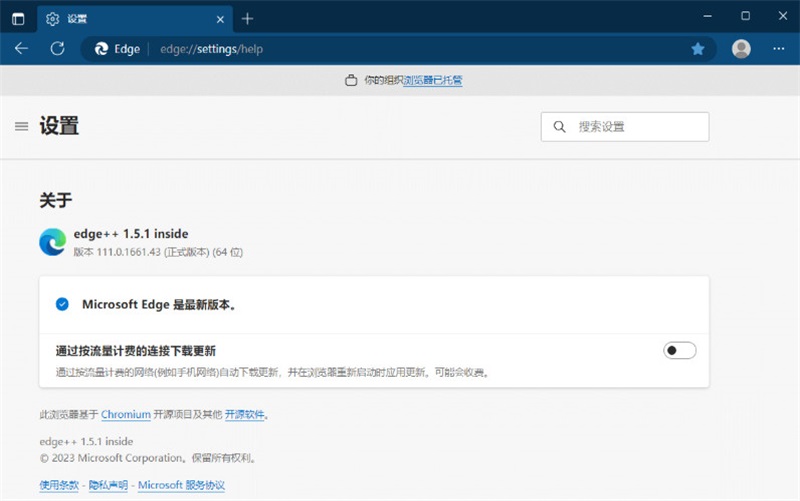
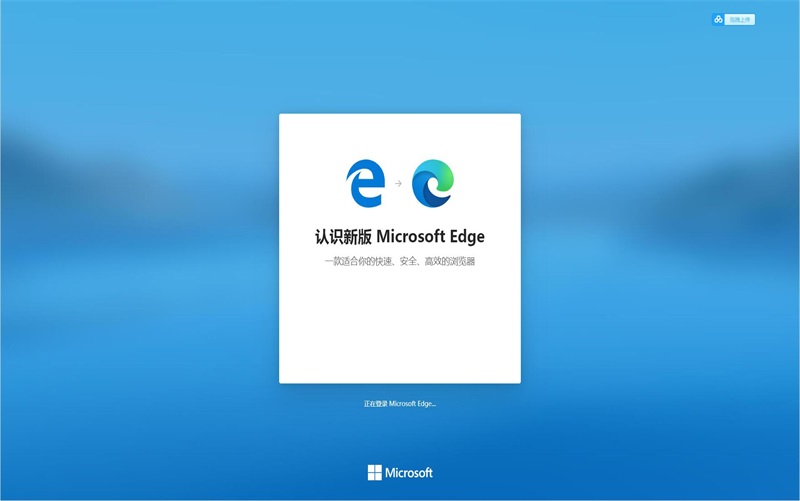
Microsoft Edge 64位安装包是微软继IE浏览器之后推出的又一款浏览器软件,软件基于谷歌Chromium内核打造,上网更快,并且界面更加清爽现代化,使用起来更加方便顺手,除此之外还支持安装一些实用的插件,大大提高我们的办公效率。

Edge浏览器电脑版安装包亮点
1、microsoft edge支持现代浏览器功能
作为微软新一代的原生浏览器,在保持IE原有的强大的浏览器主功能外,还完美补充了扩展等现代浏览器功能;
2、共享注释
用户可以通过Edge浏览器在网页上撰写或输入注释,并与他人分享;
3、内置微软Contana
Edge浏览器内置有人工智能微软Contana,这也是微软创造性的设置。你在使用microsoft edge浏览器的时候,你的个人智能管家会给你更多的搜索和使用建议;
4、设计极简注重实用
Microsoft Edge浏览器的交互界面有点像谷歌Chorme浏览器,比较简洁,这也凸显了微软在Microsoft Edge浏览器的开发上更注重其实用性。
5、依赖于Windows 10
值得一提的是,Edge浏览器依赖于Windows 10系统,因此它无法单独运行。Edge浏览器不支持早期版本的Windows。这可能限制Edge的发展。
Edge浏览器电脑版安装包特色
1、功能集成
microsoft edge功能按钮主要集中在浏览器右上角,当你上手体验Edge所有基本功能无需多长时间,同样的,当你需要找到什么功能,你也可以在右上角的工具栏处找到。
2、阅读模式
体验过阅读模式,就会发现微软在Edge浏览器的阅读界面上煞费苦心:简介的阅读界面,适合阅读的页面布局,而且没有任何广告,用户还可以随自己心意地调整microsoft edge浏览器背景和字体。
3、涂鸦功能
阅读时在microsoft edge页面上做笔记是不少网友的习惯。而Edge想让你们的这种习惯在浏览器上也得以实现。涂鸦功能可以让用户用手指或手写笔直接在页面上涂鸦。你还可以使用钢笔或萤光笔,还可以挑选色彩。
4、微软Contana
微软Edge浏览器内置个人语言助理Cortana,提供多项Cortana设置,方便用户根据自己的习惯使用Cortana。如果你在图书馆或者课堂,你可以关闭Cortana。作为Cortana的后端服务,Bing既支持语音输入,也支持键盘输入。
5、阅读模式
对于阅读模式,相信大家并不陌生,苹果Safari浏览器之前已经提供了这一功能。简而言之,阅读模式就是移除网页上花哨的元素,使阅读网页的体验类似于读书一样。阅读模式比较适合用户在阅读长篇文章时使用,各种与阅读文章无关的内容将会被屏蔽掉,只显示文章主体文字与图片。
同时,Spartan浏览器还支持在所有设备之间同步阅读列表,例如用户在电脑中看到一半的内容可以被直接同步到手机上继续看,这些内容还支持离线阅读,类似于Pocket和Instapaper。
6、拓展件支持
加入了对Chrome和Firefox插件的支持,对偏保守的微软来说,先是废掉IE,接着加入对竞争对手的支持,不得不说是一项重大的突破。
Edge浏览器怎么安装
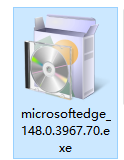
1.下载Edge安装包
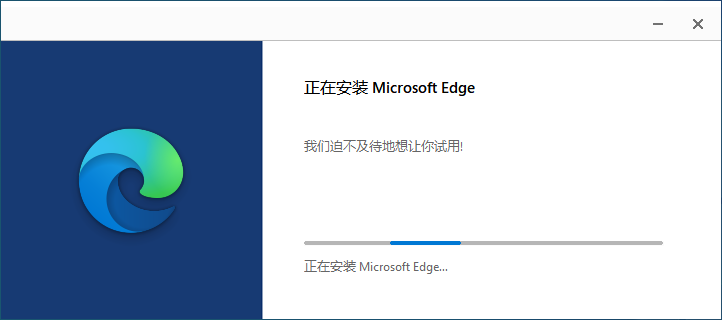
2.然后软件会自动进行下载并安装,耐心等待安装完成即可开始使用了
Microsoft Edge浏览器使用方法
一、Microsoft Edge浏览器怎么设置为兼容模式?
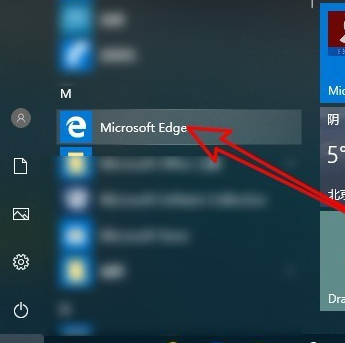
1、首先我们需要在电脑上安装好Microsoft Edge浏览器,接下来我们就可以点击桌面左下角的“开始”选项,然后在弹出的菜单栏中点击Microsoft Edge浏览器,如下图所示。
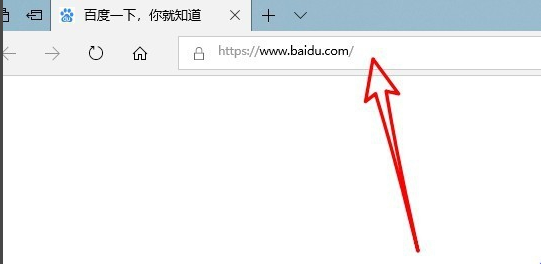
2、接下里我们就可以进入到Microsoft Edge浏览器官方版界面,我们可以看到界面中的地址栏,我们在地址栏的框中输入about:flags网址后按下回车键,如下图所示。
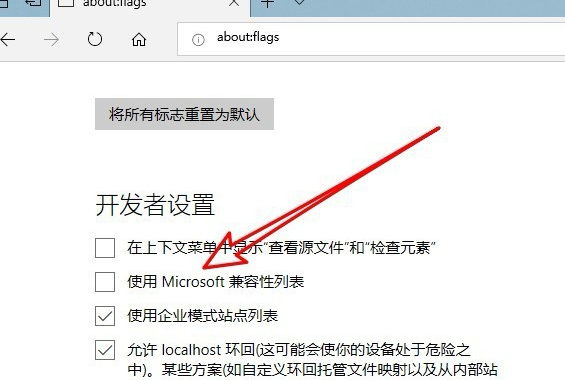
3、点击回车后我们就进入到Microsoft Edge浏览器设置页面,我们在界面中找到“开发者设置”选项,在该选项下方我们就可以找到“使用Microsoft兼容性列表”的设置项。
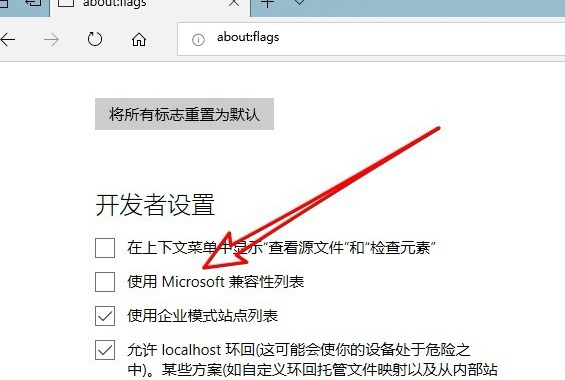
4、我们勾选住“使用Microsoft兼容性列表”这个选项后,在界面的下方就会出现重启浏览器才能是更改生效的提示,接下来我们关闭浏览器,再次打开后就发现已经设置成功了。


二、Microsoft Edge浏览器如何添加主页?如何设置主页?
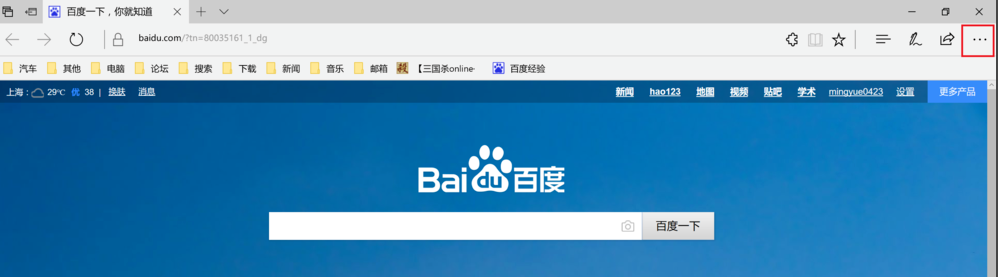
1、首先我们需要先打开在电脑上安装好的Microsoft Edge浏览器,进入到软件主界面后,我们在界面的右上角点击“...”的图标,如下图所示。
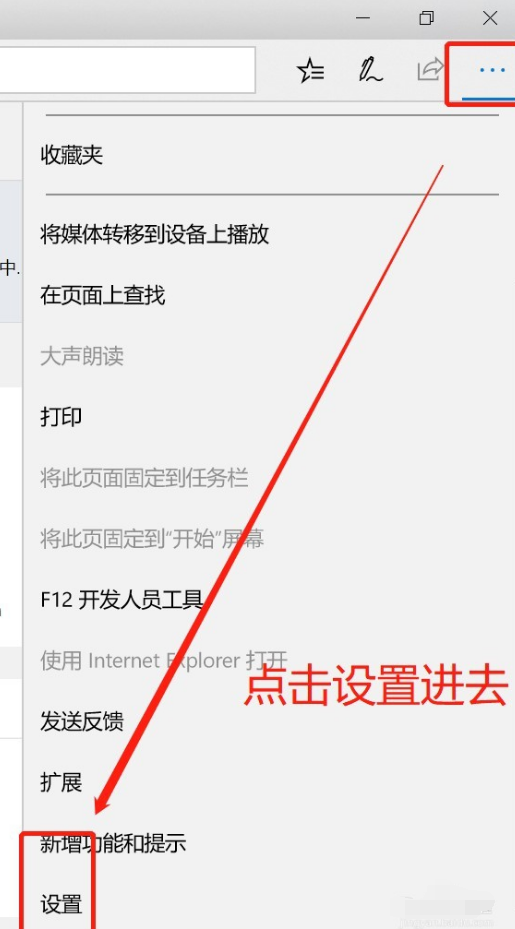
2、点击后就会出现下图中的菜单栏,我们可以看到有很多的选项,我们点击菜单栏中的“设置”选项,进入到下一步。
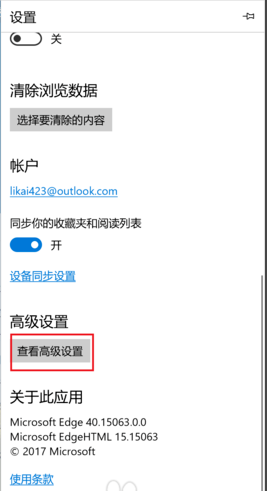
3、接下来进入到Microsoft Edge浏览器设置界面,我们在界面下方找到“查看高级设置”选项,然后点击该选项。
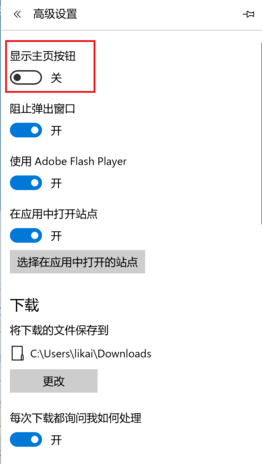
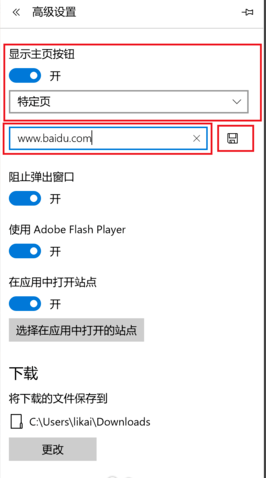
4、进入到下图中的界面,我们此时可以看到界面中的主页选项是关闭的,我们需要将按钮设置为开启,然后选择特定页,如下图所示,接下来我们就可以输入想要设置的主页链接,设置完成后点击保存就可以了。
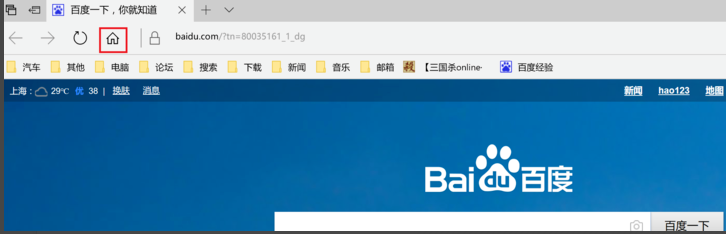
5、接下来我们就返回到Microsoft Edge浏览器主界面,这个时候我们在界面中就可以找到主页按钮,我们点击后就可以进入到自己设置的界面,是不是很简单呢,赶紧来下载体验吧。



 下载
下载
 下载
下载
 下载
下载
 下载
下载

 下载
下载
 下载
下载
 下载
下载

 下载
下载
 下载
下载
 下载
下载
 下载
下载
 下载
下载
 下载
下载
 下载
下载
 星愿浏览器官方版11.5.1000.2609 最新版
 HWiNFO(硬件检测工具)8.54.6090.0 官方版
 微信pc版本4.1.15.50版本
 EmEditor编辑器电脑版26.3.0 中文版





 魔兽争霸地图大全
 春晚直播客户端
 NCM转换工具大全
 adobe系列软件大全
用户留言