











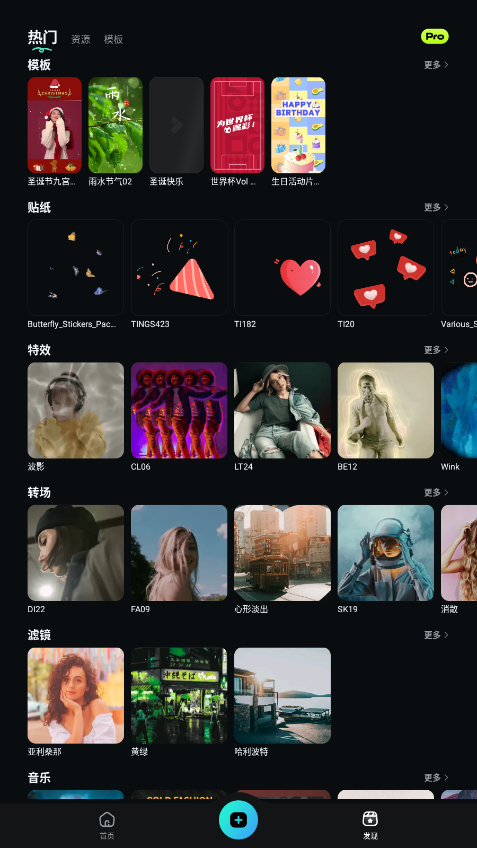
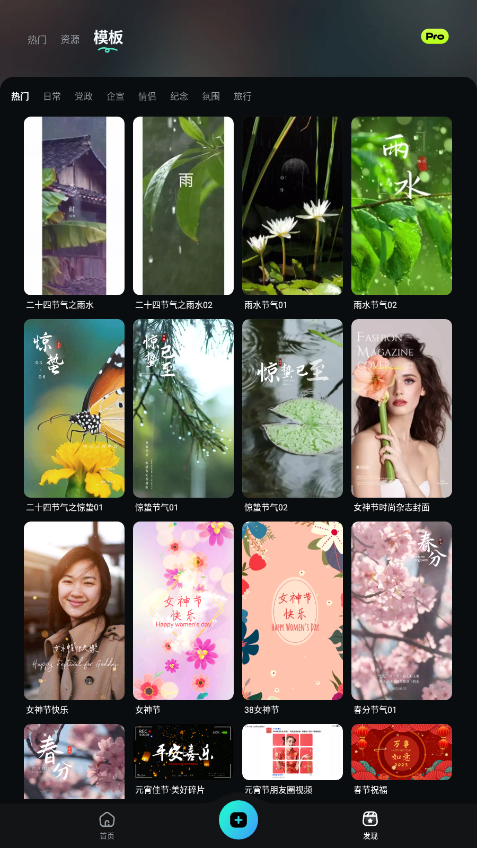
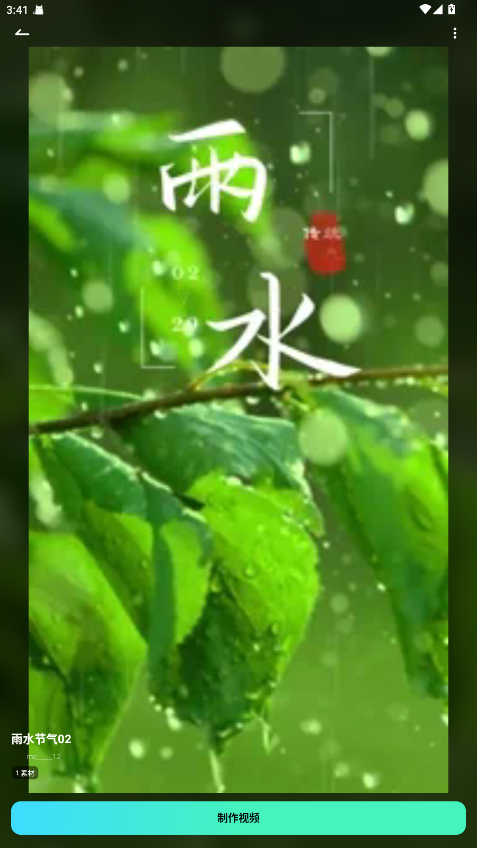
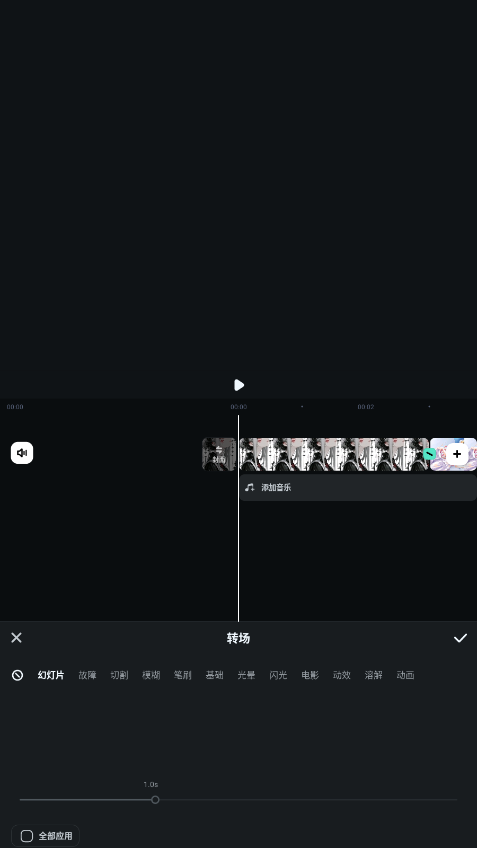
万兴喵影最新版是一款专业且易用的短视频制作软件,提供丰富的视频剪辑功能和海量素材模板,支持剪切、拼接、特效、滤镜、字幕、配音等多种操作。用户无需专业基础,也能轻松创作出高水准的短视频。软件界面简洁直观,操作流畅,为创作者提供一个自由发挥的空间。无论是日常记录还是创意表达,万兴喵影都能让视频制作更加高效有趣。
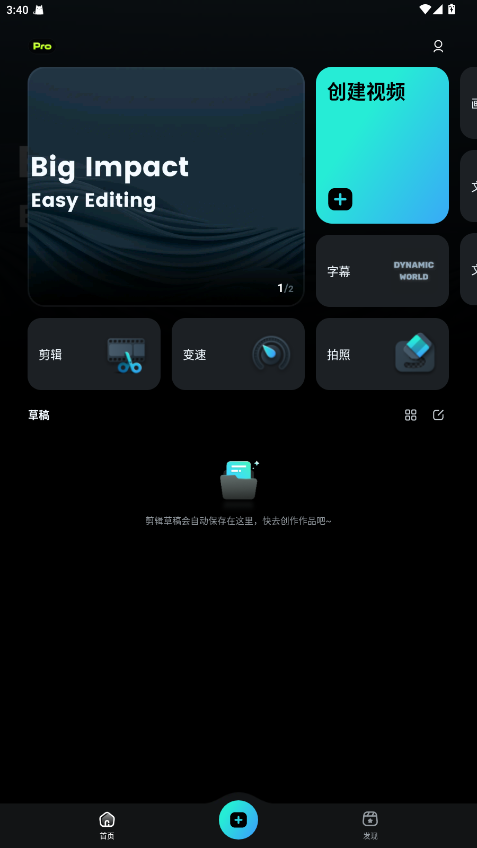
万兴喵影视频剪辑教程
一、导入视频/图片(相册、拍摄)
在上下载安装好万兴喵影,打开软件就可以通过导入本地视频和图片和拍摄视频的方式导入素材。

1、导入本地素材
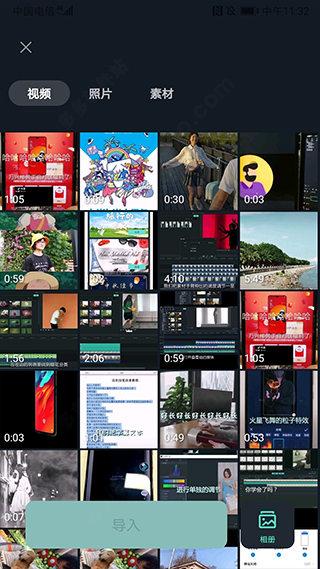
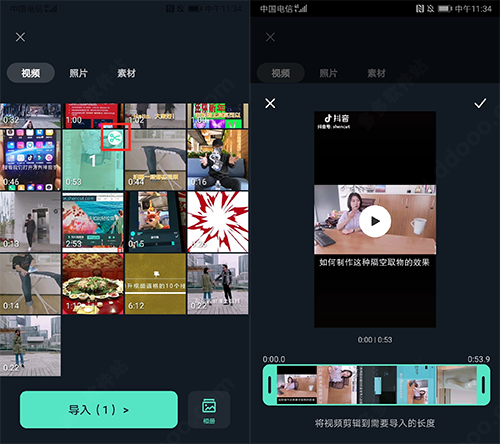
在主界面中,点击中间的“立即创作”按钮,在这个界面中我们可以看到本地素材被分为三类:视频、图片和其他,在右下角可以选择不同相册分类,帮助您快速寻找素材。选择需要导入的视频图片素材,点击“导入”进入下一步剪辑。
2、拍摄视频
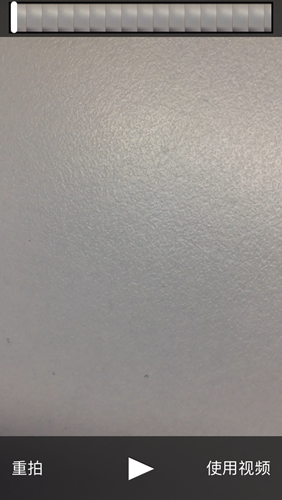
除了导入本地素材,还可以随时随地拍摄视频进行剪辑。打开软件界面,点击“拍照”开始拍摄,拍摄完成后选择“使用”视频,进入剪辑,可以进行“重拍”。拖动上方白色滑竿预览拍摄的视频。
3、预剪辑
在导入前还可以进行预剪辑,在选中的视频素材缩略图的右上角有一个“剪刀‘图标,点击进入预剪辑界面,拖动边框选择合适的导入片段,点击“√”完成预剪辑,提高剪辑效率。
二、剪辑视频
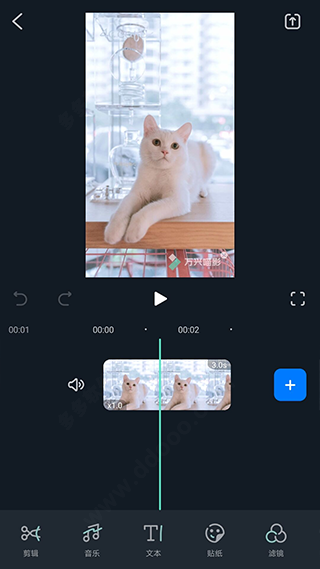
1、导入视频后,来到视频剪辑界面,点击下方的“剪辑”,进入视频剪辑界面。
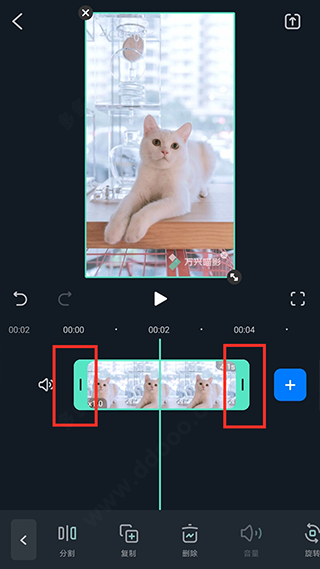
2、选中视频后,拖动视频两端的橙色边框,快速进行视频修剪
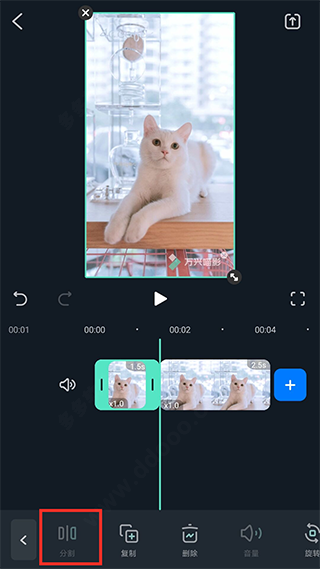
3、拖动视频定位视频位置,点击“分割“将视频分割成多段
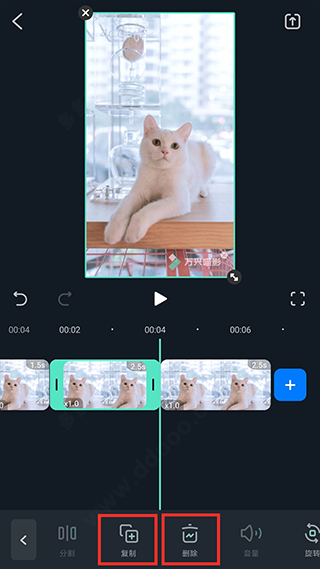
选中视频片段,点击“复制”将复制这段视频
同样的,选中视频,选中“删除”,删除此段视频
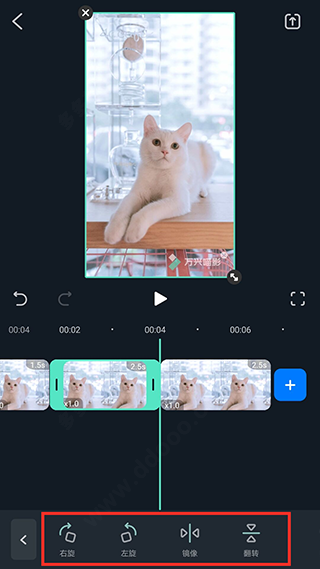
4、点击“旋转”可以将视频右旋、左旋、镜像、翻转
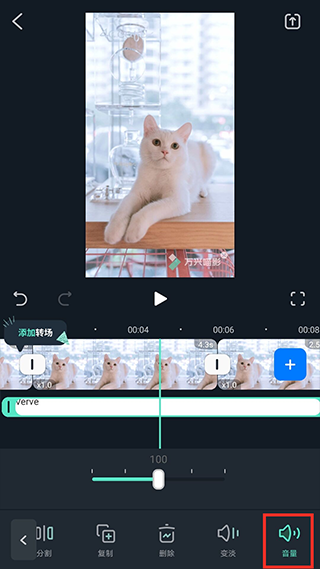
5、点击“音量”,调节该段视频的音量大小,淡入、淡出效果
三、视频片段编辑(添加、删除、移位)
1、点击时间轴上的“+”,从相册中添加新的视频片段
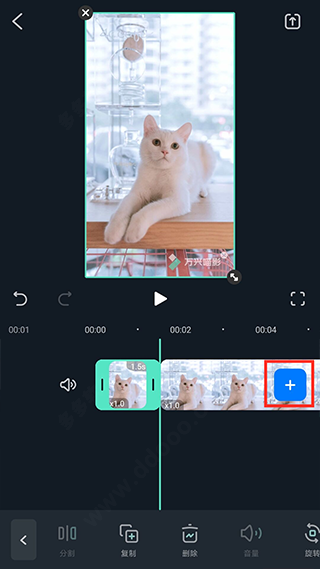
2、点击选中视频片段,在底部工具栏中选择“删除”,删除此段视频
3、用长按视频片段,视频在时间轴上缩略成正方形小图,移动位置完成视频片段位置移动
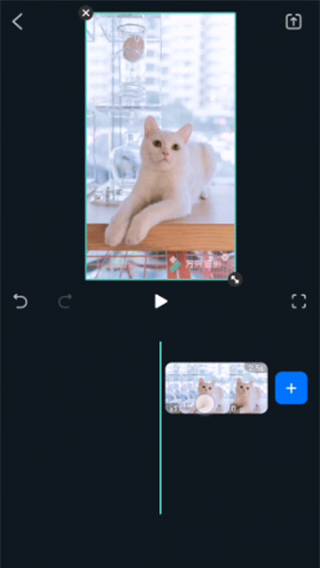
Tips:
1、双指按住时间线,可对时间线任意缩放,最小精确到“帧”
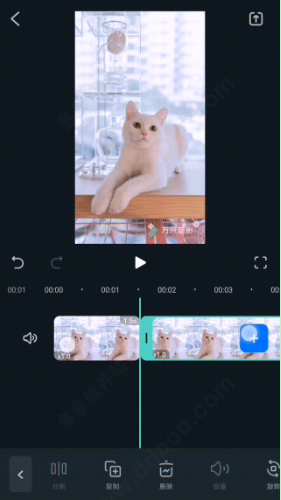
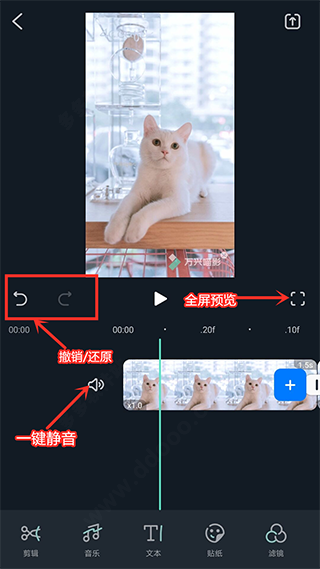
2、支持全屏预览,进入全屏预览能清楚的预览视频编辑效果
3、支持撤销/还原操作,任何误操作都可一键还原
4、编辑主界面视频轨道旁的“喇叭”图标,将视频一键静音
万兴喵影画中画怎么添加
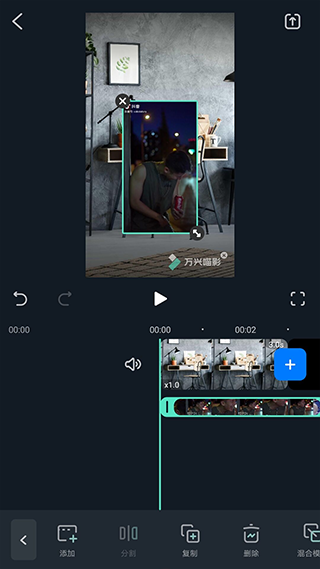
1、点击底部“画中画”选项,选择相册中想要添加的视频素材,添加为画中画效果
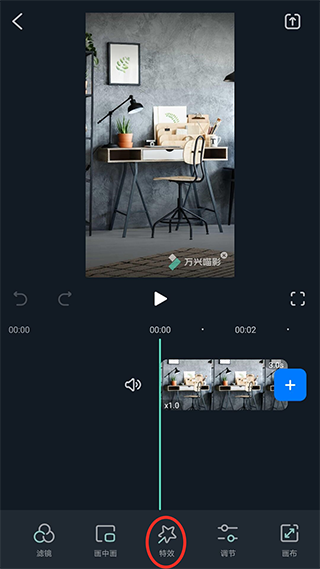
2、在预览框界面中根据需要可调节画中画视频的位置、大小、角度
同样移动画中画边缘调节画中画视频出现的画面和时长
万兴喵影怎么导入本地音乐
1、首先,打开万兴喵影app,导入需要添加音乐的视频。
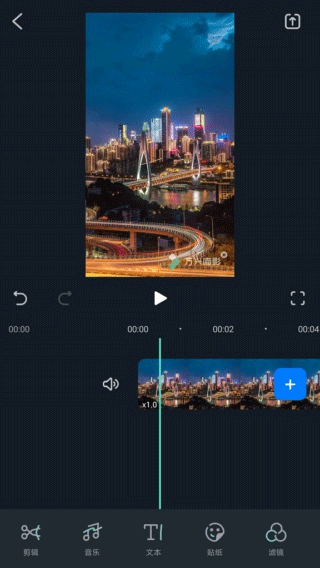
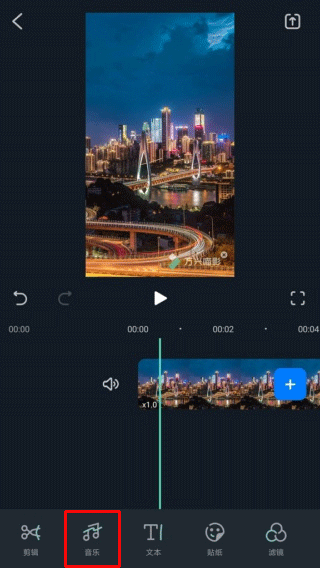
2、点击音乐的图标并进入。
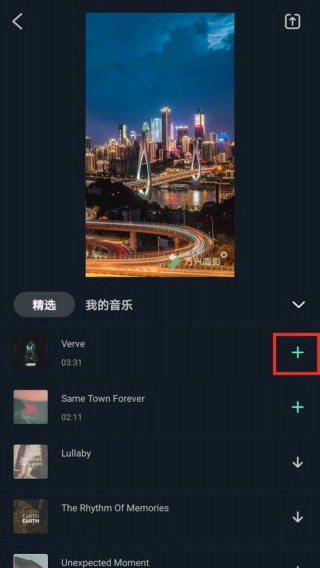
3、然后会弹出海量的音乐,选中我的音乐,就能够看见在自己本地中的音乐文件,也可以选择软件中带有音效,下载后在点击“+”号就能够添加。
4、选中视频下方音频,用户可以在音频上进行分割,控制音频在视频出现的时间和结束的时间,在右下方音量图标,控制音频在视频中的声音大小,还有淡入淡出的音频效果可供选择。
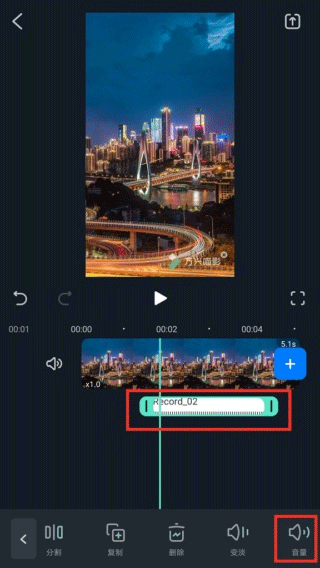
5、如果用户需要自己的声音,点击录音即可
更新日志
15.6.85
【新增】全新片头模板,一键生成电影级开场效果
【优化】视频导出速度提升20%,兼容更多主流设备
【修复】部分机型AI语音转字幕闪退问题
【修复】剪辑长视频时预览卡顿与音画不同步现象
【增强】素材库新增高清动态贴纸与转场特效
【改进】操作界面交互细节优化,剪辑流程更顺手
【适配】完善Android 15系统兼容性,稳定运行更省电
【注意】本版本为手机端专用更新,建议升级前备份重要草稿






 下载
下载
 下载
下载
 下载
下载
 下载
下载
 下载
下载
 下载
下载

 下载
下载
 下载
下载
 下载
下载
 下载
下载
 下载
下载
 下载
下载
 下载
下载

 下载
下载
 下载
下载
 下载
下载
 下载
下载
 下载
下载
 微美颜app安卓2.5.9最新版
 photist照片家4.9.11 最新版
 wvsshow软件1.2 最新版
 XbotGo官方正版5.0.0 最新版
 万兴喵影官方版15.6.85安卓版
 美妆修图美颜神器软件平台最新版1.0.0 安卓版
 汉原抠图大师2.31 最新版
 免费速剪视频1.0.1 安卓版
 Lib剪辑1.1 最新版
 水印免费定位相机1.0.5 安卓版
 修复P图王1.0.0 最新版
 水印照相机工作1.1.2 安卓版
 截屏王长图拼接1.0.0 最新版
 全能AI制作视频1.0.1 最新版
 我的像册1.17 安卓版



 手机拼豆图纸软件
 制作表情包的软件大全
 ai图片生成器大全
 照片变漫画app大全
 生成漫画脸的软件
用户留言