




谷歌地球专业版是一款由Google公司开发的虚拟地球仪软件,它将卫星影像、航空照片、GIS数据与3D地形完美融合,呈现在一个交互式的三维地球模型上。用户只需输入地址或地名,即可瞬间“飞抵”全球任何一个角落,查看高清卫星图、3D建筑、地形地貌甚至街景。该软件不仅免费向公众开放,还提供了诸如历史影像回放、高级测量工具、电影制作等专业功能,被广泛应用于地理教学、城市规划、环境监测及户外探险规划等领域,是探索我们星球的杰出工具。
谷歌地球专业版怎么用
一、基本操作
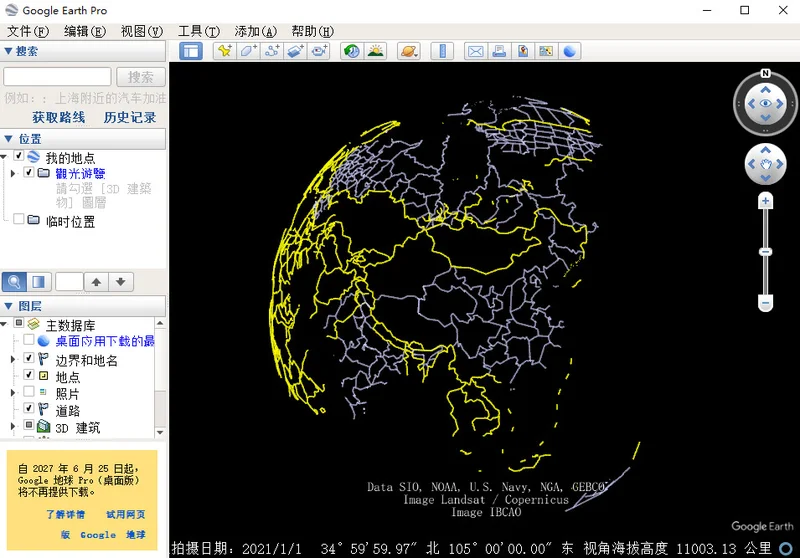
1、打开软件,刚开始的界面是以地球上的中国为中心的一个图。
2、你想看某个地区的话,可以直接双击那个地方,一直双击会一直放大,直到达到平面地图为止。使用软甲有的地方就可以非常清楚的看到,有的地方就会比较模糊,个人感觉这应该是环境问题导致的这个原因,染严重的地方,看到的效果就会模糊,像西藏或者人少的地方就比较清楚了。
当距离近的时候,软件会列出一些这个地方的一些能搜集到得照片供大家观看。
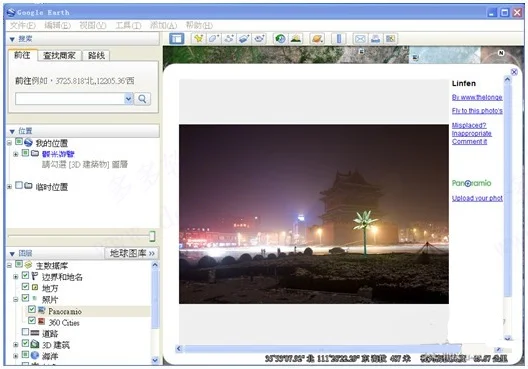
3、用谷歌地球选择的地方,有些著名的地方也会非常的清晰。到这个清晰度得时候,你还可以继续点这个地方,它就会切换成平面图,这样看起来就跟你到这个建筑物跟前一样,让你有种身在其中的感觉。
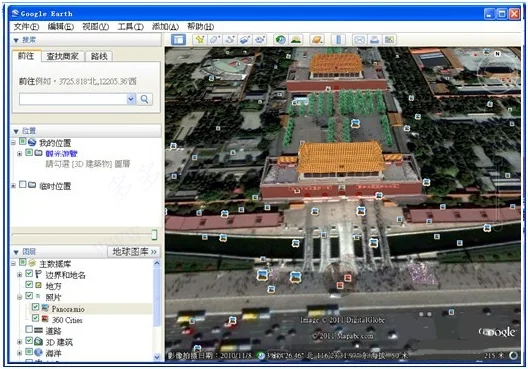
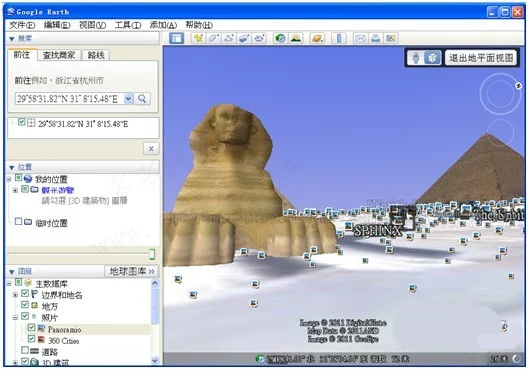
4、如果你不知道那个地方的具体位置在哪,你也可以通过搜索框来查找,在搜索框里边输入那个地方的名称,或者如果有坐标的话,输入坐标,谷歌地球就会自动帮你到达这个地方。
比如输入狮身人面像的坐标,它就自动帮你找到这个地方了。最后,给大家提供一些著名景点、建筑的坐标供大家娱乐。
凯旋门: 48°52'26.79"N,2°17'42.66"E
凡尔赛宫: 48°48'17.76"N,2° 7'18.24"E
巴黎圣母院: 48°51'11.39"N,2°20'56.95"E
卢浮宫: 48°51'39.74"N,2°20'9.26"E
埃菲尔铁塔: 48°51'29.54"N,2°17'40.19"E
古罗马大竞技场: 41°53'24.32"N,12°29'31.16"E
自由像: 40°41'21.48"N,74° 2'40.38"W
胡夫金字塔: 29°58'43.41"N,31° 8'5.06"E
狮身人面像: 29°58'31.81"N,31° 8'15.10"E
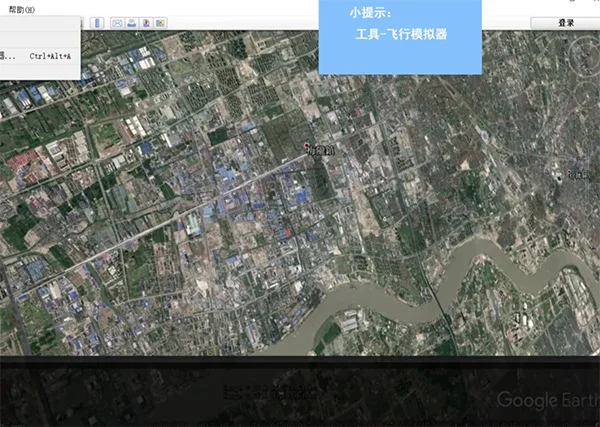
5、点击“工具栏”下的“飞行模拟器”可以模拟飞行
6、在“文字工具栏”的下方是“图形工具栏”
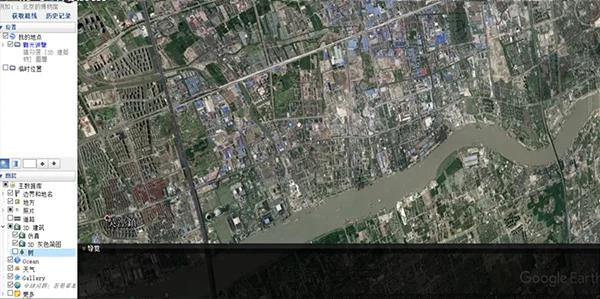
7、点击“隐藏侧栏”即可全屏观看,右侧的“移动”和“比例尺”功能都很实用
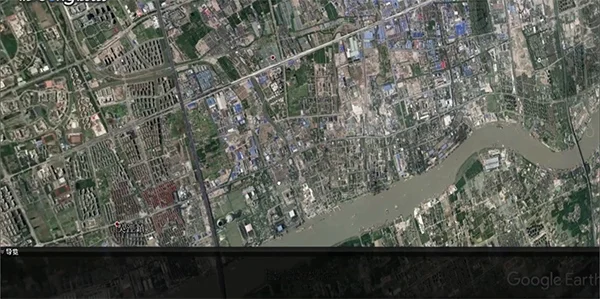
二、下载卫星图
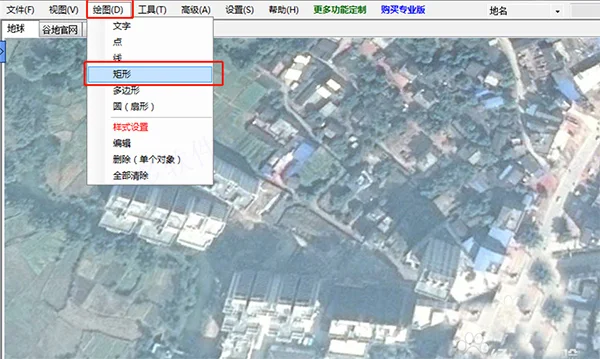
1、打开“软件,在上面找到你要下载的图纸范围,在工具栏中“绘图”--“矩形”
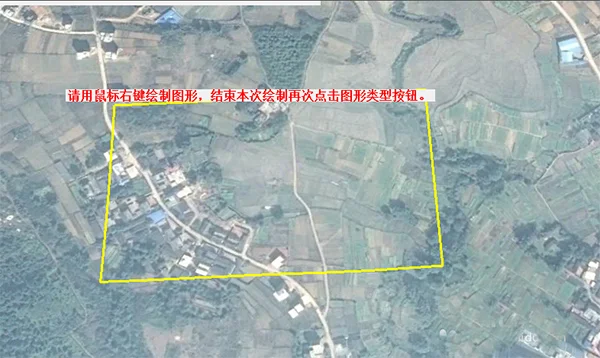
2、用鼠标右键,框选你所要下载的范围,就得到一个黄色的矩形
3、单击“视图”---“显示左栏”,显示出左侧的对话框,单击“地球截图”
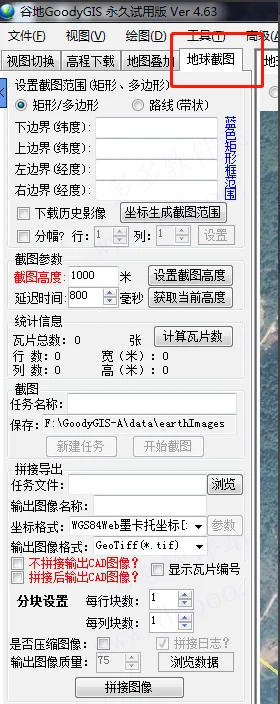
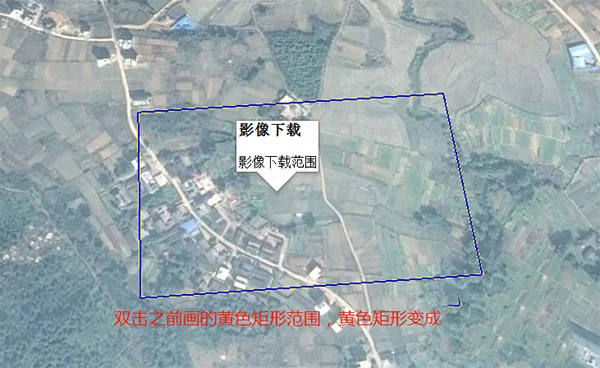
4、双击之前画的黄色矩形范围,就得到一个蓝色矩形
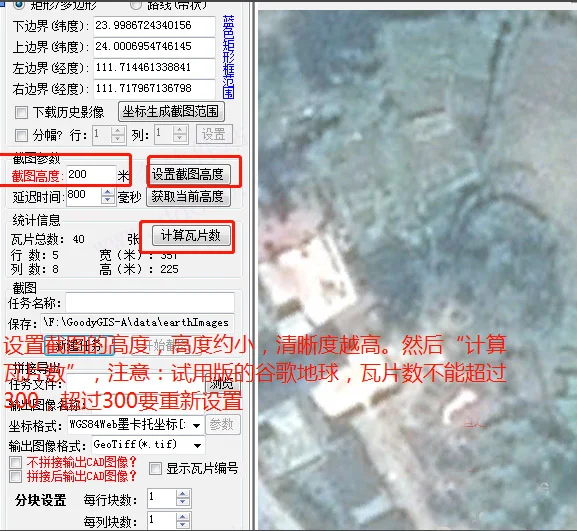
5、设置截图高度,数值约小,图片越清晰。然后点击“计算瓦片数量”。注意:试用版的谷歌地球,瓦片数量不能超过300,超过300要重新设置截图高度。
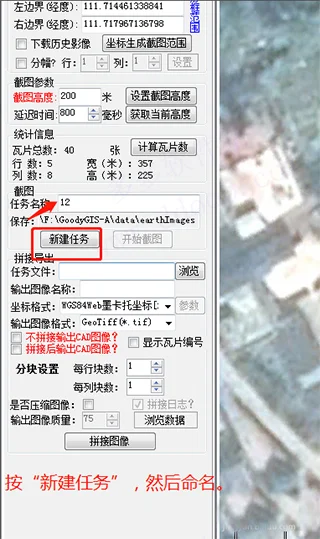
6、“新建任务”---命名(可任意)--“拼接图像”
7、“开始截图”---等待电脑截图,注意:截图时,请勿打开其他窗口,覆盖黄色框
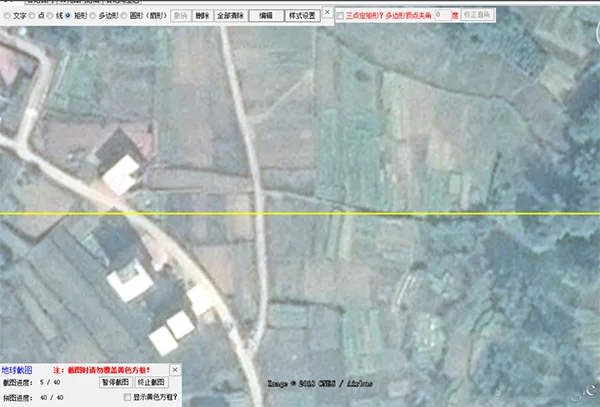
8、截图完毕后,再按“拼接图像”--等待电脑拼接(这步很重要!!)
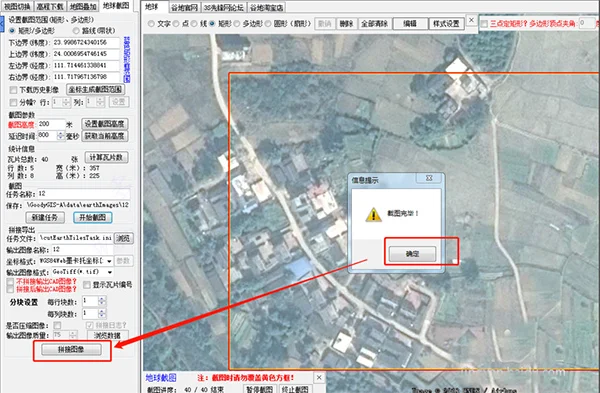
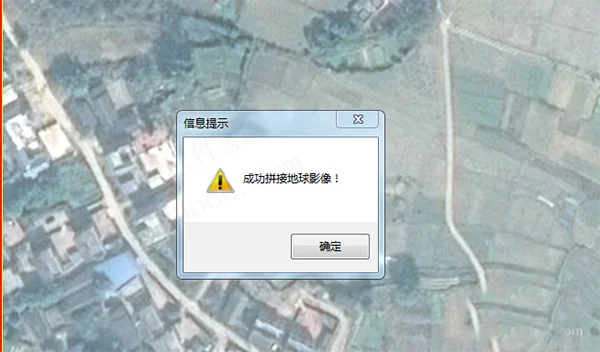
9、复制文件保存的路径,在我的电脑里搜索到路径,找到的.tif文件,打开即是下载的卫星图。
三、画圆
1、打开软件,找到我们要找的中心点,这个中心点我们以河北徐水为例。
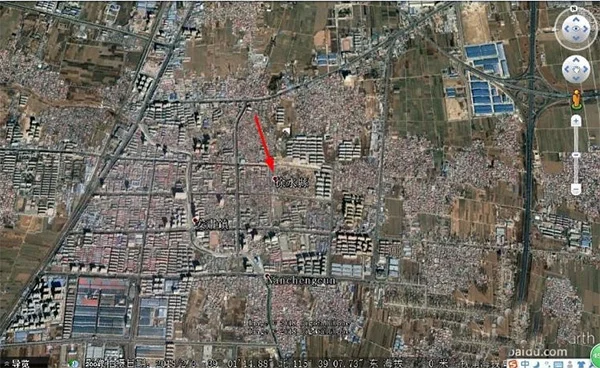
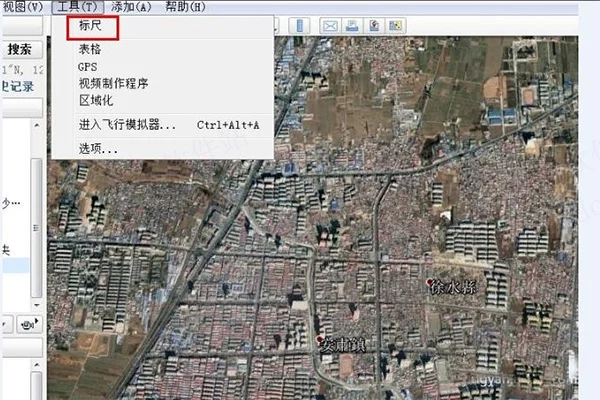
2、点击右上栏的“工具”。选择“标尺”
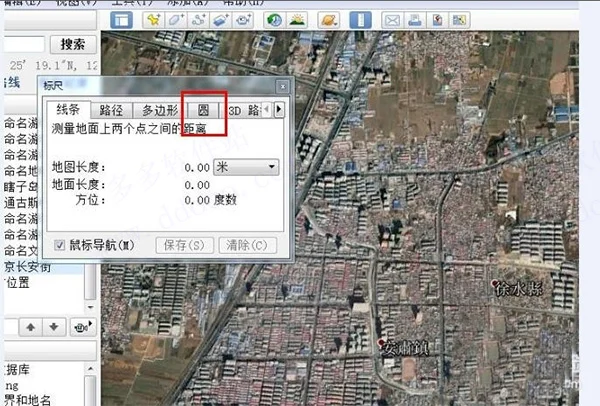
3、在出现的新窗口中选择“圆”
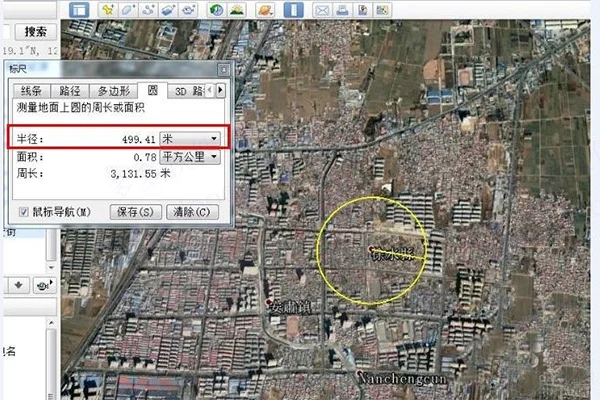
4、将半径调整为米。这时地球上的鼠标会变成带有十字线的框框,将十字线的中心对准选择的点,点击一下左键,拉开就会出现一个圆形,这时窗口里的半径就会有长度显示。拉到我们需要的长度为止,比如我们现在要求的是500米。
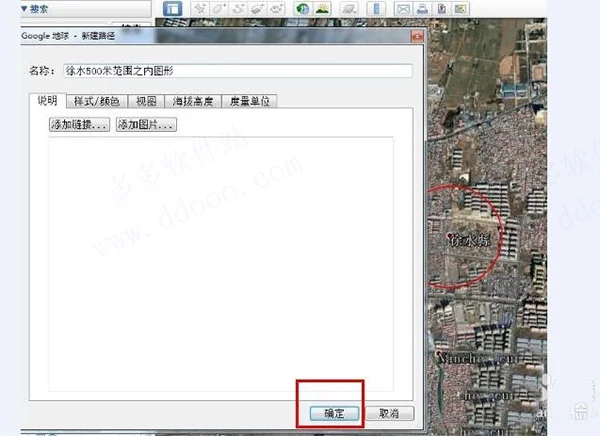
5、然后点击“保存”在新出现的窗口输入我们要保存的名字,点击“确定”
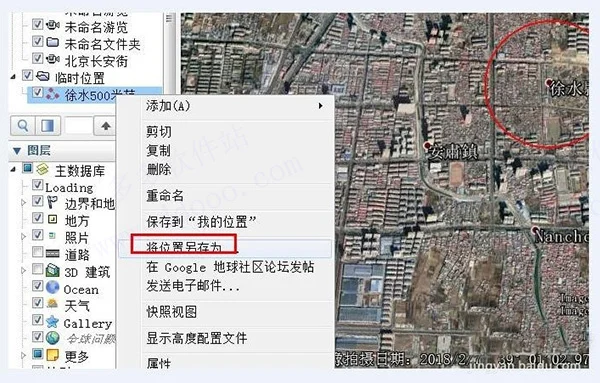
6、这时在地球的左侧栏就会出现我们保存的文件名字。左键单击保存的文件,在下拉菜单中选择“将位置另存为”。在出现本地的文件中点击“保存”
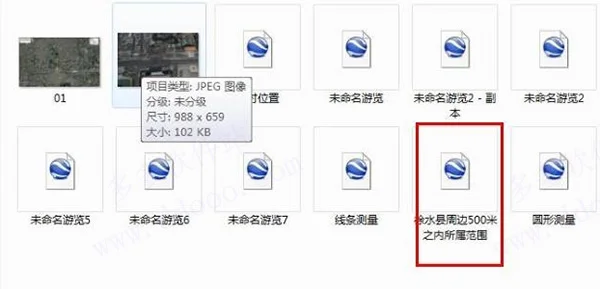
7、该文件一般保存在文档,有时也会保存在软件的安装文件夹里。点击文件在谷歌地球中打开。
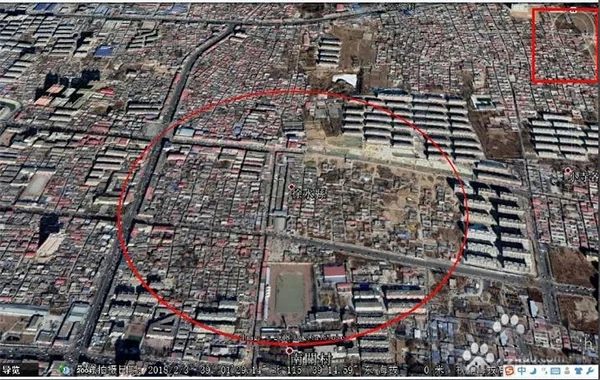
8、打开后是椭圆形,鼠标按住罗盘的下的小三角,就会改变视角,椭圆形变成圆形。
谷歌地球专业版有哪些核心功能?
1. 高清卫星影像与3D地形:浏览全球各地的高分辨率卫星照片和三维地形,如同身临其境。
2. 历史影像回看:拖动时间轴,查看同一地点不同时期的卫星图,观察城市变迁与环境变化。
3. 高级测量工具:精准测量两点间的距离、多边形面积,甚至利用3D路径功能规划徒步或骑行路线。
4. 图层叠加与数据导入:可导入自己的GIS数据或叠加地震、天气等实时图层,进行专业分析。
5. 街景模式无缝衔接:通过黄色小人图标,直接进入街道级别的360度全景视角。
6. 电影制作与导出:录制探索过程的动态视频,并导出高清图像用于报告或演示。
谷歌地球专业版如何流畅运行?
1. 确保电脑满足官方推荐配置:建议使用双核及以上处理器,至少4GB内存,并配备支持硬件加速的独立显卡。
2. 保持稳定的网络连接,建议带宽不低于10Mbps,以获得更快的影像加载速度。
3. 关闭后台不必要的程序,释放内存资源,避免因资源占用过高导致卡顿。
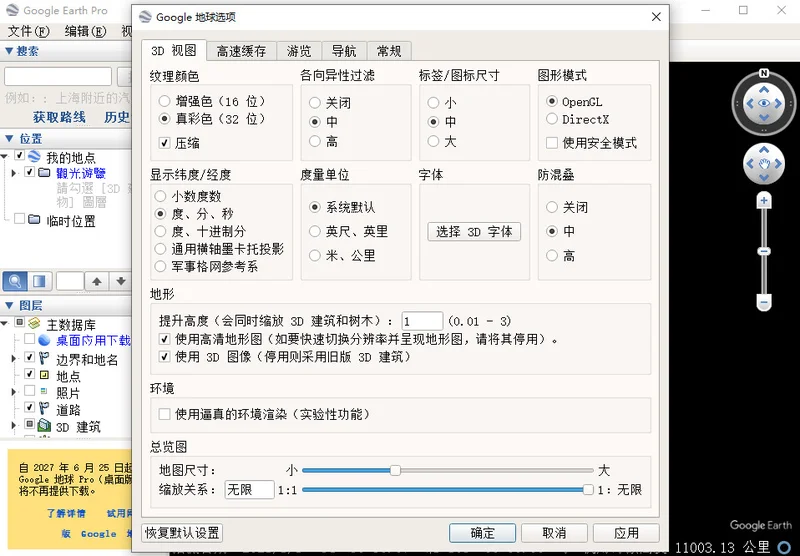
4. 在软件“工具-选项-3D视图”中,根据电脑性能调整“图形模式”为“DirectX”或“OpenGL”。
5. 定期清理软件缓存,或在“工具-选项-缓存”中增加磁盘缓存大小,以提升重复浏览区域的速度。
谷歌地球专业版支持哪些快捷键操作?
1. 视角控制:使用方向键或W/A/S/D键进行视角的平移;按住鼠标左键拖拽可旋转视角。
2. 缩放操作:滚动鼠标滚轮进行缩放;双击左键可快速聚焦并放大至鼠标位置。
3. 倾斜与俯仰:按住鼠标右键或Shift键并拖动鼠标,可改变观察视角的倾斜度。
4. 导航控件:使用屏幕右上角的罗盘和缩放条,也可通过键盘快捷键“Shift”加方向键进行微调。
5. 搜索定位:使用快捷键“Ctrl+F”快速搜索地名或坐标,实现全球瞬间跳转。
谷歌地球专业版与网页版有何区别?
1. 功能完整性:专业版客户端拥有完整的测量工具、历史影像、GIS数据导入等高级功能,而网页版仅提供基础的浏览功能。
2. 性能与流畅度:客户端能更好地利用本地硬件资源,在处理复杂3D场景和大数据量时更流畅。
3. 数据导入:客户端支持导入GPS轨迹、Excel表格坐标以及KML/KMZ格式的专属文件,网页版则不支持。
4. 离线使用:专业版支持将特定区域的地图缓存至本地,实现部分离线浏览,网页版必须联网。

 下载
下载
 下载
下载
 下载
下载
 下载
下载

 下载
下载
 下载
下载
 下载
下载

 PopDrop最新版本(文件快捷面板工具)2.0.0 电脑版
 蚂蚁文件数据恢复2.1.3.1945 最新版
 疯师傅苹果恢复大师7.2.0.3 电脑版
 金舟数据恢复软件电脑版9.3.7.0 最新版
 全能抽奖软件pc版11.0.0.1 电脑版
 Multi Commander电脑版(多标签文件管理器)16.2.0.3205 免费版
 谷歌拼音输入法pc版3.0.1.98 最新版
 云日历3.3.6.0 电脑版
 Dooble Web Browser1.16 电脑版
 疯师傅数据恢复大师4.5.0.5 最新版
 WindowTabs中文版(窗口标签化)2026.08.21 汉化版
 Adobe Media Encoder 2026中文直装版26.3.2最新版
 闪电文字语音转换软件电脑版2.4.2.0 最新版





 电脑浏览器大全
用户留言