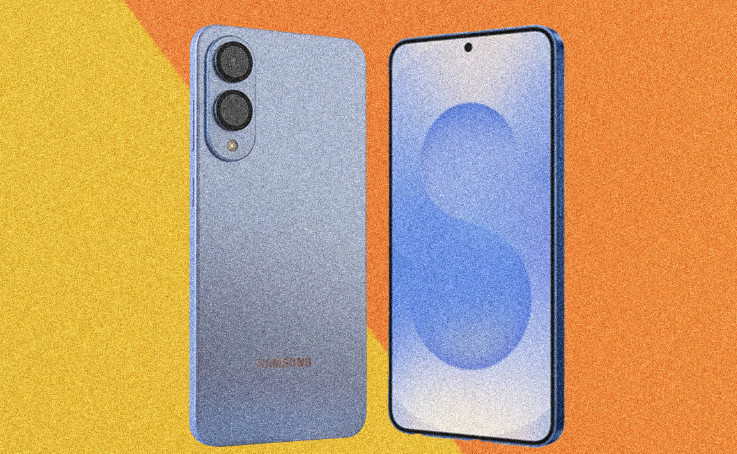
三星Galaxy S25 Edge是三星2025年推出的超轻薄旗舰手机,机身厚度仅5.8mm、重量163g,搭载骁龙8 Elite芯片和2亿像素主摄,是Galaxy S25系列中的轻薄代表。无论你是想给国行版Galaxy S25 Edge救砖、升级到最新系统、还是恢复官方状态,给手机刷入官方固件都是最可靠的方式,今天这篇文章以国行版SM-S9370为例,手把手教你用Odin工具刷入官方五件套固件,配备详细截图,一步一图,跟着做准能成功。
一、刷机前准备
1、刷机会清空设备全部数据,在开始之前务必通过三星云或电脑端工具备份重要文件,包括联系人、照片、文档等。
2、如果你之前登录了三星账户或谷歌账户,需要提前退出,否则刷机后可能触发FRP锁导致设备无法激活。
3、准备一台安装Windows系统的电脑、一根原装数据线,以及下载好本文对应的Galaxy S25 Edge国行版官方固件包。
二、详细教程
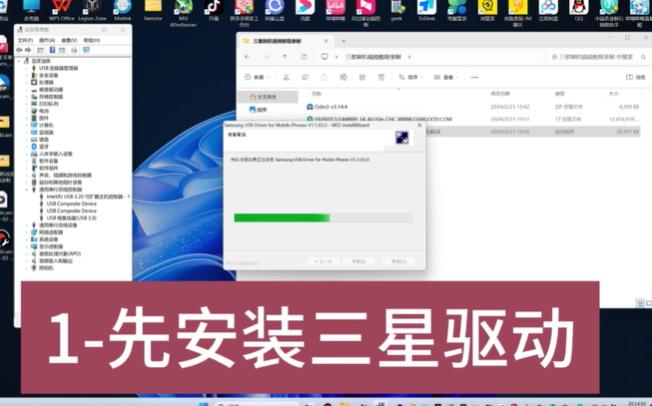
1、在电脑上安装三星官方刷机驱动。驱动安装程序按照提示一路下一步即可完成,安装完成后建议重启电脑让驱动完全生效。
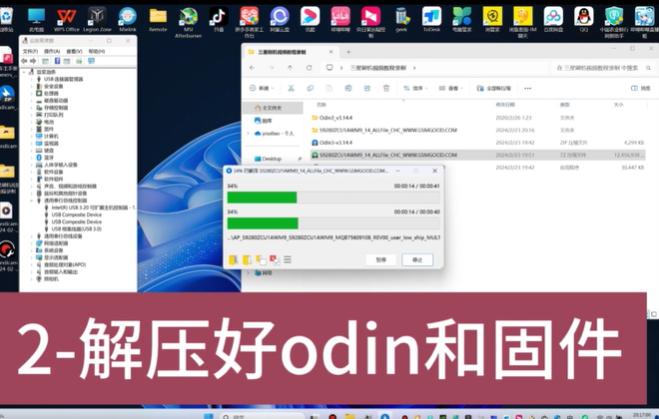
2、将下载好的Odin刷机工具和Galaxy S25 Edge国行版官方固件解压到同一个文件夹中。固件解压后会包含AP、BL、CP、CSC,PIT等五个文件,这就是官方五件套。
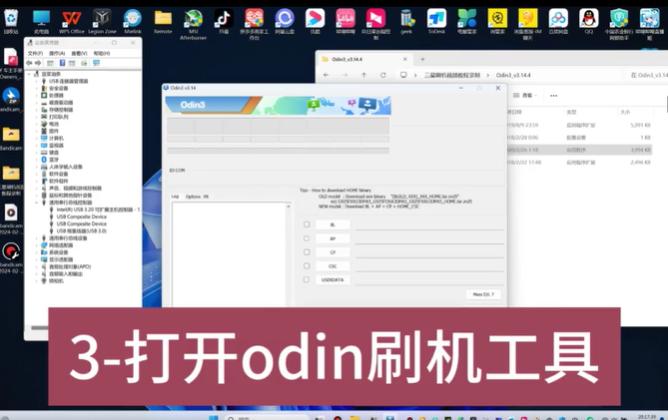
3、双击运行Odin可执行文件,打开刷机工具主界面。Odin不需要安装,直接运行即可,界面会显示多个添加固件文件的窗口。
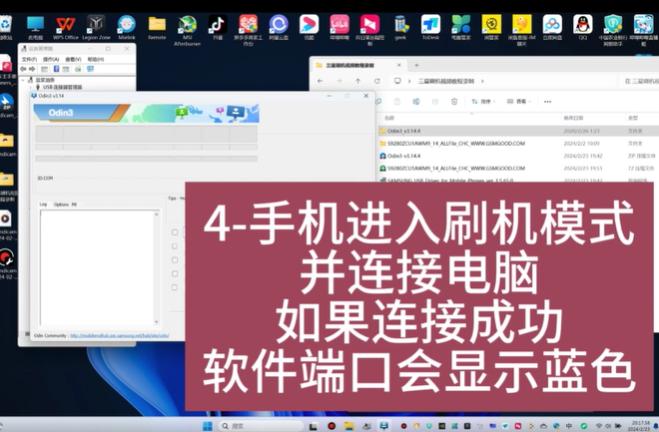
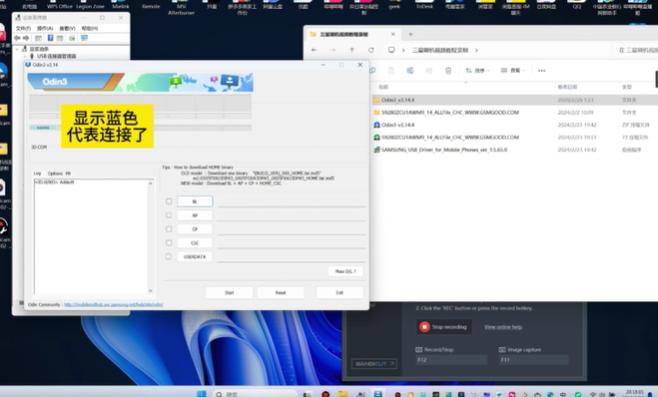
4、将Galaxy S25 Edge关机,同时按住音量上键和音量下键,然后连接数据线到电脑。屏幕上出现警告提示后按音量上键,即可进入刷机模式(Downloading模式)。如果连接成功,Odin工具的端口区域会显示蓝色,表示电脑已识别到设备。
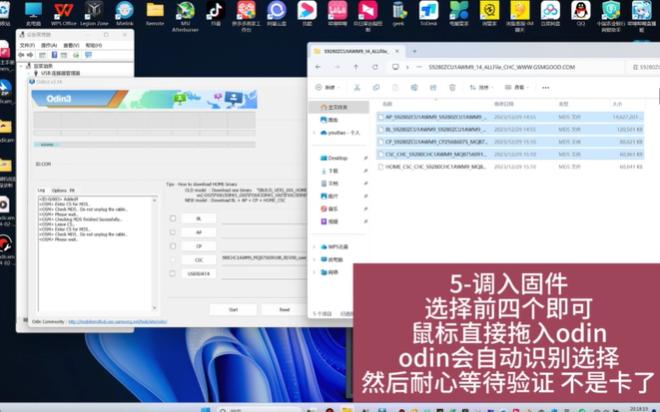
5、将解压好的五个固件文件(AP、BL、CP、CSC,PIT)直接拖入Odin界面中。Odin会自动识别并填充到对应的窗口中。这一步需要耐心等待,验证固件文件需要一些时间,耐心等待即可不要中断。
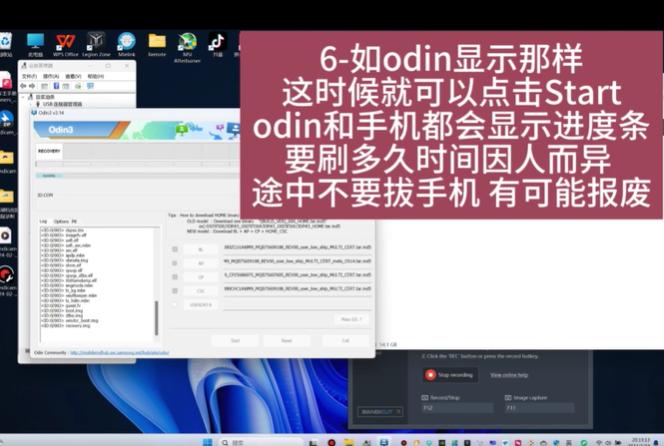
6、固件验证完成后,点击Odin界面上的"Start"按钮开始刷入。刷机过程中手机和Odin会同时显示进度条,刷入时间取决于固件大小和设备状态,通常需要几分钟到十几分钟不等。刷机过程中千万不要拔掉数据线或关闭电脑,否则可能导致设备变砖。
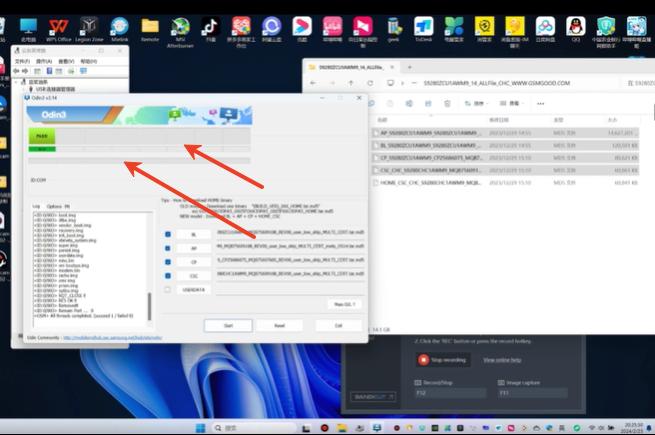
7、等待进度条走完,Odin显示"PASS"字样表示刷机成功。设备会自动重启,首次开机可能会比平时久一些属于正常现象。耐心等待进入系统后,按提示完成初始设置即可。建议重新登录三星账户和谷歌账户,恢复备份的数据,享受最新系统的流畅体验。
Galaxy S25 Edge国行版最新固件版本为S9370ZCS6BZC1,基于Android 16和OneUI 8打造,安全补丁更新至2026年2月,是目前最新的官方系统版本。如果遇到问题可以访问途纳下载站获取更多刷机帮助。
三星Galaxy S25 Edge国行版S9370官方固件及刷机工具下载:https://www.2na.com/rom/207.html

 喜欢
喜欢 顶
顶 难过
难过 囧
囧 围观
围观 无聊
无聊




 Injective新手怎
 Conflux新手怎么
 Stacks新手怎么
 互联网计算机新