VMware ESXi 8.0U3i怎么安装?这是很多用户在部署企业虚拟化平台时遇到的第一个问题。VMware ESXi是VMware公司开发的企业级服务器虚拟化平台,被广泛应用于企业数据中心的服务器虚拟化。ESXi直接运行在物理服务器硬件上,是目前最流行的企业级虚拟化解决方案之一。很多用户在安装官方原版镜像时会遇到NVMe硬盘、USB网卡、2.5G/10G小众网卡等设备无法识别的问题。本定制镜像在官方原版基础上深度集成全场景NVMe、USB网卡驱动包,新老NVMe硬盘、USB3.x/4.x网卡及小众2.5G/10G网卡均可即插即用。本文提供ESXi 8.0U3i完整安装教程,包含集成驱动版的下载和安装步骤,配备详细截图,零基础也能轻松上手。
一、为什么需要集成驱动版镜像
VMware官方原版镜像对硬件兼容性有严格要求,只包含了经过VMware认证的主流硬件驱动。如果你的服务器使用了非HCL认证的NVMe硬盘、较新的USB网卡或小众2.5G/10G网卡,安装官方原版镜像时会提示"esx-ui无法找到支持的网卡"或"没有找到可引导的磁盘"等错误。
传统解决方案需要手动使用ESXi-Customizer工具注入第三方驱动,步骤繁琐且成功率不高。本集成驱动版镜像对新手用户非常友好,下载后直接制作U盘启动即可安装,无需任何额外操作。
二、集成驱动的硬件支持范围
本镜像已集成以下类型硬件驱动:
| 硬件类型 | 支持范围 |
|---|---|
| NVMe硬盘 | 支持新老NVMe硬盘,含PCIe5.0新款及老旧转接盘 |
| USB网卡 | USB3.x/4.x网卡即插即用 |
| 有线网卡 | 小众2.5G/10G网卡全面兼容 |
| 板载网卡 | 常见Intel、Realtek、Broadcom网卡驱动 |
三、安装前准备
1、确认服务器硬件符合VMware官方兼容性列表要求
2、备份服务器重要数据,安装过程会格式化目标磁盘
3、准备一个容量不小于8G的U盘
4、使用Ventoy或Rufus工具制作启动U盘
5、下载ESXi 8.0U3i集成NVMe/USB/网卡驱动版镜像(MD5:ad0cf5d76d82a419c450029f358b3957)
https://www.2na.com/virtualization/38.html
四、详细安装步骤
1、使用Ventoy或Rufus制作启动U盘,将ESXi 8.0U3i ISO镜像写入U盘。插入U盘后开机进入启动菜单,选择U盘启动。
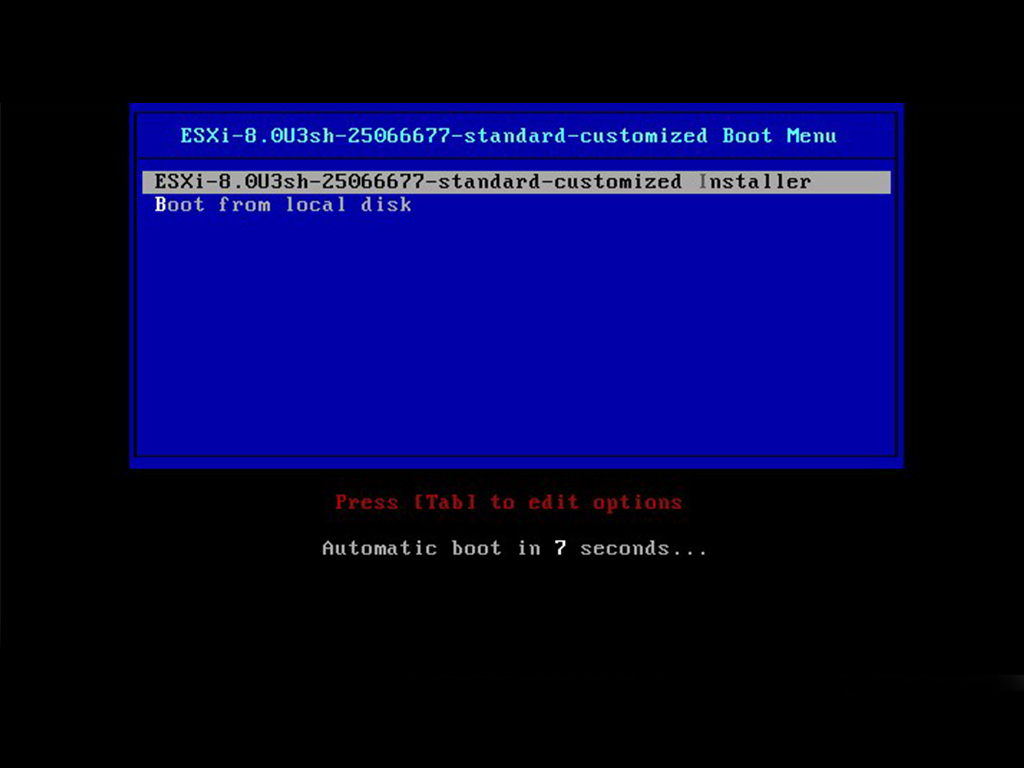
2、等待镜像加载完成,进入 ESXi标准引导菜单。
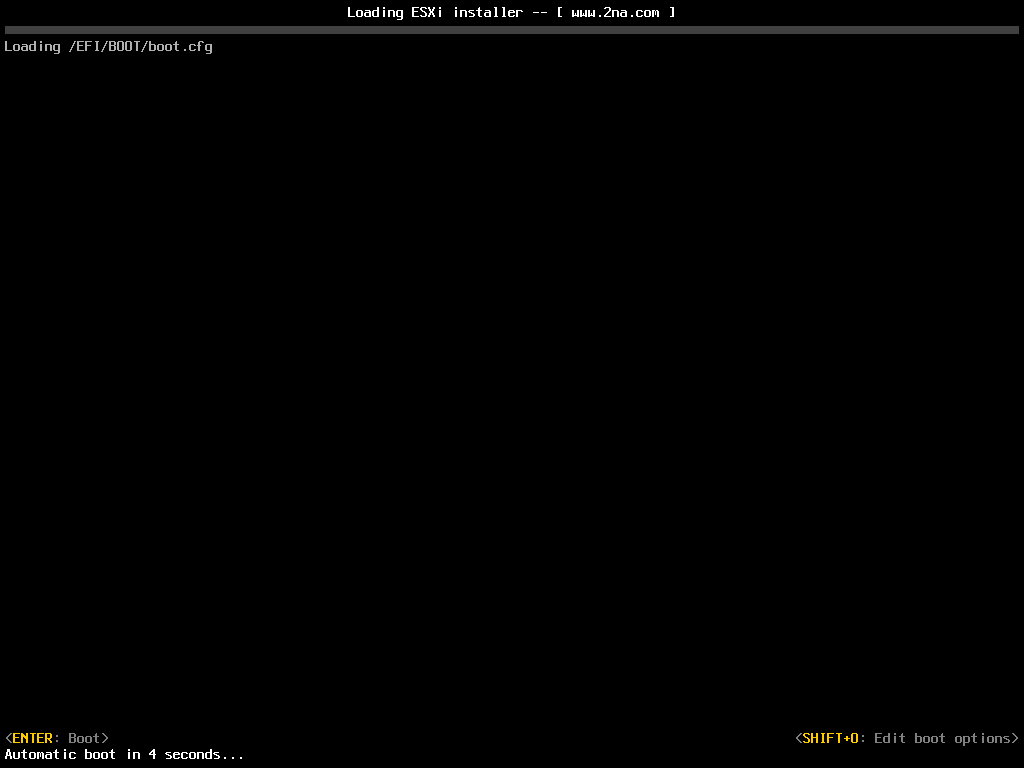
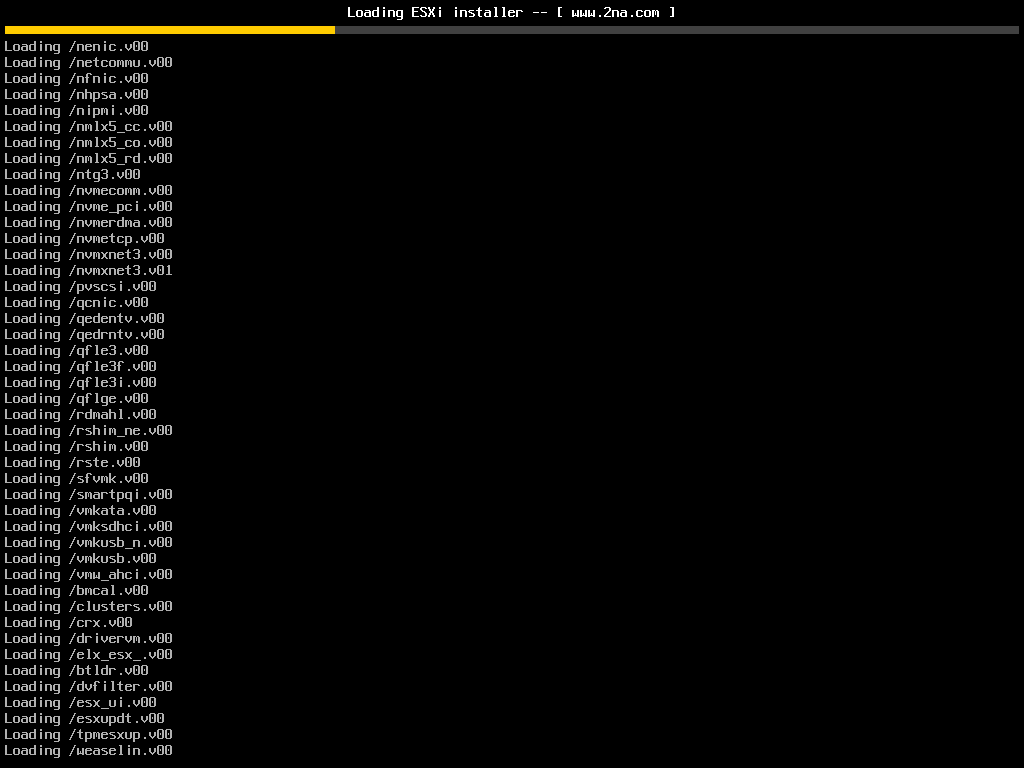
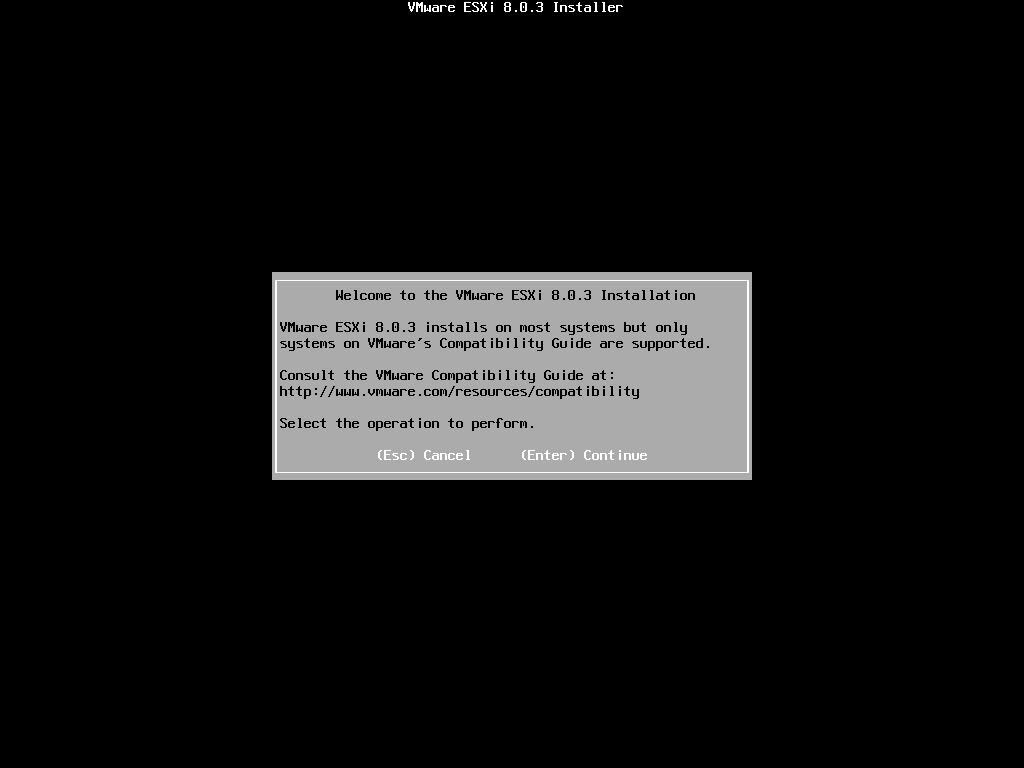
3、等待几分钟后进入安装向导,按Enter继续开始安装。
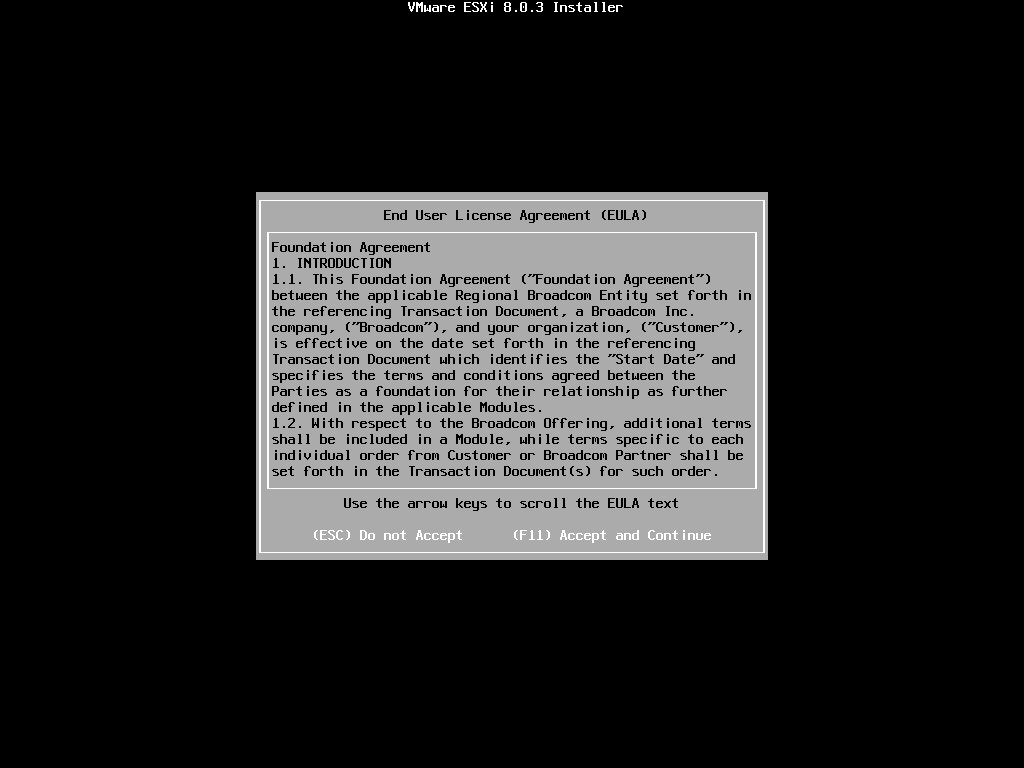
4、阅读兼容性信息后,按F11接受协议并继续。
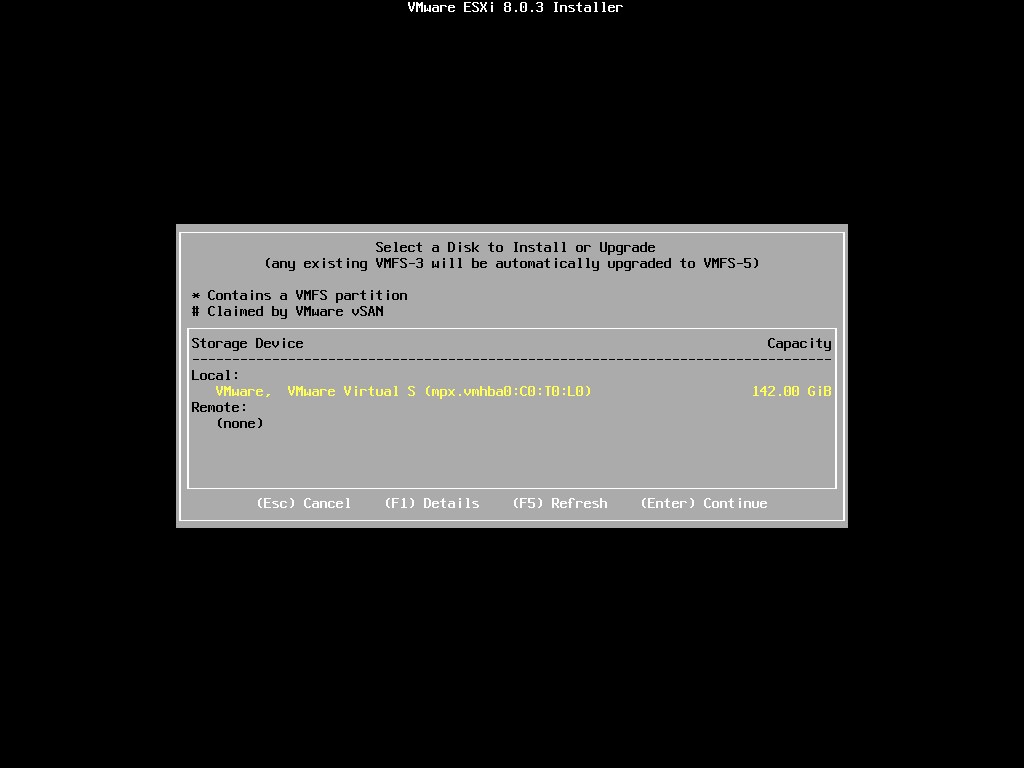
5、系统自动扫描可用磁盘,等待完成后选择目标安装磁盘,按Enter继续。
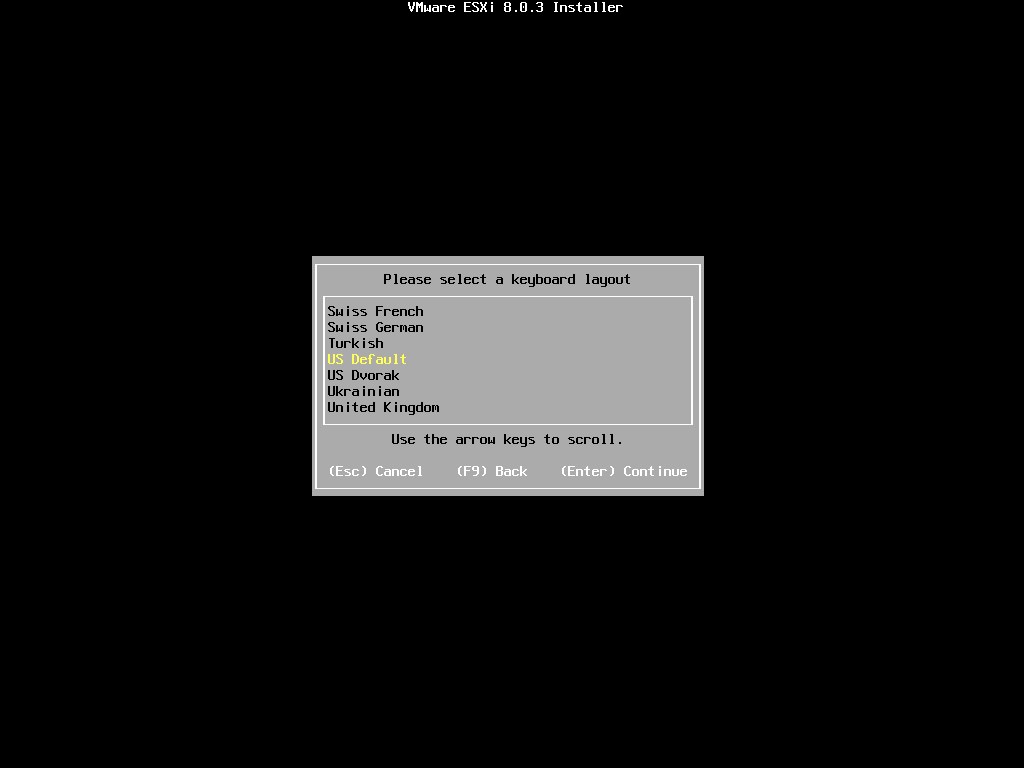
6、选择键盘布局,默认美式键盘即可,按Enter继续。
7、设置root密码,建议使用英文+数字+符号组合,如root123@+,按Enter继续。
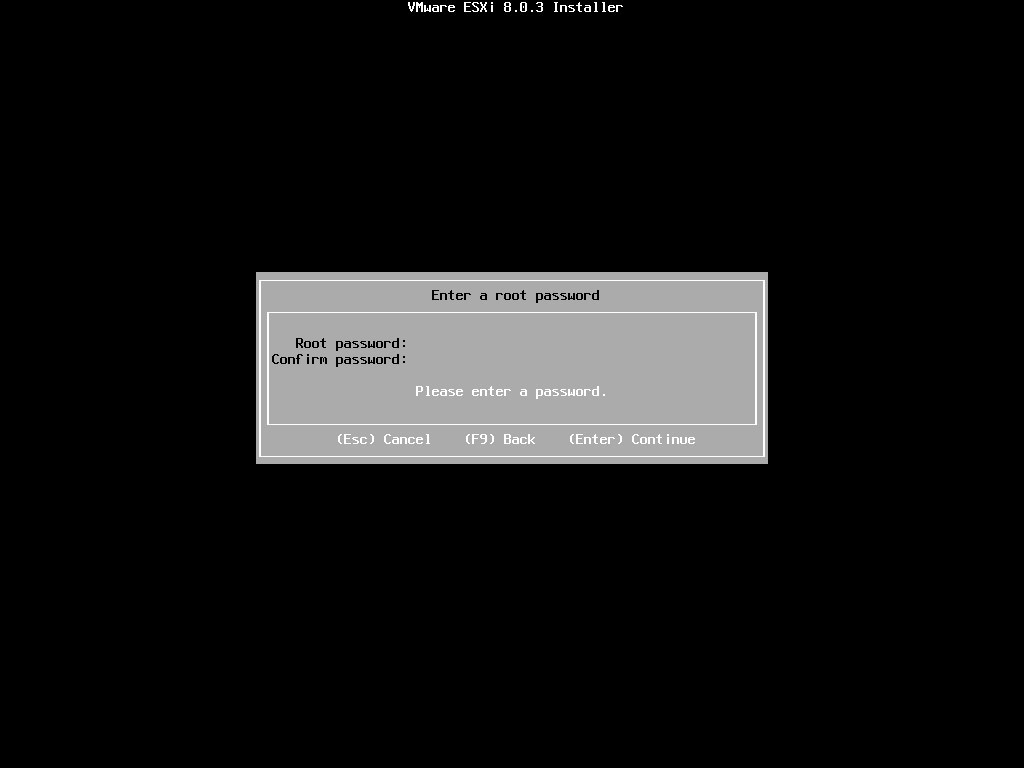
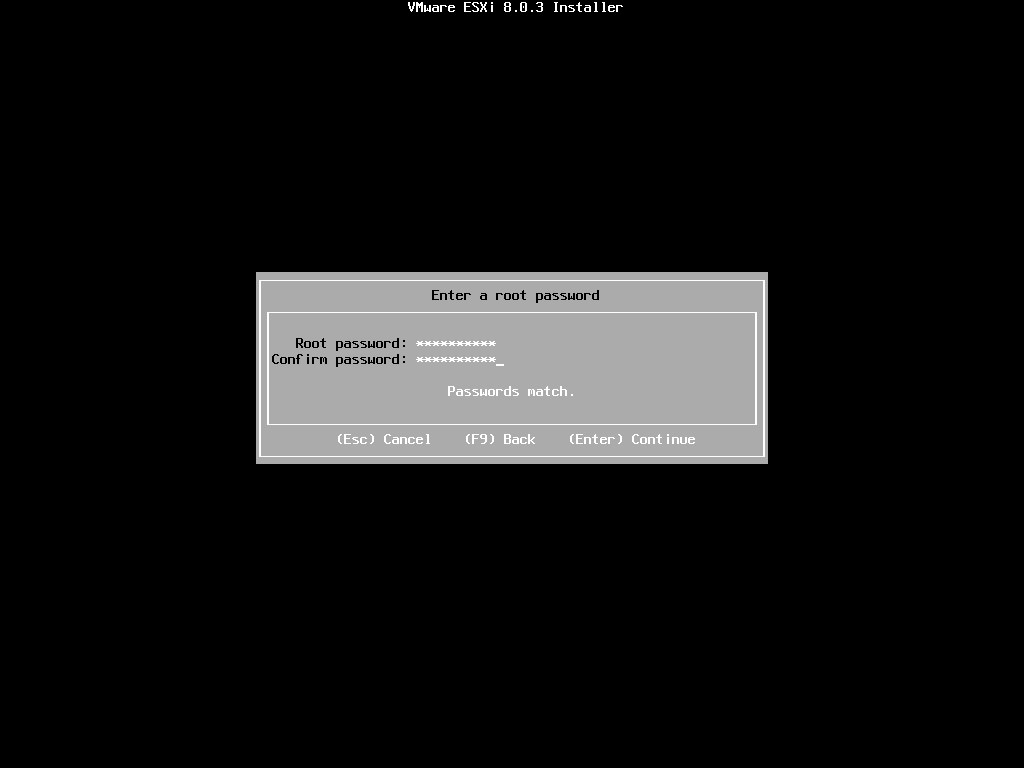
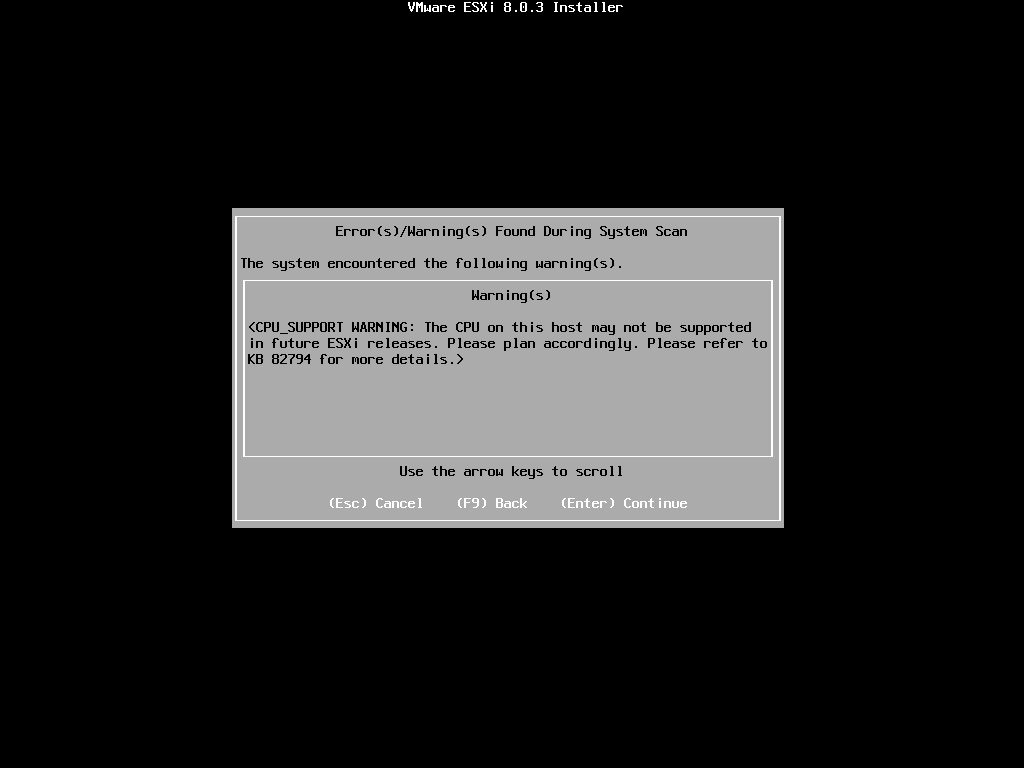
8、如未开启CPU虚拟化功能会显示警告,可暂时忽略,安装完成后进入BIOS开启即可。按Enter继续。
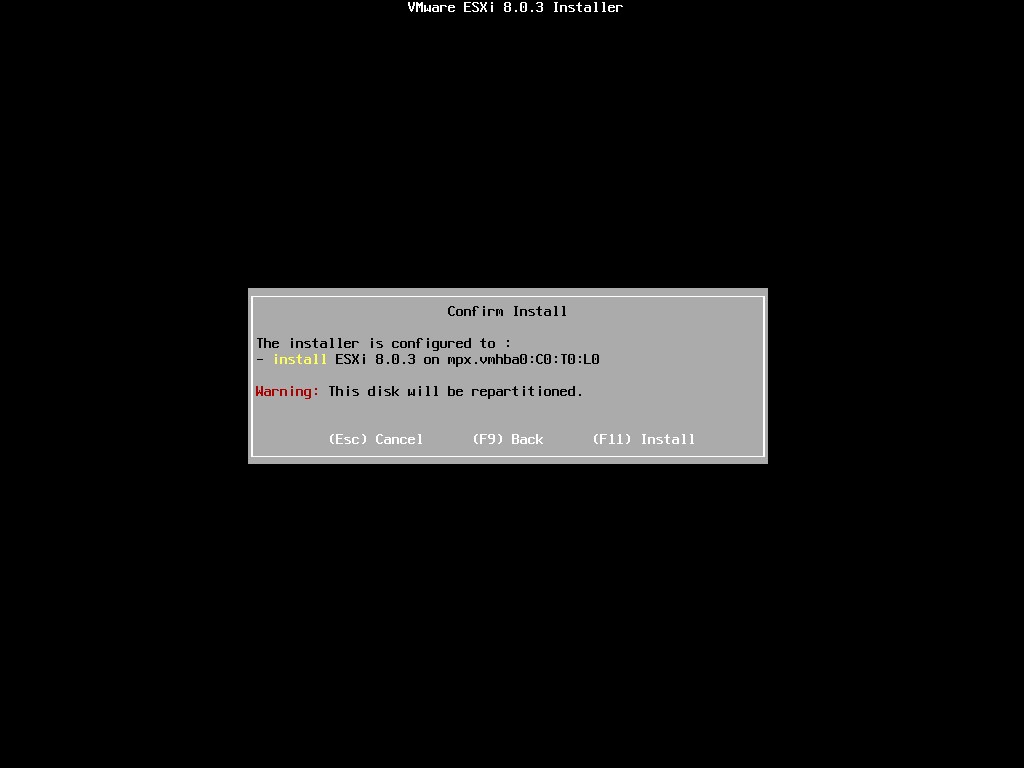
9、确认安装信息无误后按F11开始安装。
10、等待2-3分钟安装完成。
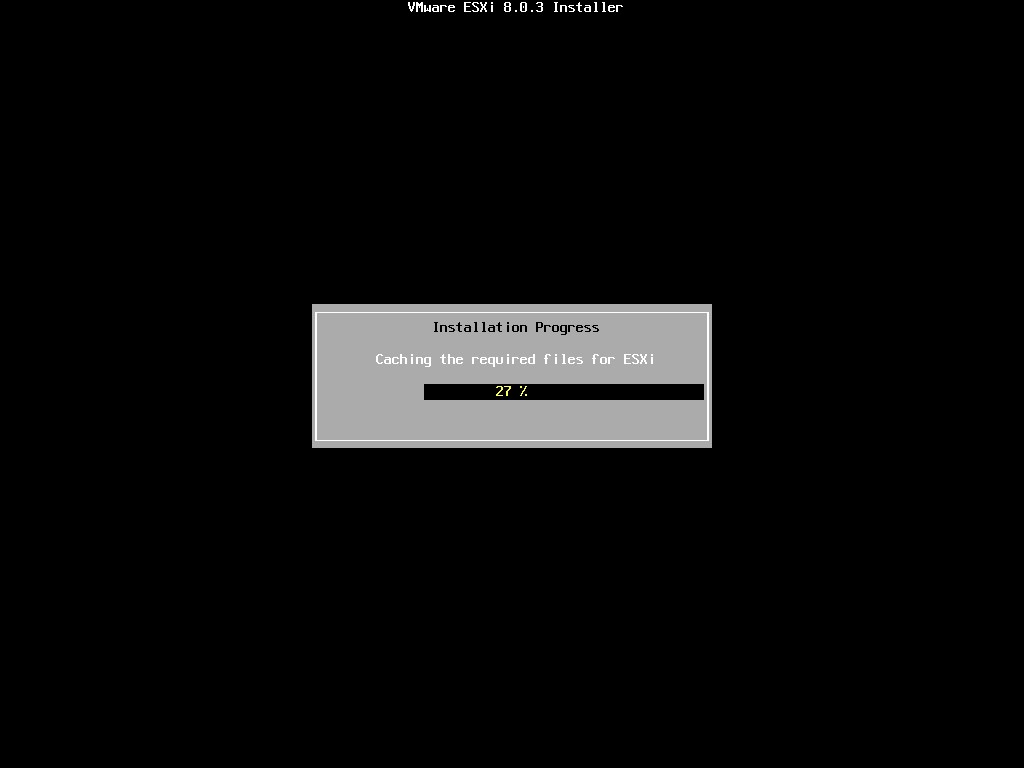
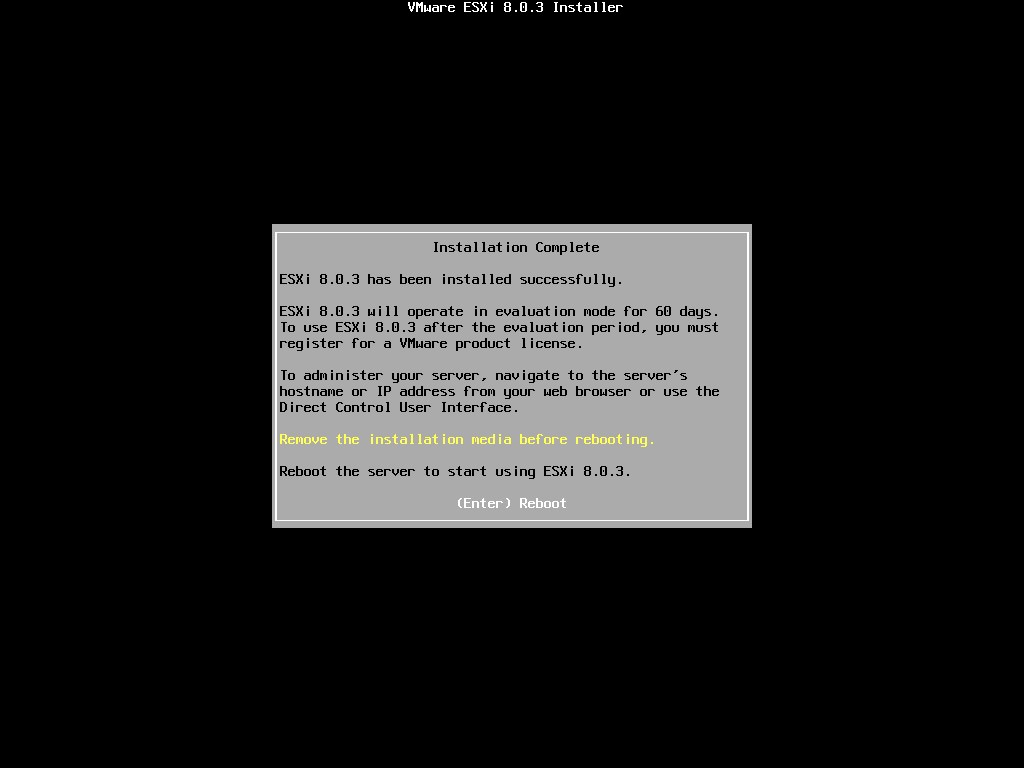
11、安装完成后按Enter重启系统。
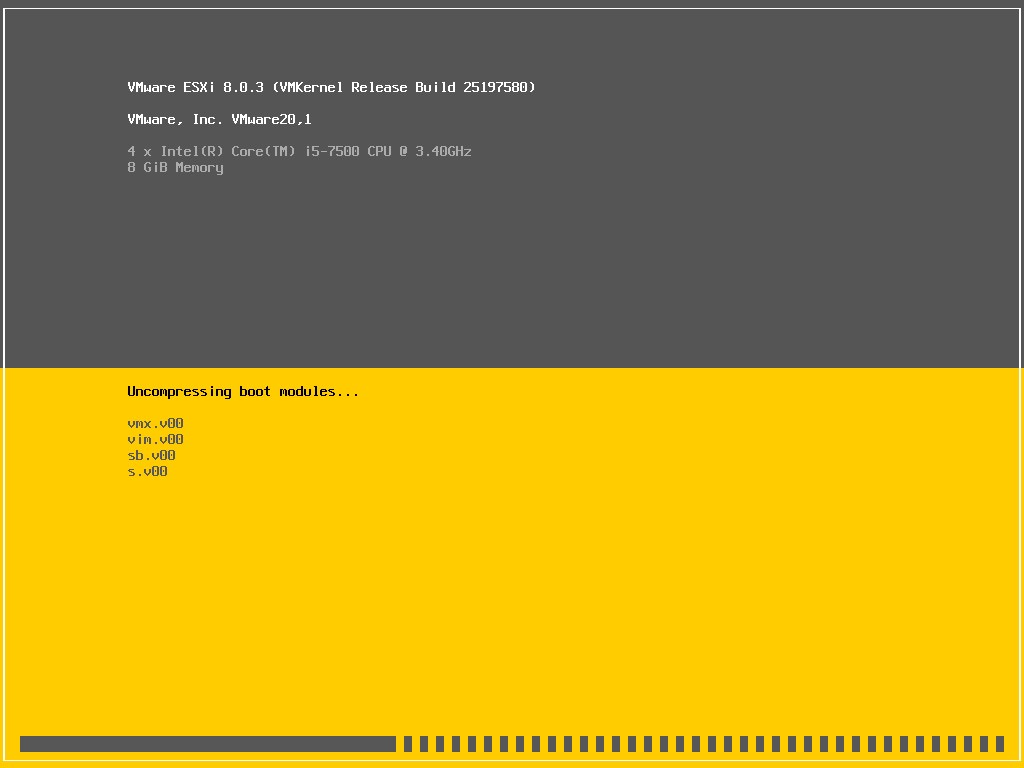
12、等待ESXi系统初始化完成,约2-3分钟。
13、系统初始化完成后,如果环境中有DHCP服务,ESXi管理地址会自动获取。如无DHCP,默认管理地址为0.0.0.0。
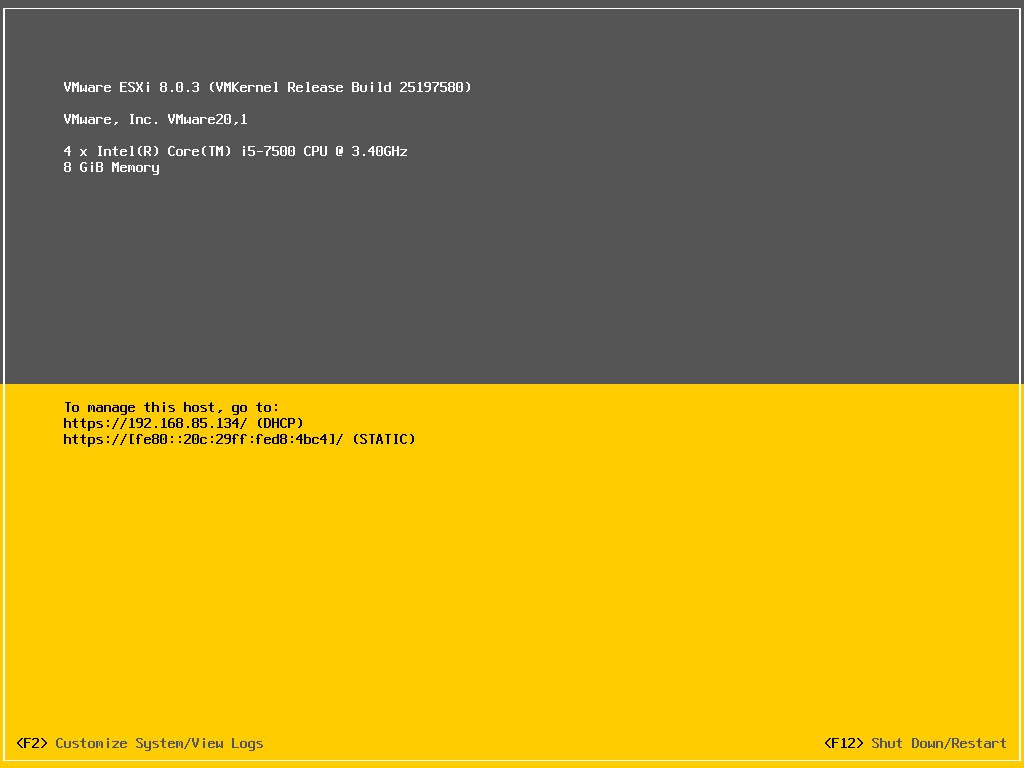
14、通过浏览器访问ESXi管理地址,输入 root账号和之前设置的密码登录Web管理界面。
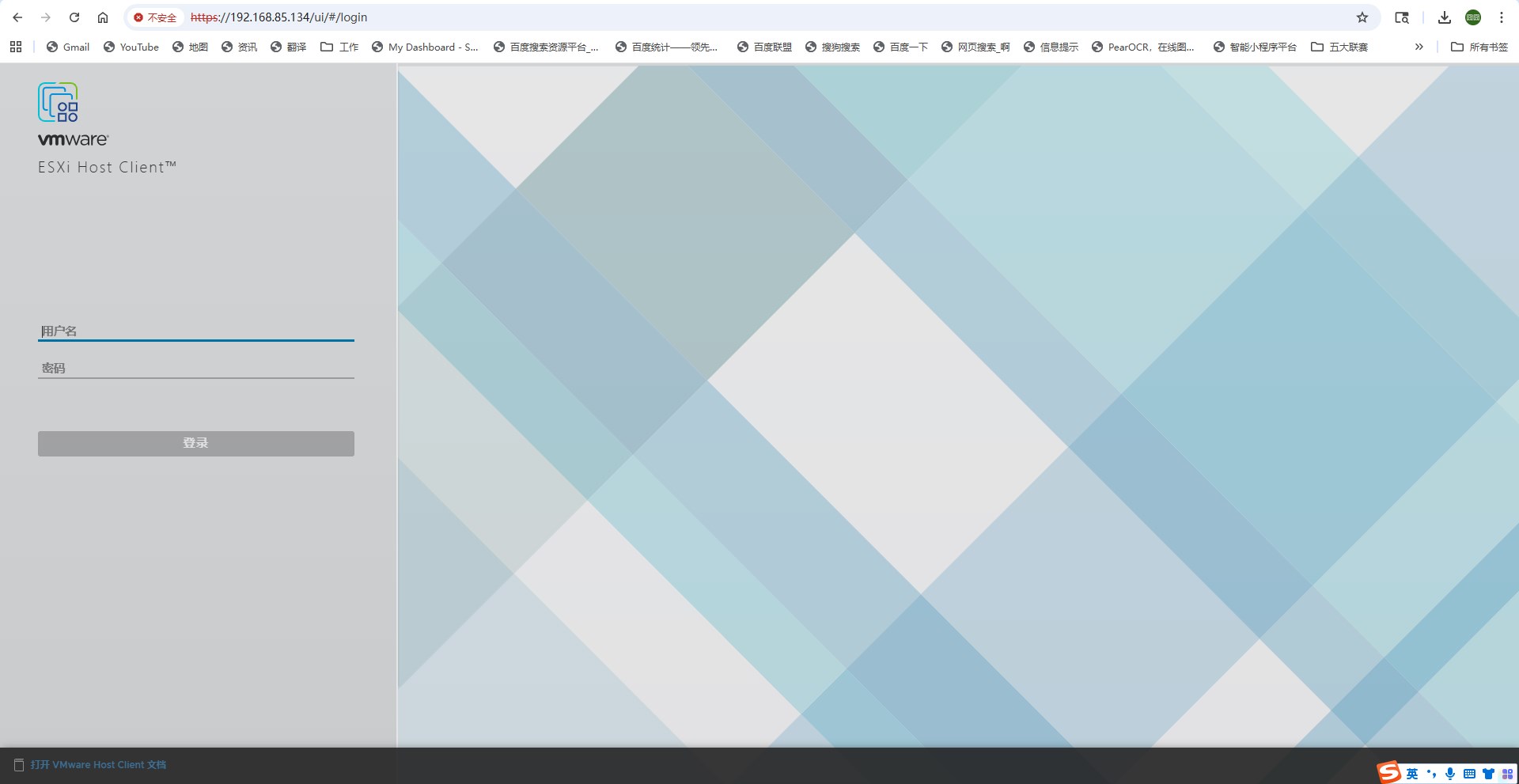
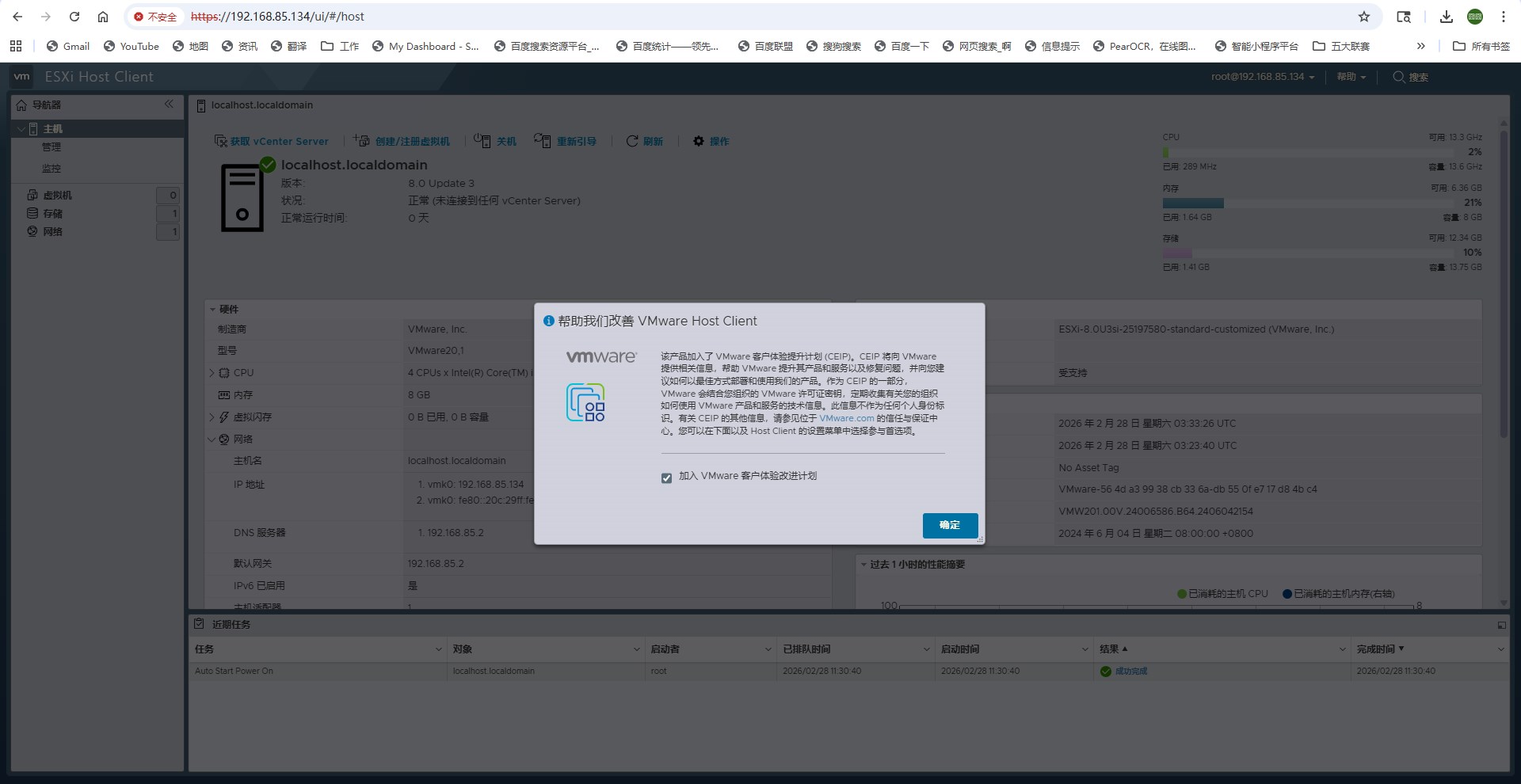
15、登录成功后即可在Web界面管理虚拟机、存储和网络,至此ESXi 8.0U3i安装完成。

 喜欢
喜欢 顶
顶 难过
难过 囧
囧 围观
围观 无聊
无聊




 Injective新手怎
 Conflux新手怎么
 Stacks新手怎么
 互联网计算机新