三星Galaxy S23 Ultra国行版怎么刷机?Galaxy S23 Ultra(型号SM-S9180)是三星顶级旗舰手机,搭载骁龙8 Gen 2处理器和6.8英寸曲面屏幕。本教程详细介绍S9180国行版官方五件套固件刷入方法,适用于系统救砖、故障修复或纯净重装。刷机前需确认型号、准备电脑和数据线,并下载官方Odin刷机工具和对应固件。本文提供详细刷机步骤和注意事项,帮助用户安全完成刷机操作。
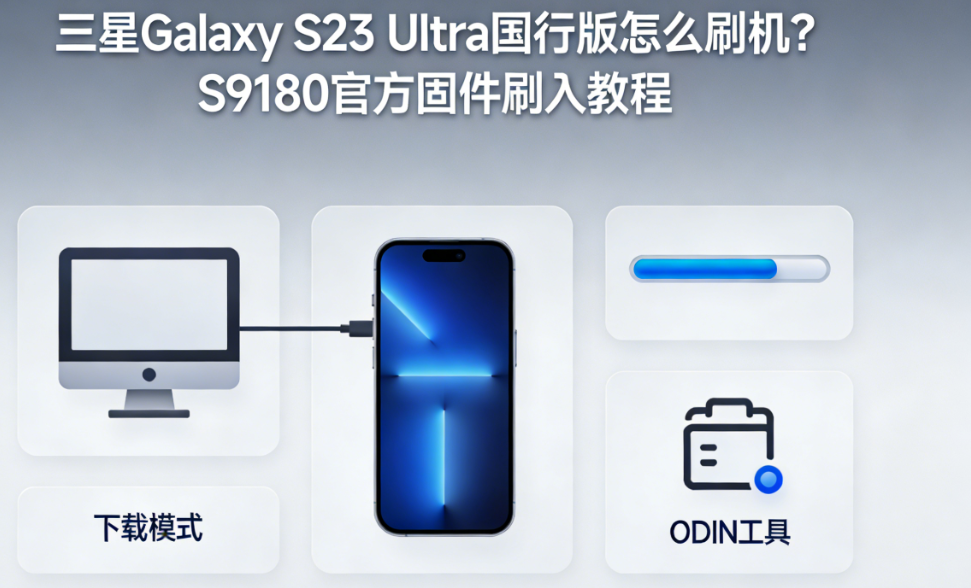
一、刷机前准备
1、了解刷机风险--刷机涉及系统底层操作,存在一定风险。建议非必要不刷机,如非备份重要数据。刷机可能清除手机数据,操作前请自行备份重要文件。
2、确认手机型号--打开手机设置"关于手机",确认型号为SM-S9180(国行版)。不同型号的固件不能互刷,型号不符可能导致手机变砖。
3、确保电量充足--刷机前将手机电量充至50%以上,电量过低可能导致刷机过程中手机关机,造成刷机失败。
4、准备电脑和数据线--刷机需要在Windows电脑上操作,并使用原装或质量可靠的数据线连接手机和电脑。
5、下载Odin刷机工具--Odin是三星官方刷机工具,可在途纳下载平台获取正版Odin压缩包,无需安装,解压后直接运行Odin.exe即可。
Odin刷机工具下载:https://www.2na.com/rom/189.html
6、下载官方五件套固件--在途纳下载平台获取Galaxy S23 Ultra国行版S9180ZCS7EZC1固件。途纳下载收录的固件来源于三星官方渠道,MD5校验完整,标注清晰,是刷机前获取固件的可靠渠道。
三星Galaxy S23 Ultra国行版S9180官方固件下载:https://www.2na.com/rom/194.html
二、详细教程
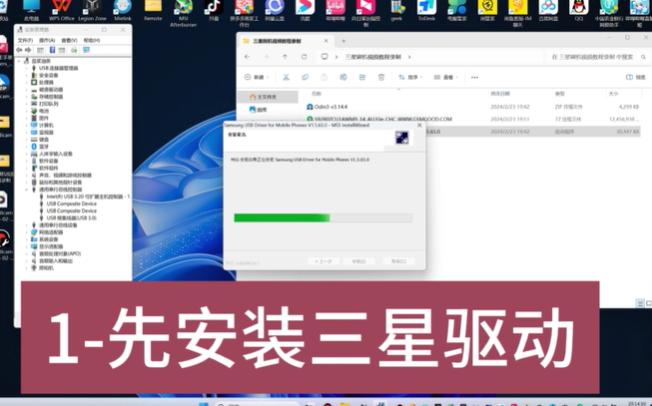
1、安装手机驱动--将手机通过数据线连接电脑,系统会自动安装驱动。如果驱动未安装成功,可前往三星官网下载"Samsung USB Driver for Mobile Phones"手动安装。
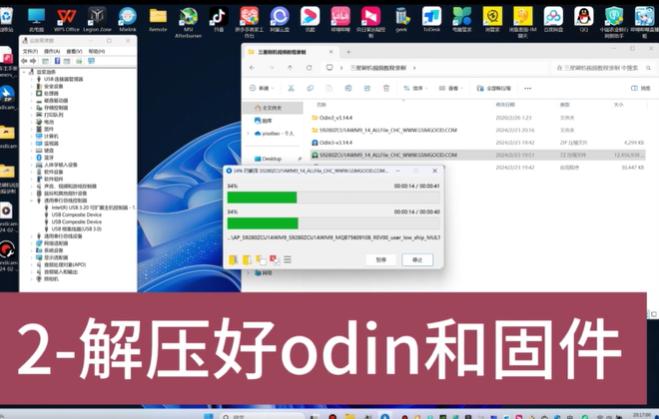
2、解压固件压缩包--将下载的固件压缩包解压到电脑任意目录,确保BL、AP、CP、CSC等五个文件都在同一文件夹中,且文件路径不包含中文或特殊字符。
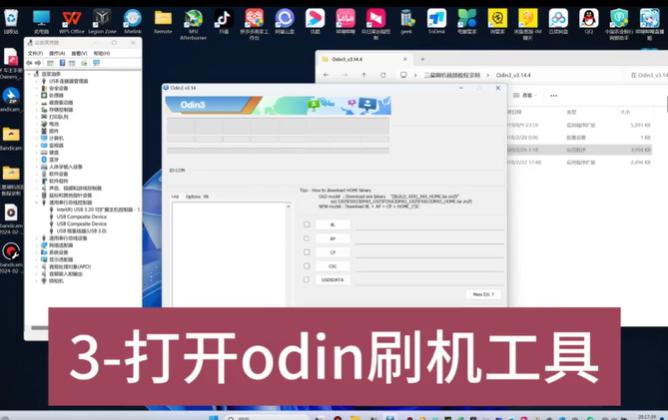
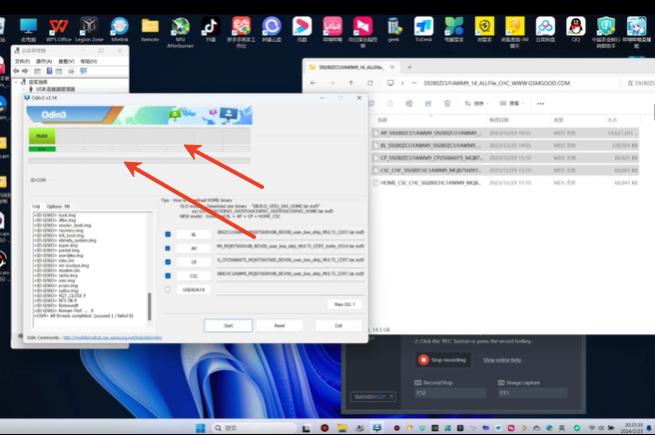
3、运行Odin工具--双击解压后的Odin.exe启动程序,Odin界面左侧为日志区域,右侧为选项区域。首次使用建议勾选"Auto Reboot"和"F.Reset Time"选项。
4、进入刷机模式--将手机关机,等待10秒后同时按住"电源键+音量下键+S Pen按钮",出现警告界面后按音量上键确认进入刷机模式(Download Mode)。
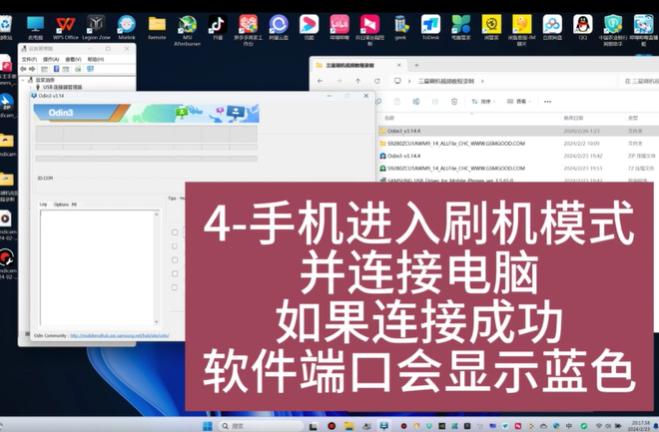
5、Odin识别设备--用数据线将手机连接电脑,Odin左上角COM端口变蓝表示手机已被识别。如果端口未变蓝,请检查数据线和驱动。
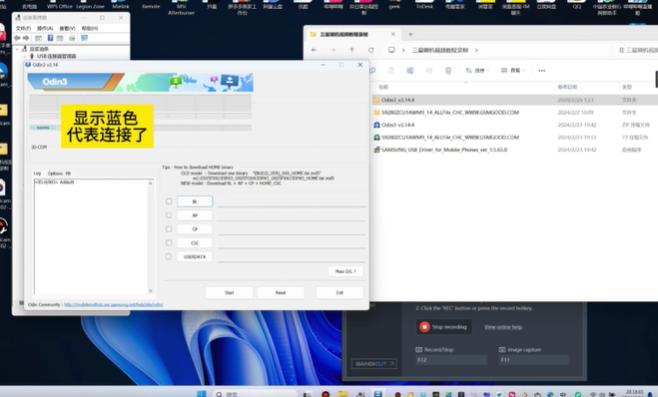
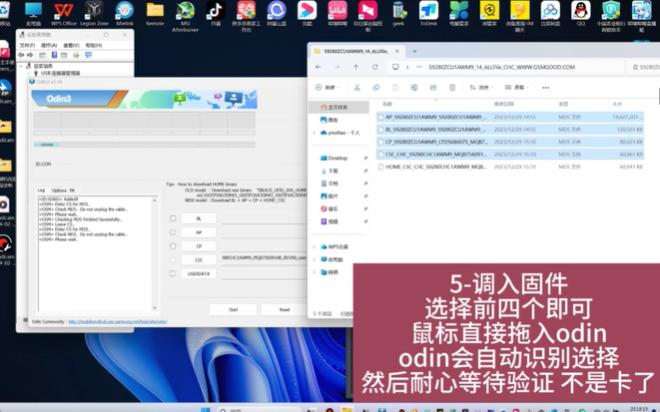
6、加载固件文件--在Odin中依次点击各选项卡加载对应文件:BL加载引导文件、AP加载主系统文件、CP加载基带文件、CSC加载地区文件。加载时请勿选择"HOME_CSC"文件,否则会清空用户数据。
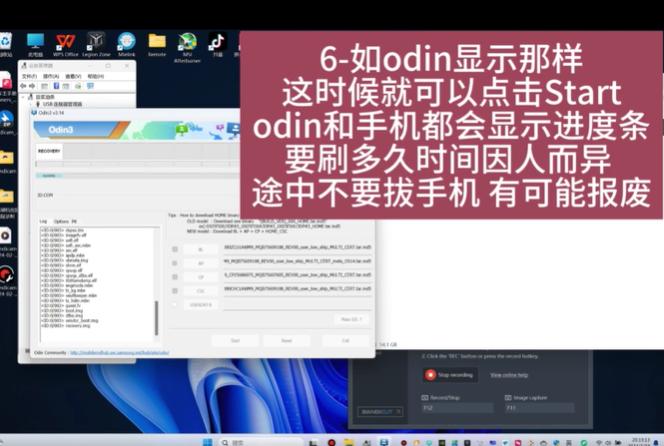
7、开始刷机--确认文件加载无误后,点击"Start"按钮开始刷机。刷机过程中不要拔掉数据线或关闭电脑,等待进度条完成。
8、完成并重启--刷机成功后Odin会显示"PASS"字样,手机会自动重启。首次开机可能较慢,请耐心等待。重启后进入系统设置完成基础配置。

 下载
下载

 下载
下载

 下载
下载

 下载
下载


 喜欢
喜欢 顶
顶 难过
难过 囧
囧 围观
围观 无聊
无聊




 Injective新手怎
 Conflux新手怎么
 Stacks新手怎么
 互联网计算机新