
很多人刚装上Auto cad,打开界面就懵了,密密麻麻的按钮不知道从哪下手。其实新手入门绘图没那么玄乎,核心就几件事:认识界面、会画基本图形、能改尺寸、懂坐标定点。我当初学的时候也是东看一点西看一点,后来发现按顺序来最快。这篇文章就把Auto cad新手怎么快速入门绘图这件事讲透,从安装到画出第一张图,每一步都给你说明白,跟着练两遍基本就能自己画简单图纸了。
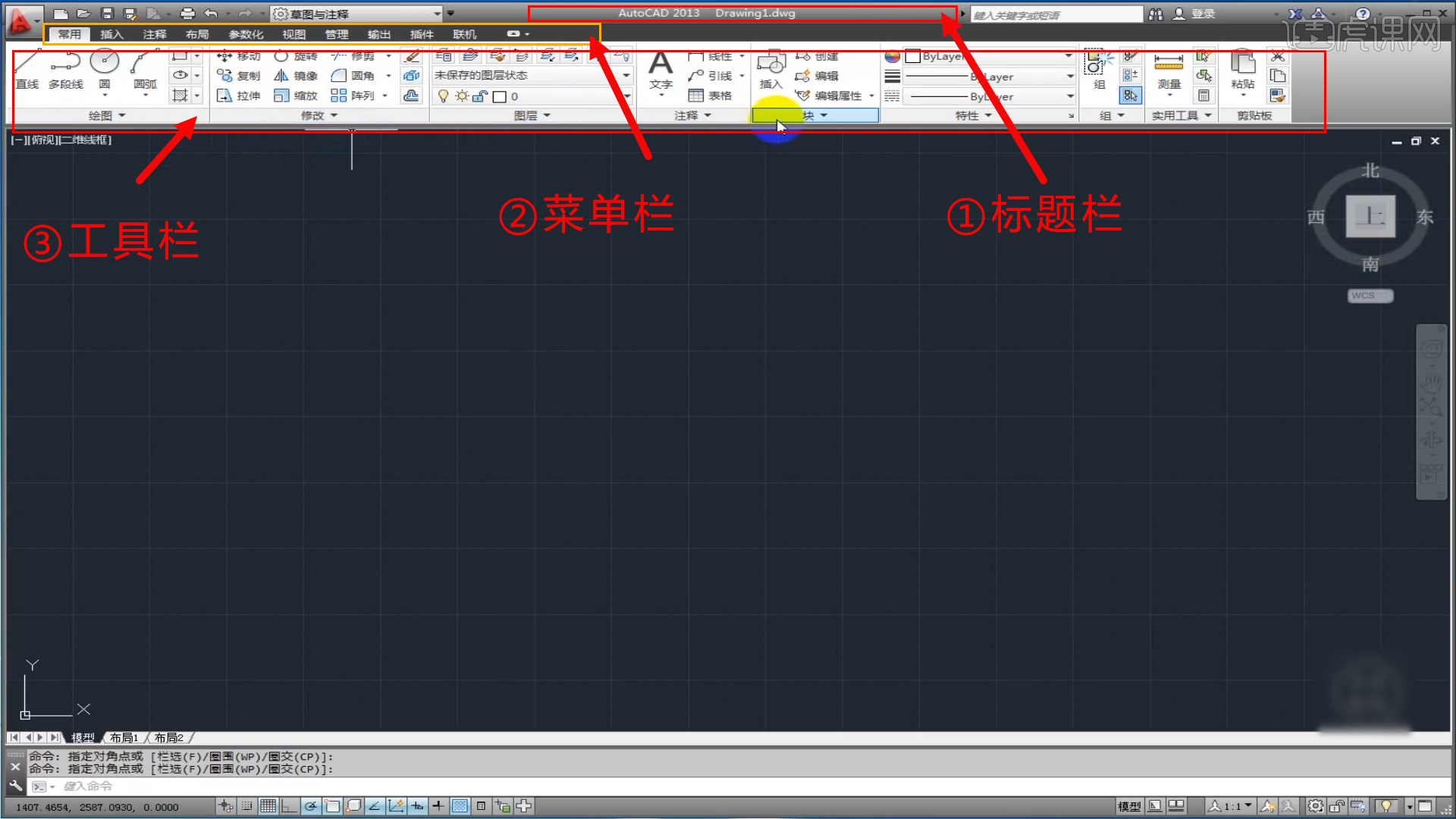
Auto cad怎么安装到电脑
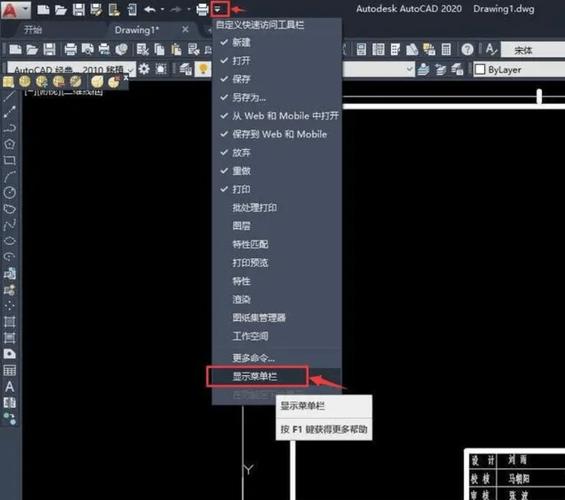
先说安装,很多人卡在第一步。Auto cad现在都是订阅制,官网下载安装包就行。注意选对版本,电脑配置一般就装2020版,别硬上最新版,卡起来画图想砸键盘。安装的时候把杀毒软件先关掉,不然容易拦截组件导致装完打不开。装好之后第一次启动会慢,等它加载完再操作。如果你下的是压缩包,解压路径别带中文,不然容易报错。装完记得激活,学生可以申请教育版免费一年。
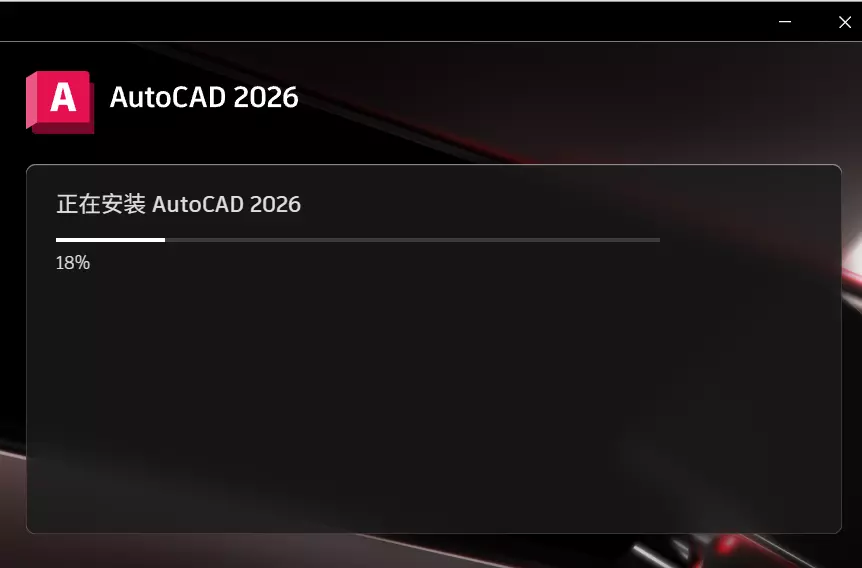
Auto cad怎么设置比例
比例这个事新手最容易搞混。模型空间里一般按1:1画,就是实际尺寸多少就画多少,别在画的时候去算比例。等到打印出图的时候,在布局里调比例,比如1:100就选1:100的标注样式。标注样式里有个“主单位”选项卡,把测量单位比例调好,这样标注出来的数字才是对的。记住一句话:画图按实际尺寸,出图才调比例,能少走很多弯路。
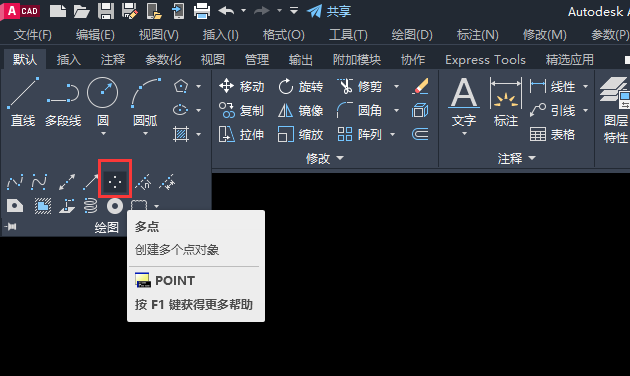
Auto cad怎么坐标定点
坐标定点是画图的基本功。绝对坐标就是直接输入X,Y值,比如100,200。相对坐标在前面加@,比如@50,0就是往右画50。极坐标用@长度<角度,比如@100<45。新手建议先把相对坐标练熟,画直线的时候直接输@长度<角度,比用鼠标点准得多。F8正交打开,画水平垂直线不会歪。
Auto cad怎么导出pdf
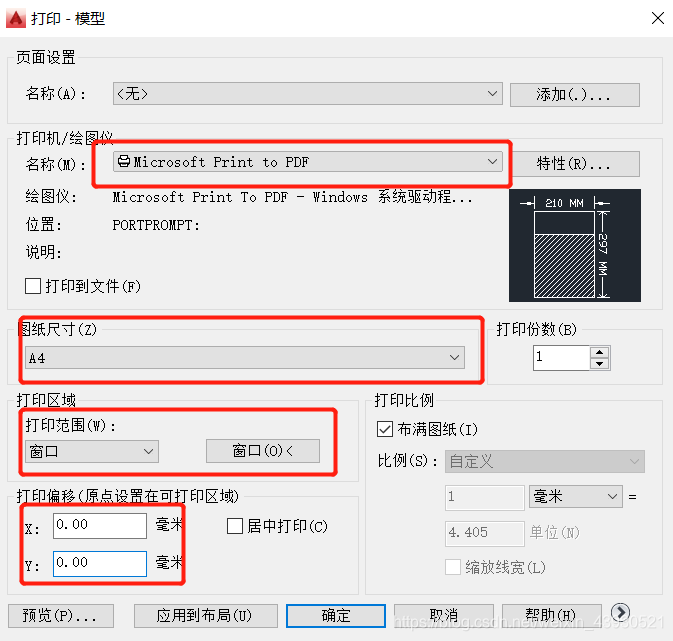
画完图要发给别人看,导出PDF最方便。按Ctrl+P调出打印面板,打印机选“DWG To PDF.pc3”,图纸尺寸选A4或A3,打印范围选“窗口”,框选你要导出的图纸区域。勾选“居中打印”和“布满图纸”,预览没问题就点确定。注意打印样式表选monochrome.ctb就是黑白线稿,选acad.ctb就是彩色。导出前记得在布局里把比例设好,不然PDF里尺寸不对。
Auto cad怎么调黑色背景
默认背景是黑色,但有时候不小心改成了白色看着刺眼。输入OP命令打开选项,点“显示”选项卡,点“颜色”按钮,把二维模型空间和图纸布局的背景都改成黑色就行。如果想换成白色背景截图用,同样方法改。改完点应用并关闭,界面立马变回来。这个设置不影响打印效果,只是看着舒服而已。
Auto cad怎么删除和恢复默认设置
删除对象就选中按Delete键,想删图层里的东西用快速选择或者过滤。如果软件被改乱了想恢复默认设置,在开始菜单里找到Auto cad文件夹,点“将设置重置为默认值”,选好版本点重置就行。重置前记得备份自定义的快捷键和模板,不然一起没了。卸载的话用控制面板卸载,再手动删掉Program Files和ProgramData里的Autodesk残留文件夹,注册表里搜Auto cad删干净,重装才不会出问题。
Auto cad怎么读英文
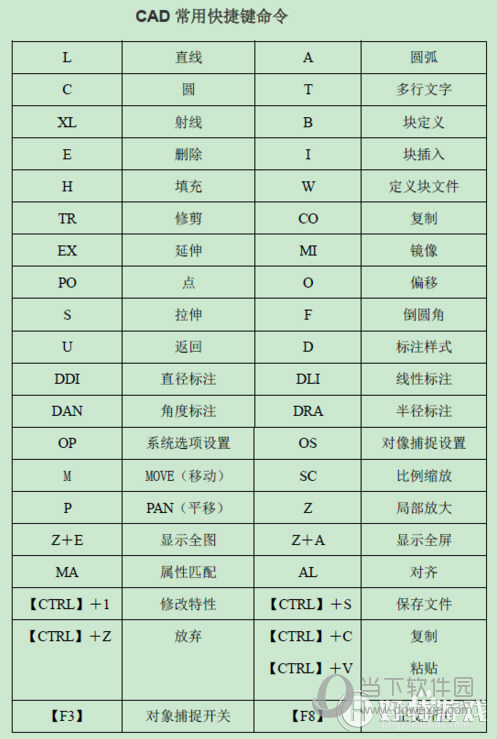
Auto cad英文读法其实不用太纠结,老外一般读“奥CAD”,重音在“奥”上。国内大家习惯读“Auto cad”或者直接说CAD。命令缩写像L是Line直线,C是Circle圆,TR是Trim修剪,这些记住就行。界面语言可以在安装时选中文,用起来更顺手。
新手必学的基础绘图命令
下面这几个命令是每天都要用的,建议花半小时练熟:
| 命令 | 快捷键 | 用途 |
|---|---|---|
| 直线 | L | 画各种直线段 |
| 圆 | C | 画圆 |
| 矩形 | REC | 画矩形框 |
| 偏移 | O | 复制平行线 |
| 修剪 | TR | 剪掉多余线段 |
| 标注 | DLI | 标尺寸 |
先把这六个练到不用看键盘就能按出来,画图速度直接起飞。
画图习惯和踩坑提醒
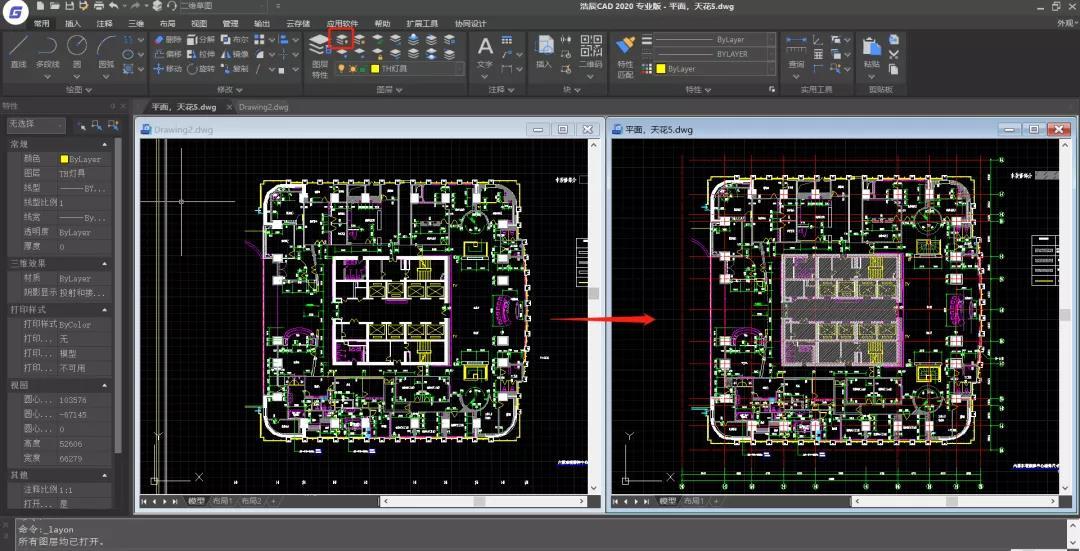
图层一定要分,墙体、门窗、标注各一个图层,颜色线型分开,后面改图方便。别在0图层上画所有东西,到时候想关掉某个元素都找不到。还有,画图过程中多按Ctrl+S保存,Auto cad崩溃起来不跟你商量。对象捕捉F3打开,端点中点交点都勾上,画图才准。最后,新手别急着学三维,先把二维平面图练熟,工作里大部分场景二维就够用了。
练手小项目建议
光学命令没用,得找个东西画。建议从画自家户型图开始,量一下房间尺寸,用直线和矩形拼出来,然后标注尺寸。画完再练一个简单零件图,带圆孔和倒角那种。每天练一张,一周下来基本就能独立画简单图纸了。遇到卡住的地方就去搜具体命令,别从头看教程,效率太低。
此内容由AI根据文章内容自动生成,并已由人工审核

 下载
下载

 下载
下载
 下载
下载
 下载
下载
 下载
下载
 下载
下载
 下载
下载

 下载
下载
 下载
下载
 下载
下载
 下载
下载
 下载
下载
 下载
下载
 下载
下载

 下载
下载
 下载
下载

 下载
下载
 下载
下载
 下载
下载
 下载
下载
 下载
下载

 喜欢
喜欢
 顶
顶
 难过
难过
 囧
囧
 围观
围观
 无聊
无聊





 倒班365排班日历
 2026智慧管理平
 米家3D打印值得
 格尔维一键建站


