
说实话,我第一次装旋风桌面便签的时候,就是随手贴了几张黄纸条在桌面上,用完就忘,根本没觉得效率有提升。后来有段时间项目多、会议密,桌面堆得跟杂货铺一样,才逼着自己重新研究这玩意儿。折腾了大半年,我发现旋风桌面便签真正好用的地方不在“贴”,而在“怎么贴、怎么管、怎么找回来”。今天这篇就把我踩过的坑和摸出来的门道一次性讲清楚,不管你是上班族、学生还是自由职业,照着调一调,2026年效率翻倍真不是吹的。

旋风桌面便签怎么设置才能顺手?先把这几个开关调对
很多人装完旋风桌面便签就用默认配置,结果便签要么被窗口挡住,要么重启就没了。我的建议是,第一次打开先去设置里把开机自启和置顶显示打开,这样便签永远浮在桌面上,不会被浏览器或微信压住。
接着调透明度,别设太透,不然看字费眼。我一般设在80%左右,既能看清桌面壁纸,又不影响阅读。字体大小看屏幕,1080P的显示器用14号字刚好,2K以上可以调到16。还有一点,“贴边隐藏”这个功能看人,如果你习惯桌面干干净净,可以开;但我经常要瞄一眼待办,所以我是关掉的,让它一直露着。
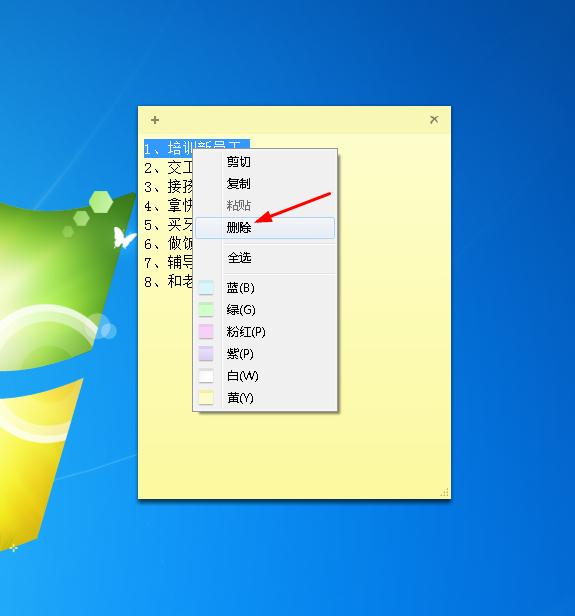
旋风桌面便签怎么关闭和删除?别一股脑全清了
这里要分清楚,关闭和删除是两码事。关闭只是把某张便签暂时收起来,内容还在;删除是直接清掉,找回来就麻烦了。
关闭单张便签,一般右键点便签边缘,选“关闭”或者点右上角的小叉。如果你想退出整个软件,去右下角托盘图标右键退出,别直接任务管理器杀进程,那样容易丢数据。删除的话,我建议先养成习惯:删之前先复制一份到备忘录,或者用旋风桌面便签自带的回收站/历史记录功能(部分版本有),确认没用再清。
桌面便签不见了怎么找回?三种情况对应三种解法
这是被问得最多的问题。便签不见了,先别急着重装,按下面这个表对号入座:
| 现象 | 可能原因 | 解决办法 |
|---|---|---|
| 托盘图标还在,桌面没便签 | 被“贴边隐藏”或“最小化”了 | 点托盘图标右键,选“显示所有便签” |
| 托盘图标也没了 | 软件被误关或开机没自启 | 重新打开旋风桌面便签,去设置里勾选开机自启 |
| 便签内容空了/被删 | 误删或同步冲突 | 检查是否有云端备份,或去安装目录找.dat备份文件 |
如果以上都不行,去旋风桌面便签的安装文件夹里找data或backup文件夹,里面通常有按日期存的备份,把最新的那个复制回主目录,重启软件就能恢复。这招我亲测救过两次急。
桌面便签怎么弄到桌面上并一直显示?
有人问“便签怎么放到桌面上”,其实旋风桌面便签装好之后本来就在桌面上,你看到的是它默认新建的第一张。如果新建的便签跑到屏幕外或者被其他窗口盖住,右键托盘图标选“新建便签”,它会自动出现在屏幕中央。
想让它一直显示,关键就两步:设置里开“总在最前”,然后别点最小化。如果你用的是多显示器,还可以在设置里指定便签显示在哪块屏幕上,这个对双屏办公的人特别实用。
旋风桌面便签怎么设置颜色和分类?颜色用对了找东西快一倍
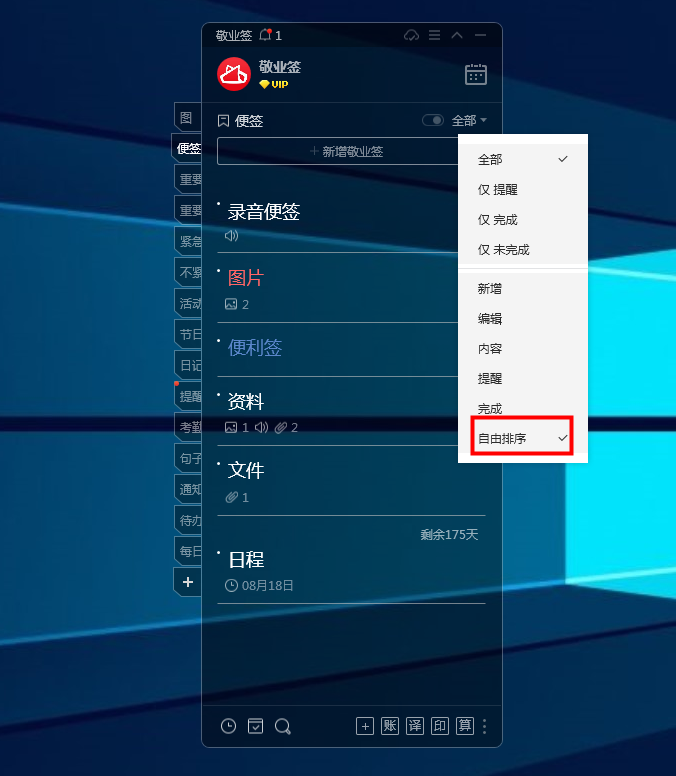
我以前所有便签都用默认黄色,结果待办、灵感、临时电话混在一起,找起来头大。后来我固定了一套颜色规则,效率直接起飞:
| 颜色 | 用途 | 举例 |
|---|---|---|
| 红色 | 紧急且重要 | 今天必须交的报表、客户催的回复 |
| 黄色 | 常规待办 | 日常任务、每周例会准备 |
| 绿色 | 灵感/想法 | 突然想到的选题、产品点子 |
| 蓝色 | 参考资料 | 电话、地址、临时账号 |
设置方法很简单,右键便签选“颜色”或者点便签上的调色盘图标,选好就行。坚持一周,你扫一眼桌面就知道该先干哪件事。

桌面便签怎么显示在桌面又不挡文件?
这个问题本质是布局。我的做法是把旋风桌面便签固定在屏幕右侧一列,左边留给自己放图标和文件夹。具体操作是拖动便签到右侧边缘,如果软件支持“贴边吸附”,它会自动对齐。不支持的话就手动摆,摆好之后在设置里锁定位置,防止误拖。
另外,便签的宽度别拉太宽,一般占屏幕宽度的1/5到1/4就够了,太宽反而占地方。高度根据内容自动撑开,别强行拉高,留白多了看着也乱。
旋风桌面便签怎么同步和备份?换电脑不丢数据
如果你有多台电脑,或者担心系统崩了便签丢,一定要用同步功能。旋风桌面便签部分版本支持账号登录云同步,登录后便签会自动上传。没有云同步的版本,就手动备份:找到安装目录下的data文件夹,整个复制到U盘或网盘,换电脑时覆盖回去就行。
我自己的习惯是每周五下班前备份一次,文件名加上日期,比如“旋风便签备份20260101”,这样即使同步出问题,也有本地兜底。
桌面便签使用教程:新手一天上手流程
最后给刚接触旋风桌面便签的朋友一个极简流程,照着做,一天就能顺手:
第一步,装好软件,去设置里开开机自启和总在最前。第二步,新建三张便签,分别设成红、黄、绿,对应紧急、待办、灵感。第三步,把便签拖到屏幕右侧,调好透明度。第四步,每天下班前花两分钟,把完成的删掉,没完成的挪到黄色区。第五步,每周备份一次数据。
就这么简单,不需要花里胡哨的功能。旋风桌面便签的核心价值就是让你一眼看到该干什么,而不是让你花时间打理便签本身。2026年,别再把时间浪费在找便签上了。
旋风桌面便签安全吗?会不会拖慢电脑?
这个问题我也查过。正规渠道下载的旋风桌面便签本身是安全的,不捆绑乱七八糟的东西。占用内存很小,一般就几十MB,老电脑也能跑。但要注意,别从乱七八糟的下载站下,那些站经常给安装包塞东西。去官网或者微软商店下最稳。
如果发现电脑变卡,先看是不是便签数量太多,比如开了几十张,那确实会占资源。一般控制在10张以内,用完就删或归档,基本无感。
便签怎么移到桌面不同位置?多屏用户看这里
多显示器的话,旋风桌面便签默认可能只出现在主屏。想移到副屏,直接拖过去就行,但有时候拖过去会跳回来。这时候去设置里找“显示器选择”,手动指定副屏,便签就会固定在那边。我办公就是主屏写代码,副屏放便签,抬头就能看到待办,特别舒服。
如果拖动时便签卡住,先关掉“贴边隐藏”再拖,拖好再开。这个是小bug,但知道方法就不耽误事。

此内容由AI根据文章内容自动生成,并已由人工审核

 喜欢
喜欢
 顶
顶
 难过
难过
 囧
囧
 围观
围观
 无聊
无聊





 Food Token FOO
 银领惠民养老补
 微聊天记录备份
 Evai EV 是什么


