
说真的,Excel这玩意儿看着简单,真用起来问题一堆。我平时帮同事处理表格,被问得最多的不是啥高深函数,反而是“怎么转PDF”“怎么合并单元格”“重复项咋删”这种基础操作。很多人卡在这些小地方,一折腾就是半小时。这篇就把大家问得最多的问题整理成问答,全是日常办公、做报表、交作业能用上的,步骤写得直白,你照着点就行。顺便说一句,这些技巧我自己都反复用过,有些坑也踩过,会一并提醒你。

Excel高频操作问答速查表
先把大家问得最集中的几个操作列个表,方便你一眼找到要的答案。下面这些方法在Excel各个版本里基本通用,个别差异我会在正文里说明。
| 问题 | 快速解决方式 | 注意点 |
|---|---|---|
| Excel怎么转成PDF | 文件-导出-创建PDF | 先调好打印区域,不然分页乱 |
| Excel怎么合并单元格 | 选中区域点“合并后居中” | 合并后只留左上角数据 |
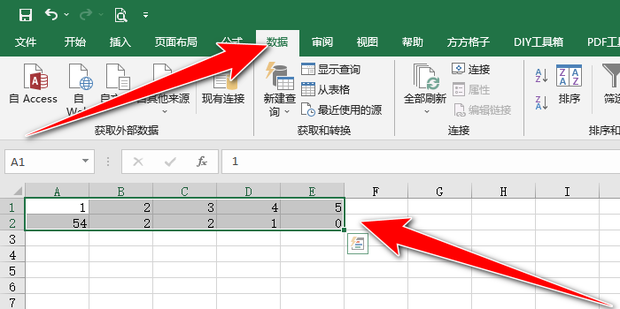
| Excel怎么删除重复项 | 数据-删除重复值 | 先备份,删了不好还原 |
| Excel怎么求和 | Alt+= 或 SUM函数 | 检查区域有没有漏选 |
| Excel怎么求平均值 | AVERAGE函数 | 空单元格不参与计算 |
| Excel怎么筛选指定内容 | 数据-筛选-文本筛选 | 注意是否勾选“包含” |
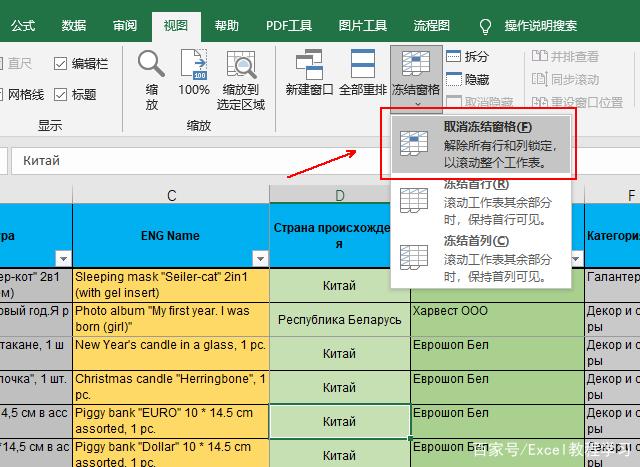
| Excel怎么固定一行不滚动 | 视图-冻结窗格 | 选对冻结位置很关键 |
表格里是速查版,下面挑几个问得最多、也最容易出错的展开说说。
Excel怎么转成PDF才不乱页
这问题问的人特别多。直接点“另存为PDF”经常出现表格被切断、分页乱七八糟的情况。我的做法是先在“页面布局”里把打印区域框好,再点文件-导出-创建PDF。如果你表格特别宽,记得把缩放调成“将所有列调整为一页”,不然右边几列直接跑没影。还有个小细节,转之前把网格线关掉,出来的PDF更干净。
Excel怎么合并单元格不丢数据
合并单元格本身不难,选中区域点“合并后居中”就完事。但坑在于,合并后只有左上角那个单元格的内容会保留,其他全没了。所以合并前一定先把内容补齐或者备份。另外做数据统计的表尽量别合并,后面排序筛选会出各种幺蛾子,这个我是真吃过亏。
Excel怎么删除重复项和筛选重复项
删重复项用“数据-删除重复值”最快,勾选要判断的列就行。但提醒一句,这操作不可逆,动手前先复制一份表。要是你只想看看哪些是重复的、不想删,那就用“条件格式-突出显示重复值”,重复的会标红,一目了然。筛选重复项的话,数据-筛选里也能配合着来。
Excel怎么求和、怎么求平均值
求和最快的办法是选中区域下面空白格按Alt+=,自动出结果。求平均值就用AVERAGE函数,注意空单元格不参与计算,别把空行也算进去。要是数据里有文本,SUM和AVERAGE都会跳过,不用太担心,但区域一定选对,漏选是新手最常见的错。

Excel怎么筛选指定内容、怎么换行
筛选指定内容点数据-筛选,然后在列标题下拉里选“文本筛选”,输入关键词就行,记得区分“包含”和“等于”。单元格内换行按Alt+Enter,别直接敲回车,敲回车是跳到下一格。这个快捷键用熟了排版能省不少事。
Excel怎么固定一行不滚动
表格太长往下翻标题就没了,这时候用视图-冻结窗格。想固定第一行就选中第二行再点冻结,想固定首行首列就选B2再冻。位置选错是常见问题,冻完发现不对,先取消冻结再重来。

Excel怎么做表格、怎么调整行高
做表格先把表头写好,选中区域加边框,再调行高列宽。调行高可以双击行号边界自动适应,也能右键行高输数值。做正式表格建议统一字体字号,看着清爽,后面转PDF也好看。
几个容易忽略的小提醒
最后啰嗦几句。第一,重要表格操作前先备份,删重复、合并这类操作真没法撤回。第二,函数区域别漏选。第三,转PDF前一定预览一下分页。这些Excel技巧都不难,关键是养成习惯,用顺了效率自然就上来了。
此内容由AI根据文章内容自动生成,并已由人工审核

 喜欢
喜欢
 顶
顶
 难过
难过
 囧
囧
 围观
围观
 无聊
无聊





 绘分享HD最新版
 全能自动清理大
 亲Key键盘问答:
 群宇科教app怎么


