











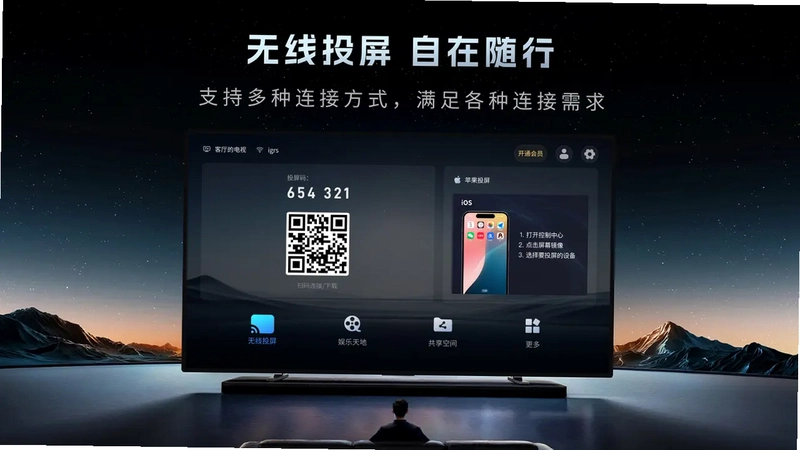
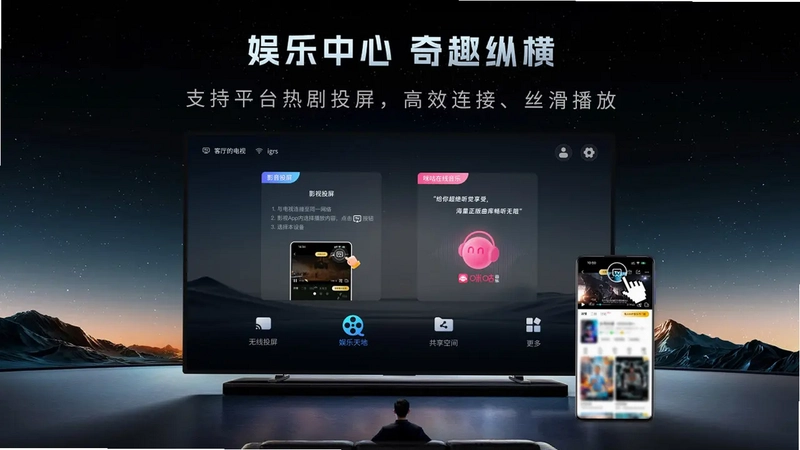
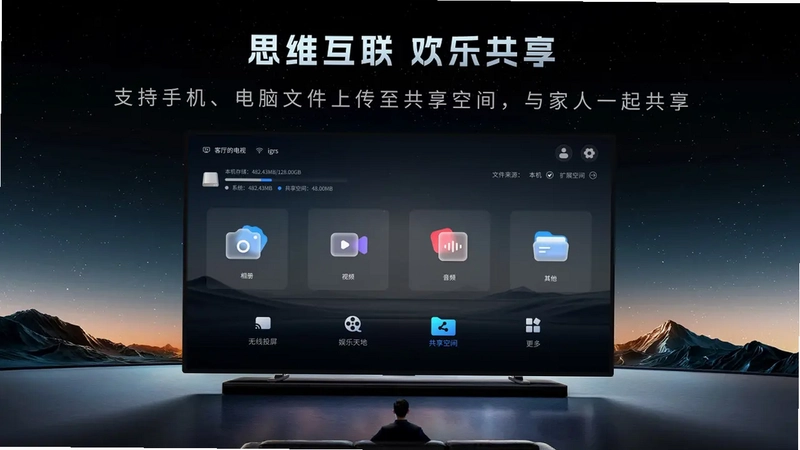
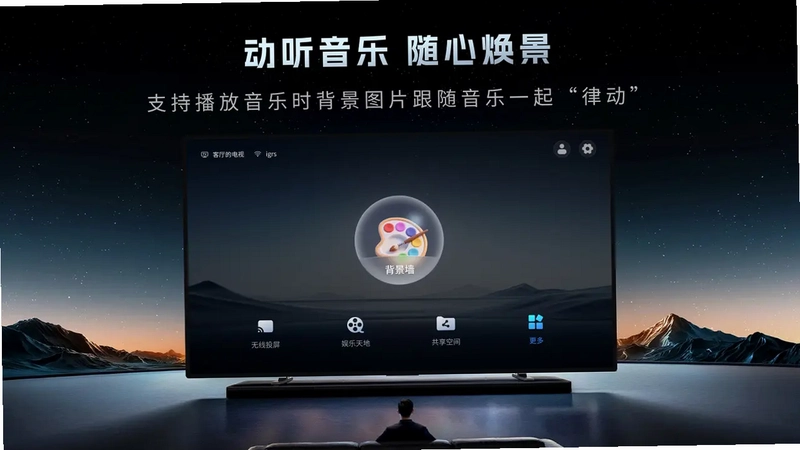
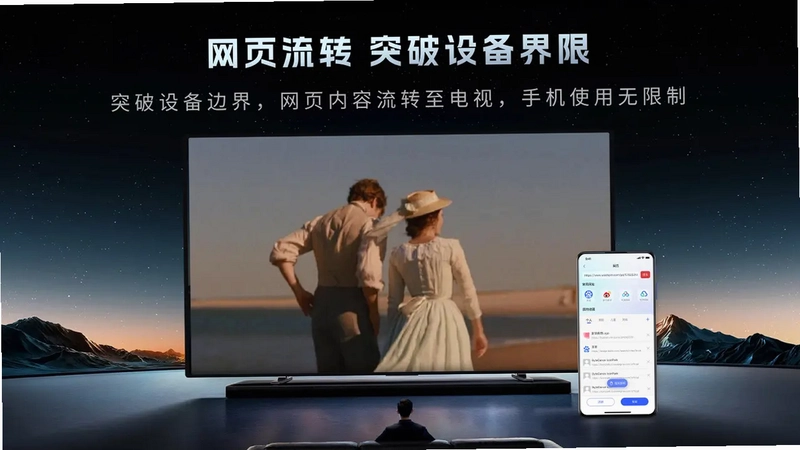
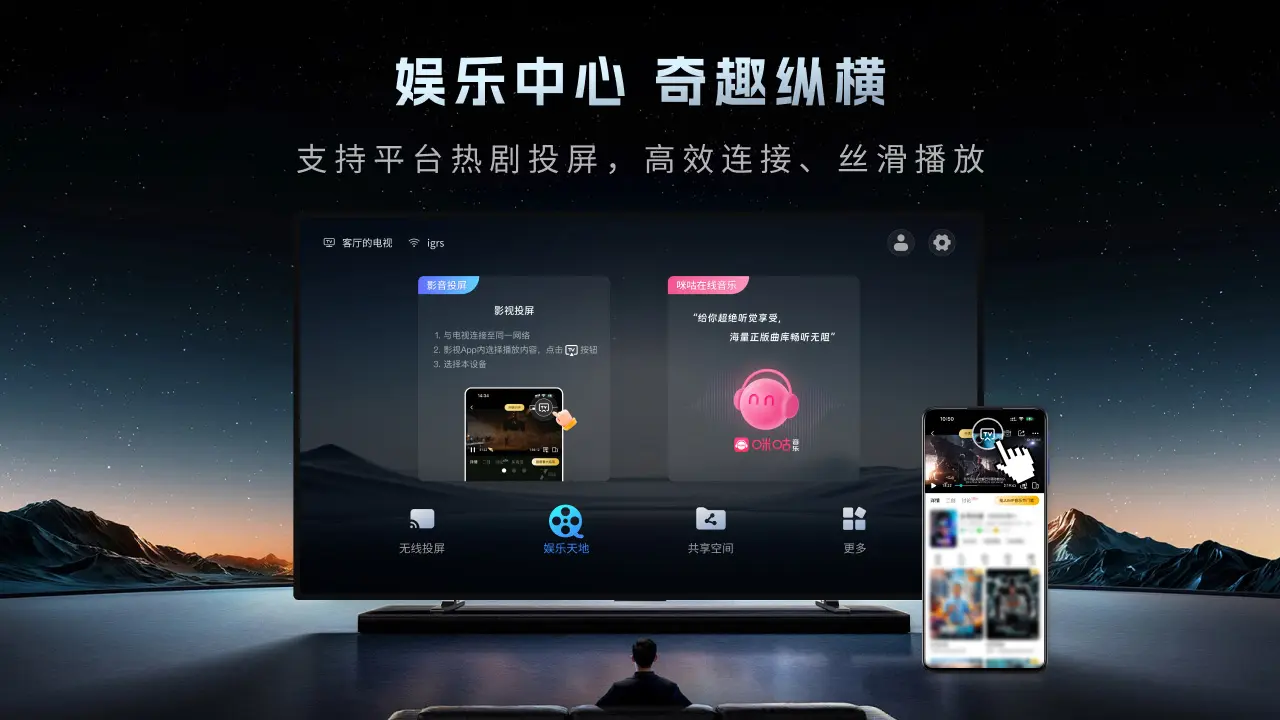
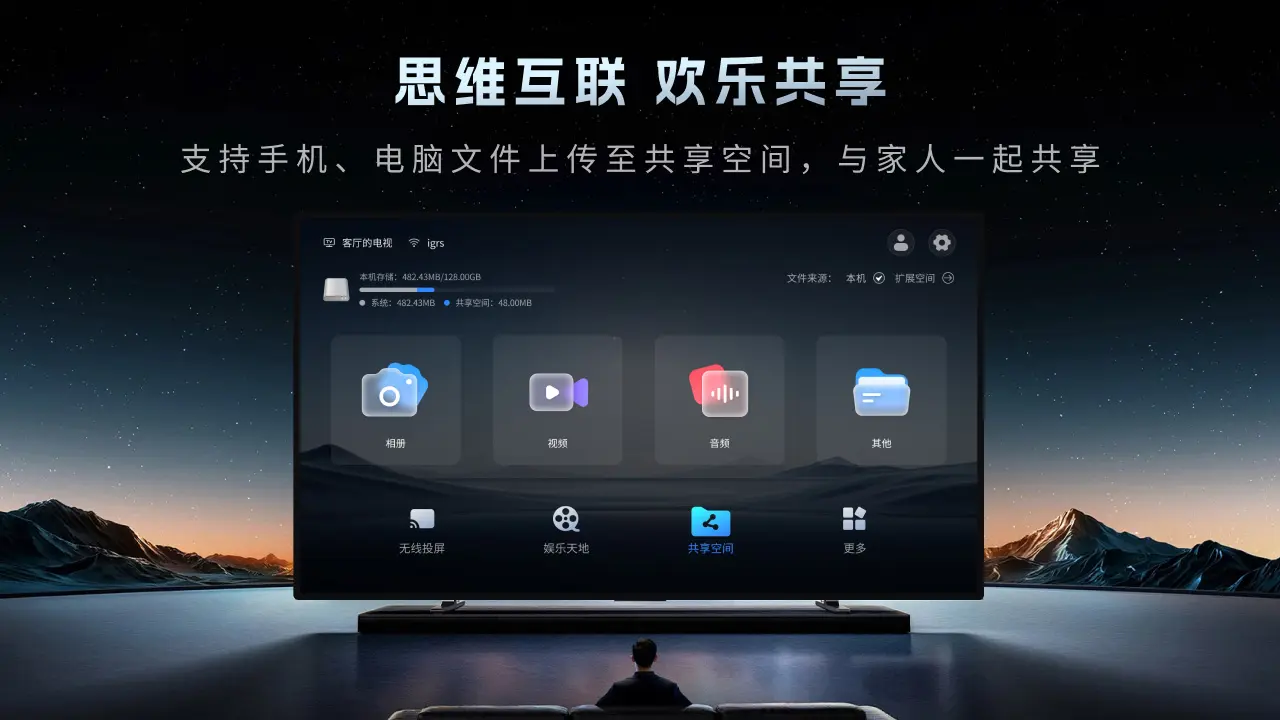
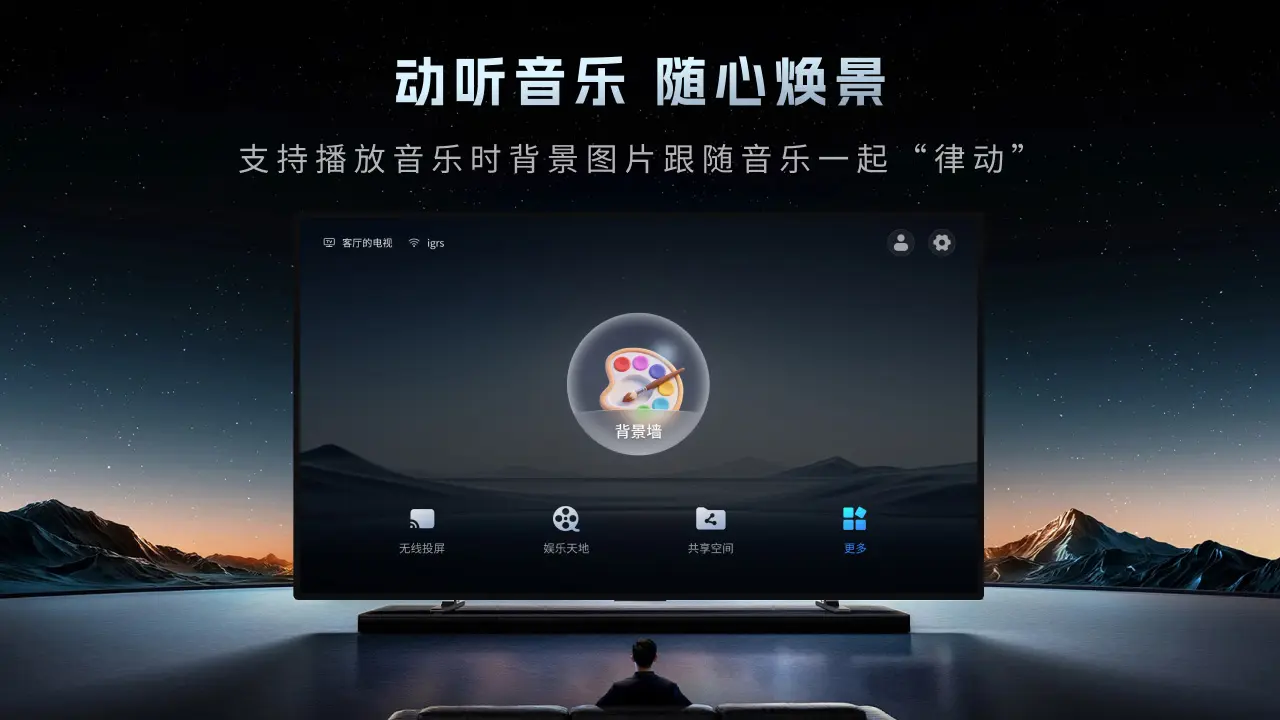
享屏是一款全平台无线投屏工具,能够将手机画面快速投射到电脑、电视、大屏等多种智能设备上,实现音画同步的多屏互动体验。无论是家庭娱乐、办公会议还是在线学习,只需一键操作即可完成投屏连接,让大屏分享变得简单高效。享屏支持安卓8及以上系统,内置网页投屏、共享空间、背景墙等实用功能,界面经过全新升级,操作更加直观流畅,是您日常投屏的得力助手。
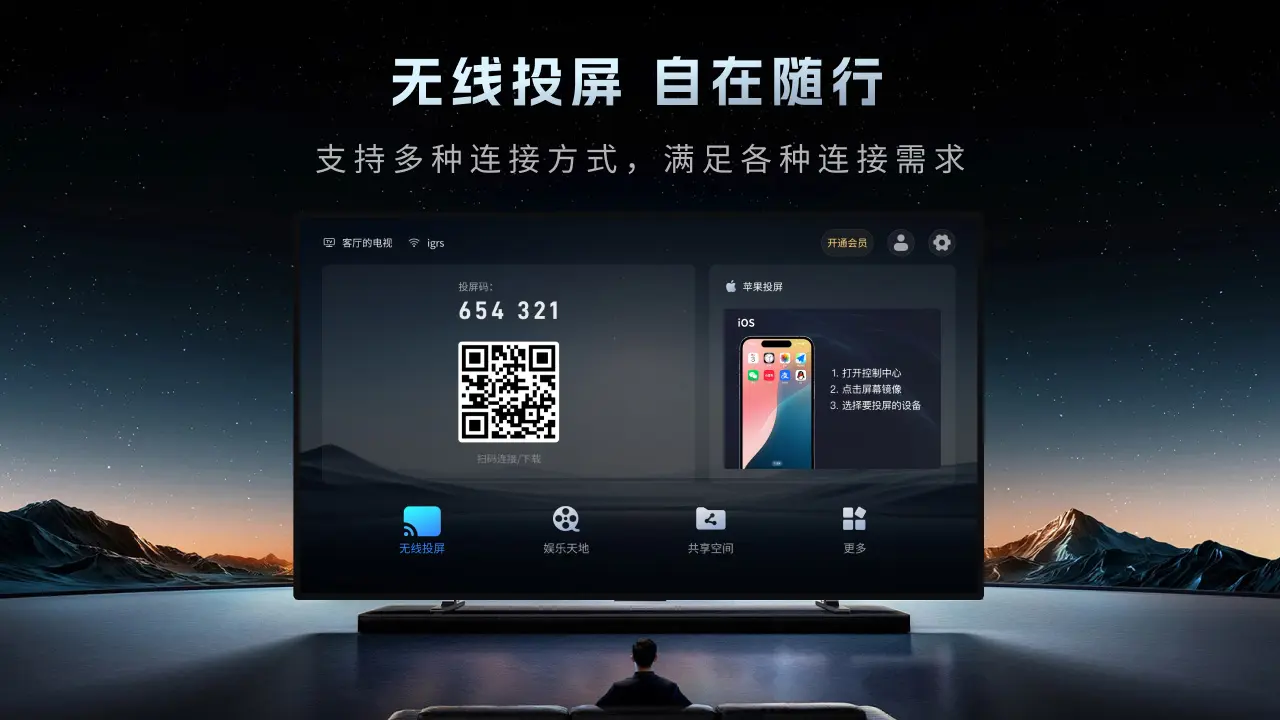
享屏投屏怎么连接电视
1.确保手机和电视连接在同一个WiFi网络环境下,这是投屏成功的基础条件。
2.在电视端打开应用商店,搜索并安装享屏TV版,安装完成后启动应用并保持前台运行。
3.在手机端下载安装享屏App,打开后进入首页,系统会自动搜索同一网络下的可投屏设备。
4.在设备列表中找到您的电视名称,点击对应设备发起连接请求。
5.电视端会弹出连接确认提示,使用遥控器点击允许即可完成配对。
6.连接成功后手机画面会实时同步到电视屏幕上,您可以打开视频、游戏或文档进行大屏展示。
享屏支持哪些设备投屏
1.享屏支持安卓手机投屏到智能电视,兼容市面上主流品牌的安卓电视和电视盒子。
2.支持手机投屏到Windows电脑,方便办公演示和网课学习场景使用。
3.支持投屏到投影仪设备,满足家庭影院和商务会议的大屏需求。
4.支持网页投屏功能,可以将电脑浏览器中的内容直接投射到大屏设备上。
5.支持共享空间功能,多台设备之间可以互相分享屏幕内容,实现高效协作。
6.支持背景墙功能,可以将多路画面同时展示在大屏上,适合监控和展示场景。
享屏投屏画面卡顿怎么办
1.检查手机和电视是否连接在同一路由器下,如果使用了双频路由器,尽量让两台设备都连接5G频段。
2.关闭手机后台运行的其他大型应用,释放内存和网络带宽,避免资源抢占导致投屏卡顿。
3.将路由器靠近手机和电视,减少墙体遮挡和信号干扰,保证WiFi信号强度充足。
4.在享屏设置中适当降低投屏分辨率,牺牲少量画质换取更流畅的传输效果。
5.重启路由器和电视设备,清除缓存后重新连接投屏。
6.如果问题依旧存在,可以尝试更新享屏到最新版本,新版本通常会优化传输性能。
享屏有没有广告和收费
1.享屏基础投屏功能完全免费,不需要付费即可使用手机投屏到电视的核心功能。
2.软件界面简洁,没有强制弹窗广告干扰正常使用。
3.网页投屏、共享空间、背景墙等新增功能也包含在免费版本中,无需额外购买。
4.使用过程中不会强制要求注册账号,下载安装后即可直接使用。
5.如果后续推出增值服务,会以明确提示的方式告知用户,不会暗中扣费。
享屏怎么更新到最新版本
1.打开享屏App,进入右上角设置页面,找到关于或版本更新选项。
2.点击检查更新,系统会自动检测是否有新版本可用。
3.如果有新版本,点击立即更新按钮,等待下载完成后自动安装。
4.也可以前往官方公众号闪联智通车,在菜单栏中获取最新版本下载链接。
5.更新前建议保持手机电量充足,避免安装过程中断电导致更新失败。
6.更新完成后重新打开享屏,即可体验全新UI界面和新增功能。
享屏使用中有问题怎么反馈
1.在手机端打开享屏App,点击右上角设置按钮进入设置页面。
2.在设置页面中找到意见反馈选项,点击进入反馈提交界面。
3.详细描述您遇到的问题,可以附上截图或录屏,方便开发团队定位问题。
4.填写联系方式以便后续沟通,提交后等待工作人员回复。
5.也可以关注公众号闪联智通车,在菜单栏中找到意见反馈入口提交问题。
6.反馈时请注明手机型号和系统版本,有助于更快解决问题。
享屏投屏失败是什么原因
1.确认手机系统版本是否为安卓8及以上,系统版本过低会导致享屏无法正常运行。
2.检查手机和电视是否处于同一局域网,跨网络或使用手机热点时可能无法搜索到设备。
3.确认电视端享屏应用已打开并处于前台,后台运行可能导致连接超时。
4.路由器开启了AP隔离功能会阻止设备间通信,需要在路由器设置中关闭该功能。
5.防火墙或安全软件可能拦截了投屏连接,尝试暂时关闭后重新连接。
6.如果以上方法都无效,卸载后重新安装享屏,清除旧版本残留的配置文件。
 智尚云媒电视版5.1.0 免费版
 东贝数据驾驶舱tv版6.0.0 最新版
 幼儿早教tv版3.6.8.5 最新版
 学国学学古诗电视版2.8.1343 最新版
 MyCoach Display 助手TV版2.5 最新版
 VEGA云电脑TV电视版3.1.2 2026最新版
 洪恩数学TV版5.11.5 安卓版





 电视音乐播放app大全
 当贝市场
当贝市场 电视应用市场
用户留言