














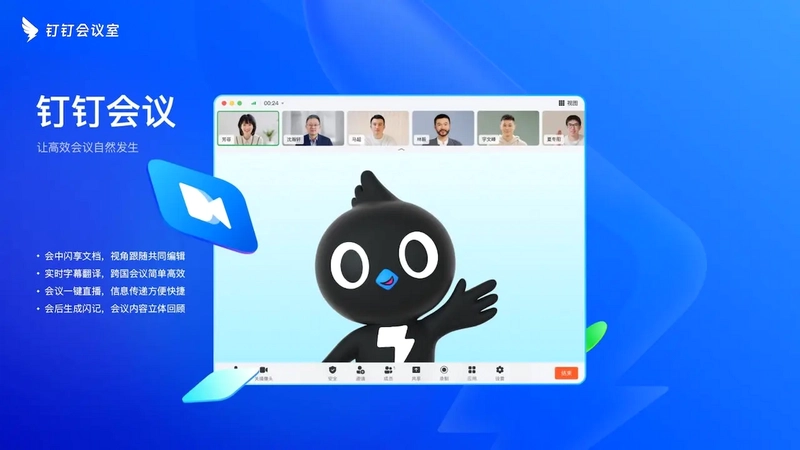
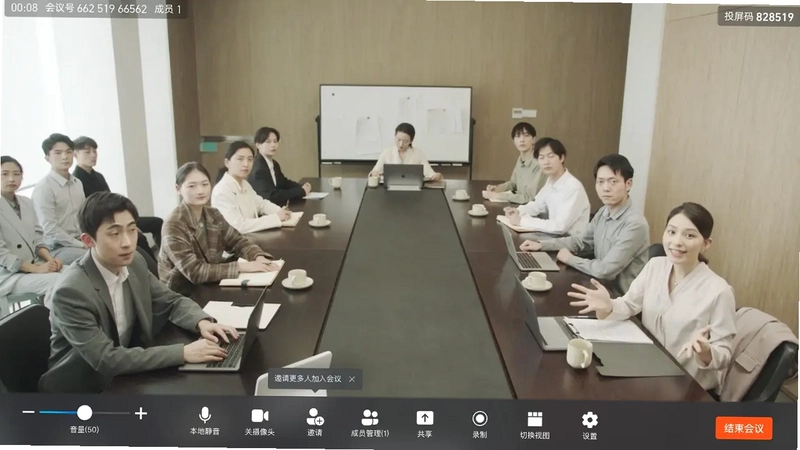
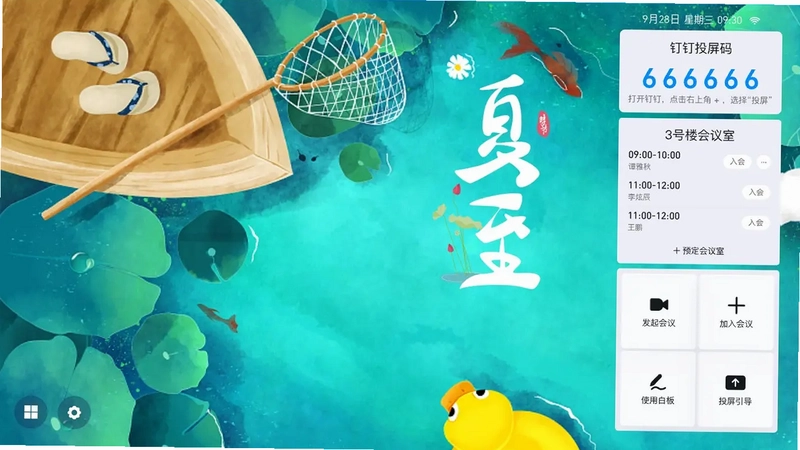
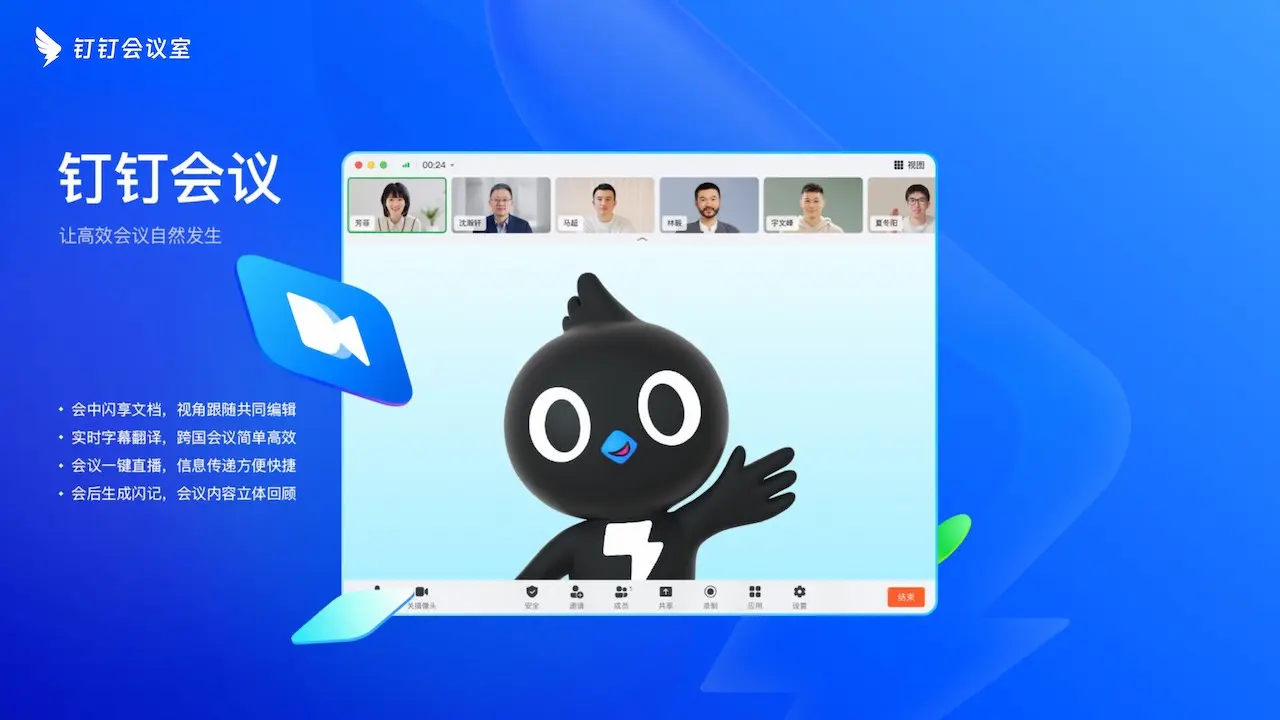
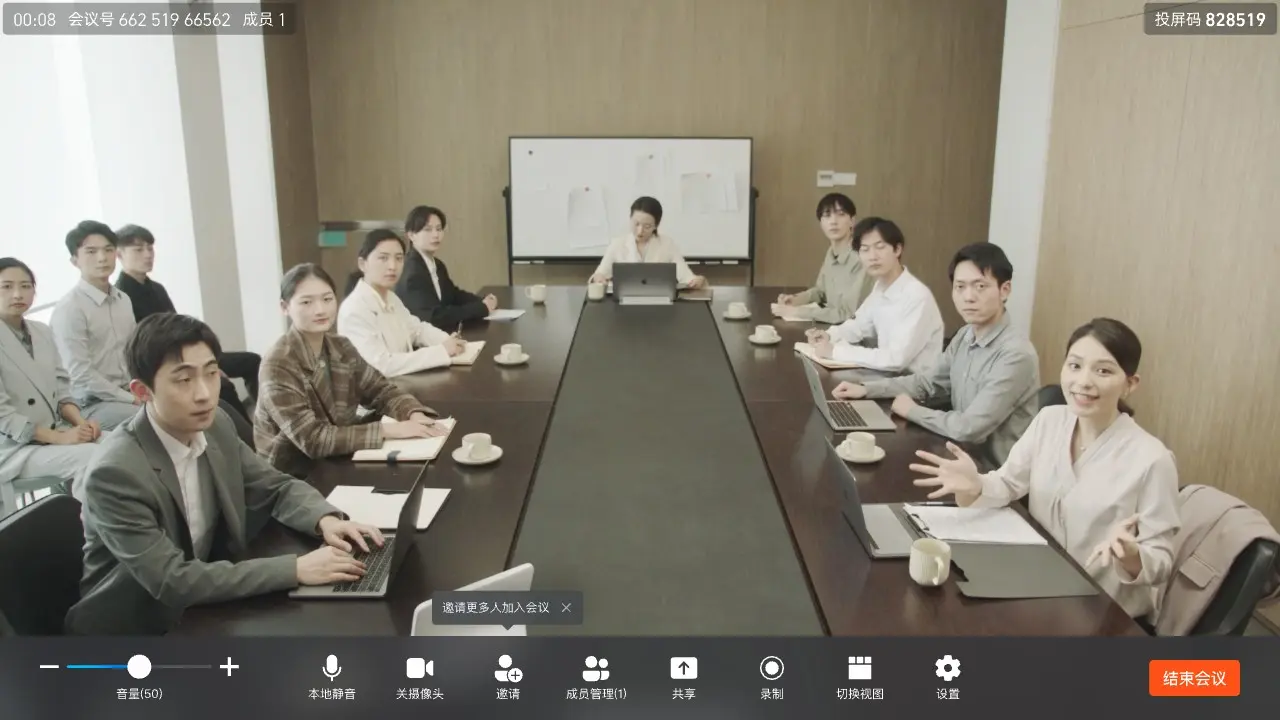
钉钉会议Rooms是一款专为智能会议室打造的高效协作软件,让企业开会变得简单自然。它支持电脑、手机通过钉钉一键无线投屏,快速把内容共享到会议室大屏,彻底摆脱各种连接线适配烦恼,告别凌乱不堪的会议室环境。无论是日常例会、远程培训还是跨部门协作,钉钉会议Rooms都能提供稳定流畅的会议体验,帮助企业提升沟通效率,降低设备调试成本,真正实现高效会议自然发生。

钉钉会议Rooms怎么无线投屏
1.确保会议室大屏设备已安装并登录钉钉会议Rooms,且与手机或电脑处于同一网络环境。
2.在手机或电脑上打开钉钉客户端,进入需要投屏的聊天窗口或文档页面。
3.点击钉钉界面右上角的投屏按钮,系统会自动搜索附近可用的会议室设备。
4.在搜索列表中选择对应的钉钉会议Rooms设备名称,点击发起投屏请求。
5.会议室大屏端会弹出确认提示,使用遥控器或触屏点击接受即可完成连接。
6.投屏成功后,手机或电脑上的画面会实时同步到会议室大屏,可随时切换共享内容。
钉钉会议Rooms支持哪些设备使用
1.钉钉会议Rooms主要适配Android系统的智能会议大屏、会议平板和电视盒子设备。
2.电脑端支持Windows和Mac系统,安装钉钉客户端后即可与Rooms设备联动投屏。
3.手机端支持Android和iOS系统,通过钉钉App即可实现一键无线投屏。
4.会议室硬件方面,兼容市面上主流品牌的会议摄像头、全向麦克风和扬声器设备。
5.对于传统投影仪,可通过外接Android电视盒子安装钉钉会议Rooms实现智能升级。
钉钉会议Rooms有哪些核心功能
1.无线投屏功能,支持电脑和手机通过钉钉一键将内容共享到会议室大屏,无需插线。
2.会议日程管理,可同步钉钉日历中的会议安排,一键加入或发起视频会议。
3.远程视频会议,支持多方可视通话,画面清晰流畅,适合跨地域团队协作。
4.屏幕共享与批注,参会人员可实时共享文档、白板并进行标注讨论。
5.会议录制与回放,重要会议可全程录制,方便会后回顾和分享给缺席同事。
6.设备集中管理,管理员可远程查看会议室设备状态、更新版本和排查故障。
钉钉会议Rooms如何设置会议室
1.将安装好钉钉会议Rooms的Android大屏设备接通电源并连接网络。
2.打开钉钉会议Rooms应用,使用企业管理员账号扫码登录或输入账号密码登录。
3.进入设置页面,填写会议室名称和位置信息,方便员工投屏时快速识别。
4.根据实际硬件情况,选择并测试摄像头、麦克风和扬声器是否正常工作。
5.设置默认投屏权限,可选择是否需要大屏端确认才能接受投屏请求。
6.保存配置后重启应用,会议室即可正式投入使用,员工可随时发起投屏。
钉钉会议Rooms投屏失败怎么办
1.检查手机或电脑与会议室大屏是否连接在同一WiFi网络下,不同网络会导致搜索不到设备。
2.确认会议室大屏端的钉钉会议Rooms是否已正常登录且处于待机投屏状态。
3.尝试重启钉钉会议Rooms应用,或者重启大屏设备后重新搜索投屏。
4.检查企业网络是否限制了投屏端口,可联系IT管理员开放相关端口权限。
5.更新手机钉钉和会议室Rooms到最新版本,旧版本可能存在兼容性问题。
6.如果仍无法解决,可在钉钉管理后台查看设备日志或联系钉钉客服协助排查。
钉钉会议Rooms适合哪些场景使用
1.企业内部日常例会,团队成员可快速投屏汇报工作进展和讨论方案。
2.远程视频培训,讲师通过Rooms向多个会议室同步直播培训内容。
3.跨地域项目协作,分布在不同城市的团队通过视频会议实时沟通。
4.客户提案演示,销售人员可一键投屏方案文档,提升商务沟通效率。
5.医院、学校等机构的远程会诊和在线教学,实现音视频双向互动。
6.酒店和共享办公空间的智能会议室,为入驻企业提供便捷的会议服务。

钉钉会议Rooms怎么更新版本
1.打开会议室大屏上的钉钉会议Rooms应用,进入设置或关于页面。
2.点击检查更新按钮,系统会自动检测是否有新版本可用。
3.如果有新版本,点击立即更新并等待下载和安装完成。
4.更新过程中请保持设备通电和网络畅通,不要强制关机或断电。
5.更新完成后应用会自动重启,重新登录账号即可正常使用新功能。






 美食营养电视版V5.00.39 最新版
 小学科学奥数电视版8.7.3 安卓版
 点秀TV8.0.0.26最新版
 熊猫乐园诗词电视版3.1.6 最新版
 熊猫拼音电视版3.1.1 最新版
 小学同步课堂北师大版TV2.6.0 安卓版
 少儿象棋教学合集TV版1.2.5 最新版





 电视学英语软件
 电视早教软件
 电视音乐播放app大全
 当贝市场
当贝市场 电视应用市场
用户留言