






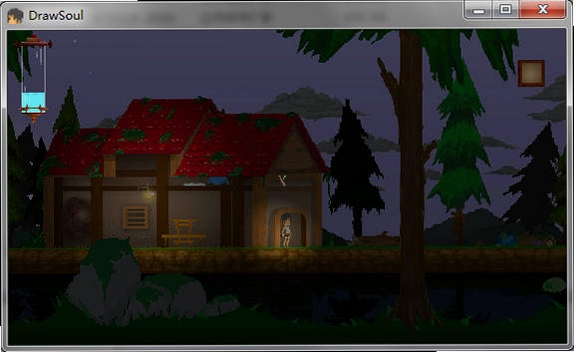
绘灵是一款专业且易用的数字绘画软件,它拥有海量仿生笔刷、精准的色彩管理系统以及流畅的压感支持,无论是绘制插画、漫画还是概念设计,都能提供出色的创作体验。绘灵支持无限图层与混合模式,内置大量滤镜和特效,让作品表现力倍增。同时,软件界面简洁直观,新手也能快速上手,显著提升绘画效率。搭配强大的撤销历史与自动保存功能,保障创作安全。还可导出PSD、PNG等多种格式,满足商业流程。绘灵注重用户交互,提供丰富的自定义快捷键,轻松打造个性化工作流。

绘灵软件的电脑配置要求有哪些?
| 配置项目 | 最低配置 | 推荐配置 |
|---|---|---|
| 操作系统 | Windows 7(64位) | Windows 10/11(64位) |
| 处理器 | Intel Core i3 或同等 | Intel Core i5 或更高 |
| 内存 | 4GB RAM | 8GB RAM 以上 |
| 显卡 | 集成显卡,支持DirectX 11 | 独立显卡,2GB显存以上 |
| 存储空间 | 至少2GB可用空间 | 5GB以上固态硬盘空间 |
| 数位板 | 支持Windows Ink的常见数位板 | Wacom或兼容压感笔 |
绘灵常用快捷键一览表
| 功能 | 快捷键 |
|---|---|
| 撤销 | Ctrl+Z |
| 重做 | Ctrl+Y |
| 放大画布 | Ctrl+Plus |
| 缩小画布 | Ctrl+Minus |
| 画笔工具 | B |
| 橡皮擦工具 | E |
| 抓手工具(平移画布) | 按住空格键拖拽 |
| 画笔大小调节 | [ 变小 / ] 变大 |
| 填充前景色 | Alt+Delete |
| 新建图层 | Ctrl+Shift+N |
| 合并图层 | Ctrl+E |
绘灵怎么新建画布?
1.双击桌面快捷方式启动绘灵软件,进入欢迎界面。
2.点击左上角菜单栏中的“文件”选项,弹出下拉命令列表。
3.从文件菜单中选择“新建”命令,或使用快捷键Ctrl+N直接唤起新建画布对话框。
4.在弹出的“新建画布”窗口中,依次输入画布名称、宽度和高度,并选择合适的分辨率(如72 DPI用于屏幕显示,300 DPI用于印刷)。
5.点击“颜色配置文件”下拉框,选择需要的色彩空间(通常默认sRGB即可),然后根据需要设置背景内容为白色、透明或指定颜色。
6.确认所有参数无误后,点击窗口右下角的“确定”按钮,绘灵即会生成一块空白画布供你创作。
绘灵图层功能如何使用?
1.在图层面板中,点击右下角的“新建图层”图标,即可在原图层上方添加一个透明新图层。
2.用鼠标拖拽图层上下移动,可以调整图层的堆叠顺序,上层图像会遮挡下层。
3.选中某个图层后,在面板顶部的“混合模式”下拉框中选择“正片叠底”“滤色”“叠加”等模式,改变其与下方图层的色彩融合效果。
4.点击图层条目左侧的眼睛图标,可以隐藏或显示该图层;拖动不透明度滑块可调节图层整体透明程度。
5.如需保护图层透明区域不被修改,可点击“锁定透明像素”按钮(锁状图标);若要完全禁止一切编辑,则点击“锁定全部”。
6.在图层面板内右键单击图层,可重命名、复制、删除图层,或使用“转换为智能对象”来实现非破坏缩放和滤镜应用。
7.完成创作后,可通过“图层”菜单里的“合并可见图层”或“拼合图像”将所有元素合成为单一图层,便于最终导出。
绘灵笔刷怎么导入和设置?
1.首先从网络下载你所需的笔刷资源包,通常为.ABR或.PLR等格式文件,并记住其保存位置。
2.打开绘灵软件,点击顶部菜单栏的“窗口”,在下拉中选择“笔刷”以显示笔刷库面板。
3.在笔刷库面板右上角找到并点击设置齿轮图标,从弹出菜单里选择“导入笔刷”选项。
4.在文件资源管理器窗口中,导航至之前下载的笔刷文件所在文件夹,选中一个或多个笔刷文件,然后点击“打开”按钮。
5.此时导入的笔刷会出现在笔刷列表末尾,可以拖动它们到自定义文件夹中进行分类整理,便于日后快速查找。
6.选中任意一款笔刷,单击其图标即可激活使用;若需微调参数,可点击“笔刷设置”面板(或在窗口菜单中开启),调整大小、硬度、间距以及压感曲线等属性。
7.修改后的笔刷可点击面板底部的“保存当前设置”图标将参数会话储存,避免切换笔刷后配置丢失。
绘灵绘画攻略与实用技巧
1.利用图层混合模式快速营造氛围:新建一个填充冷色的图层,设置为“叠加”并降低不透明度,即可统整画面色调,迅速改变整体情绪。
2.线稿绘制时开启“平滑笔迹”功能,可使抖动线条自动修正为流畅曲线,特别适合勾勒精细轮廓。
3.绘制阴影和高光,建议单独新建图层并设置为“正片叠底”绘制阴影、“滤色”绘制高光,这样既不会破坏底色,又方便反复修改。
4.善用“选择工具”和“变换”命令(Ctrl+T)对局部元素进行缩放、旋转、透视调整,可大幅提升构图效率,不必重画已有部件。
5.为保护原始笔刷避免被覆盖,将常用参数修改后的笔刷另存为新预设,命名规则建议包含笔触特征与用途,方便记忆及重复调用。
 大头灯游戏1.2.0 电脑版
 人力资源机器游戏Human Resource Machine1.0.9 电脑版
 小小回声游戏1.2.0最新版
 Conga康茄舞大师游戏1.0 最新版
 Grab the Bottle抓住瓶子1.5.2最新版
 Go Go Poncho!1.2.0 最新版
 我的世界蛋疼侏罗纪pc版1.0 电脑版
 跑!僵尸的食物们Run!ZombieFoods!1.5.2最新版
 我的世界怪物大乱斗整合包pc1.12.2 最新版
 1999年9月电脑版SEPTEMBER 19991.0.0 官方版
 花园侏儒单机版1.2.5 电脑版
 我的世界勇征空岛游戏1.0 pc版
 emoj io游戏1.8.3 最新版
 劳拉城的调查2游戏1.0 单机版
 隐秘传说3:暗影之惧游戏1.0 单机版




 俄罗斯方块电脑版
 祖玛游戏电脑版大全
 电脑连连看游戏大全
 电脑音游推荐
 电脑换装游戏大全
用户留言