












四旋翼飞行模拟器是一款专为无人机爱好者打造的仿真训练软件,通过高度还原的真实物理引擎,让你在虚拟环境中体验四轴飞行器的姿态控制、航线飞行与特技动作。软件内置多种机型选择,涵盖新手入门机到专业竞速机,配合城市、山林、室内等丰富场景,可从第一人称或第三人称视角观察飞行状态,帮助用户循序渐进掌握悬停、转弯、翻滚等技巧,并支持风向、风速等环境参数调节,极大提升操控感知能力,是学习无人机飞行或进阶训练的理想工具。
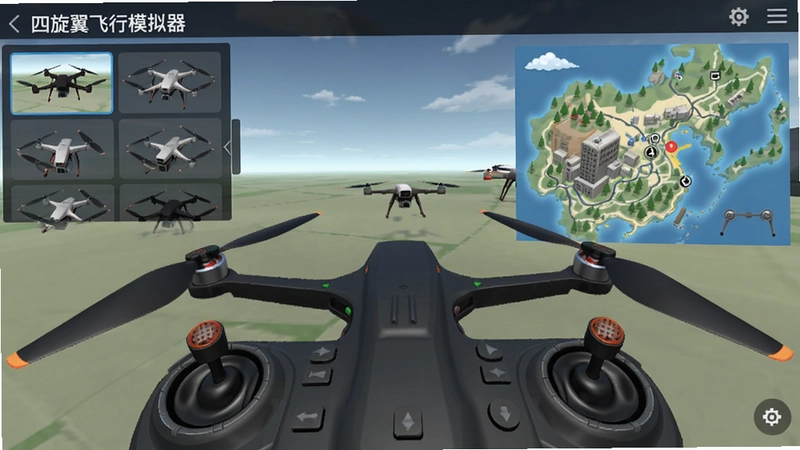
四旋翼飞行模拟器怎么操控?
1.启动软件后,在主界面选择“自由飞行”或“任务模式”,点击进入训练场景。
2.等待无人机初始化完毕,画面出现“准备就绪”提示,此时油门杆处于最低位置。
3.缓慢向上推动键盘的W键或手柄左摇杆,让无人机平稳离地,保持1.5米左右高度悬停。
4.利用方向键或右摇杆进行偏航控制,轻轻推左/右调整机头朝向,感受旋转速率。
5.通过俯仰和横滚操作实现前后左右移动,例如按上方向键前倾机体前进,按下方向键后倾机体后退。
6.需要进行定点降落时,先微调油门降低高度至0.5米,再逐步消除水平速度,待机身稳定后轻柔收油到底即可着陆。
四旋翼飞行模拟器配置需求高吗?
| 配置项目 | 最低要求 | 推荐配置 |
|---|---|---|
| 操作系统 | Windows 7 64位 | Windows 10/11 64位 |
| 处理器 | Intel Core i3-2100 | Intel Core i5-8400 |
| 内存 | 4 GB RAM | 8 GB RAM |
| 显卡 | Intel HD Graphics 4000 | NVIDIA GTX 1050 Ti |
| 存储空间 | 需要 2 GB 可用空间 | 需要 5 GB 可用空间 |
若需运行大型场景并开启高清画质,建议直接满足推荐配置,以保证60帧流畅操控体验。
四旋翼飞行模拟器快捷键有哪些?
| 功能 | 键盘快捷键 | 手柄对应键 |
|---|---|---|
| 油门上升/下降 | W / S | 左摇杆上/下 |
| 偏航左转/右转 | A / D | 左摇杆左/右 |
| 俯仰前倾/后仰 | ↑ / ↓ | 右摇杆上/下 |
| 横滚左/右 | ← / → | 右摇杆左/右 |
| 切换视角 | F1 / F2 | View键 |
| 重置无人机位置 | R键 | 菜单键 |
以上快捷键已适配默认模式,可在设置菜单中根据个人习惯重新绑定。
四旋翼飞行模拟器有哪些实用秘籍?
1.在任意飞行场景中按下“G”键可启动无坠毁模式,螺旋桨碰撞障碍物后仅会弹开,不会导致炸机,非常适合练习穿越狭窄空间。
2.通过主菜单进入“自定义场景”,选择地图后点击“环境”标签,将风速滑块拖至最高并开启湍流效果,可以模拟极端大风条件,锻炼应急操控。
3.在“机型选择”界面连续点击某一款四轴飞行器图标三次,可解锁隐藏的碳纤维限定涂装,外观质感大幅提升。
4.完成所有初级训练课程后,在任务总结界面输入“ACRO”,即可直接激活手动特技模式,解锁超级翻滚和自由落体控制权限。
5.飞行过程中点击HUD界面上的电池图标三次,会弹出实时电流与电机转速曲线窗口,帮助分析动力系统工作状态。
四旋翼飞行模拟器支持哪些飞行模式?
1.自稳模式:飞控自动保持水平姿态,松开摇杆后无人机立刻回中并稳定悬停,适合零基础新手入门练习。
2.定高模式:在自稳基础上加入气压计定高,油门中位时维持当前高度不变,便于练习航点悬停与匀速航线。
3.GPS定点模式:利用虚拟GPS信号锁定水平位置,即使有侧风干扰,机体也会自动修正偏移,适用于精准起降训练。
4.特技手动模式:完全关闭自稳辅助,所有姿态由飞手手动补偿,可实现破S、蛇形滚转、倒飞刷锅等高难度动作。
5.竞赛模式:模拟真实竞速赛道,显示计时与路线指引,油门响应更激进,同时限制辅助强度,考验极速操控能力。
6.任务规划模式:可在地图上设置多个航点并编辑高度、速度、云台俯仰角等参数,无人机将自动执行预设航线。
7.跟随模式:锁定一个移动目标后,无人机自动保持相对距离与角度进行跟踪拍摄,适合模拟航拍跟车练习。
 医生快帮助我单机版1.0 最新版
 蒸汽酒吧单机版1.0 电脑版
 新兴都市游戏1.0 正式版
 生存计划游戏1.0.0 正式版
 宠物医生:911救援1.0最新版
 奇谭书店员物语游戏1.0.0 pc版
 东京牛郎游戏2.0 单机版
 游戏人生:幸运转轮1.0.0 单机版
 我的世界1.7.10娱乐生存单机版1.7.10 电脑版
 自动化:汽车公司大亨1.0.0 电脑版
 卡丽快上菜1.5.2最新版
 大力神的十二道考验6角逐奥林匹斯游戏1.0 单机版
 假期冒险:游轮总监21.2.5 最新版
 造更多方块pc版1.0.2 电脑版



 过山车游戏单机版大全
 大亨游戏大全电脑版
 电脑牧场游戏
 电脑版警察模拟游戏
 电脑摆摊游戏
用户留言