










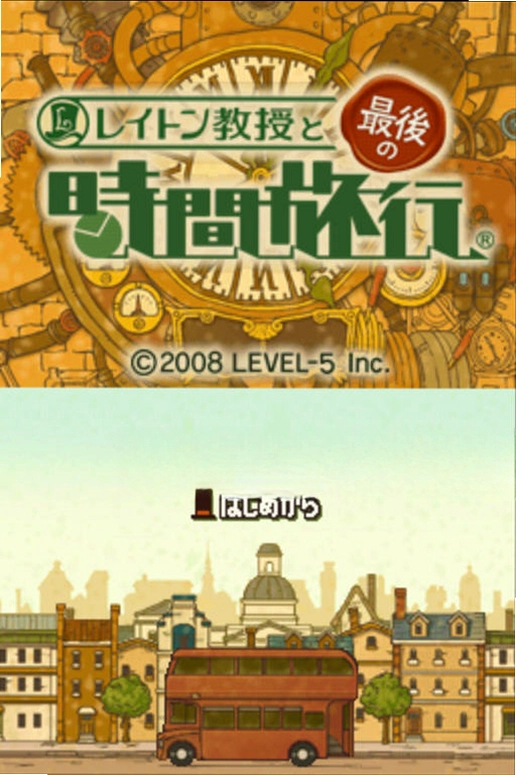
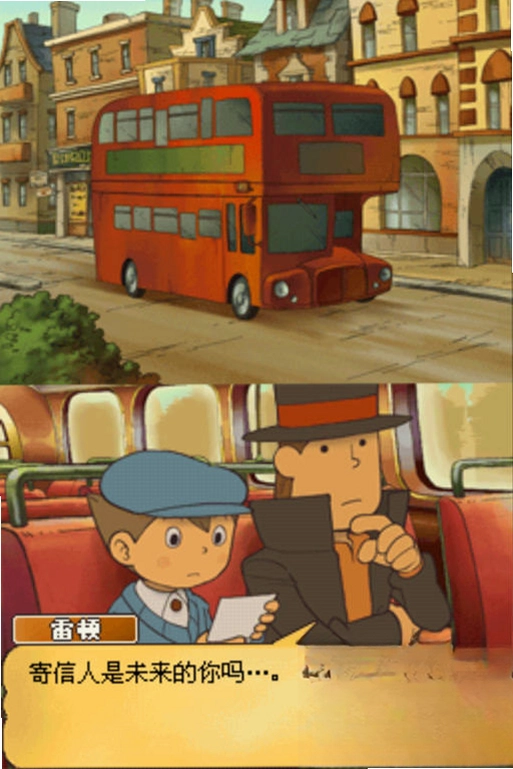
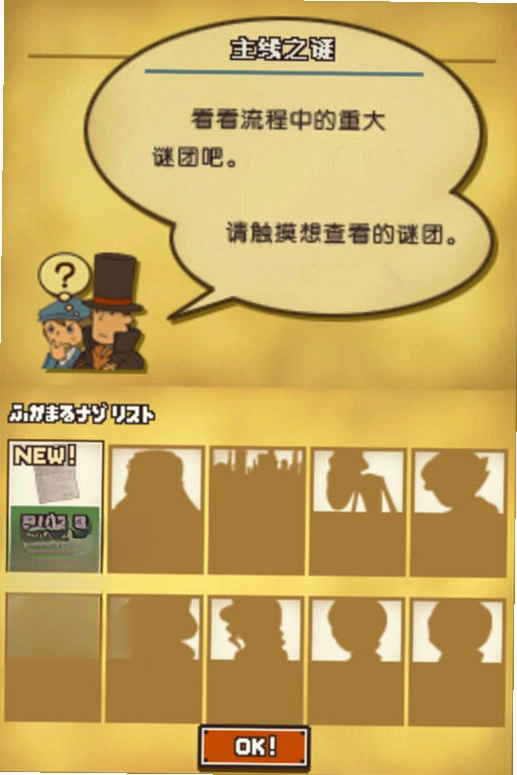
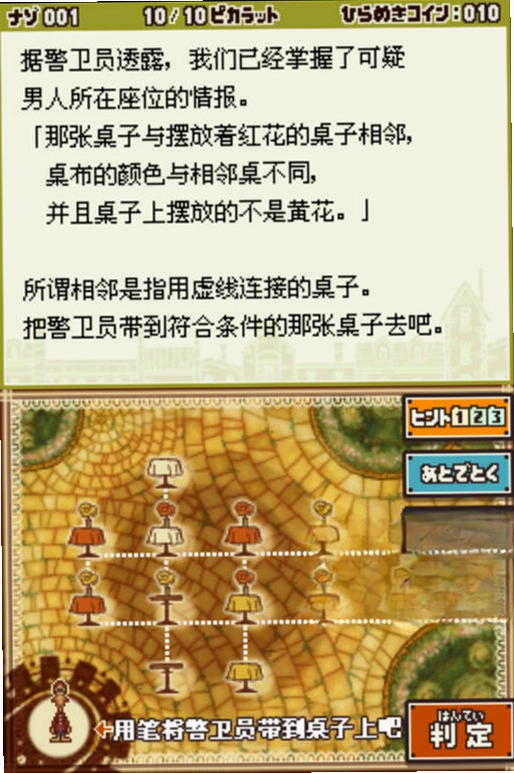
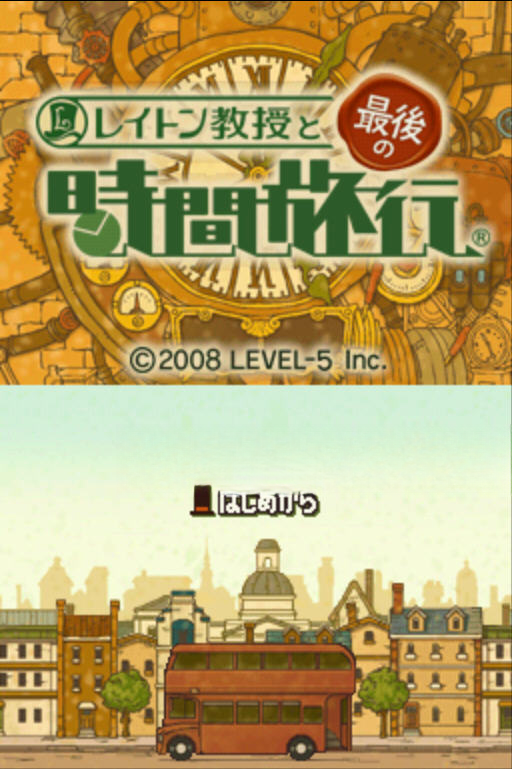
雷顿教授与最后的时间旅行是一款由LEVEL-5开发的经典解谜冒险游戏,玩家将扮演雷顿教授与助手路克,穿越时空调查一起离奇事件。游戏融合了丰富的谜题、精彩的剧情和独特的英伦风格,为玩家带来沉浸式的解谜体验。本作是雷顿教授系列的第三部作品,以其感人至深的结局和巧妙的谜题设计深受玩家喜爱。现在,通过电脑版模拟器,玩家可以在大屏幕上重温这款经典之作,享受更清晰的画面和更便捷的操作。
雷顿教授与最后的时间旅行电脑版有哪些特色玩法?
1. 丰富的谜题系统:游戏中包含超过170个谜题,涵盖逻辑、数学、观察、记忆等多种类型,每个谜题都经过精心设计,难度循序渐进,适合不同水平的玩家。
2. 引人入胜的剧情:故事围绕雷顿教授和路克在伦敦的调查展开,通过对话、过场动画和日记等元素逐步揭示真相,结局的反转令人动容。
3. 独特的英伦画风:游戏采用手绘风格的2D画面,搭配复古的英伦背景音乐,营造出优雅而神秘的氛围。
4. 隐藏要素丰富:除了主线谜题外,还有大量隐藏谜题和收集要素,如“谜题碎片”和“茶点”等,增加了游戏的可玩性和重复挑战性。
5. 动画过场:游戏穿插了多段高品质的动画过场,增强了剧情的表现力,让玩家更投入。
雷顿教授与最后的时间旅行电脑版如何存档和读档?
1. 游戏内置自动存档功能,在完成每个章节或重要剧情节点后会自动保存进度,重启游戏后可从最近存档点继续。
2. 手动存档:在游戏菜单界面选择“记录”选项,点击“保存”即可将当前进度存入指定存档位,游戏提供多个存档位供玩家使用。
3. 读档:在标题界面选择“继续”或“读取”,然后选择对应的存档文件即可载入之前的进度。
4. 使用模拟器时,可以利用模拟器的即时存档功能(如“保存状态”和“加载状态”),在任意时刻保存游戏状态,非常方便。
5. 注意:手动存档和模拟器存档互不影响,建议两者结合使用,避免意外丢失进度。
雷顿教授与最后的时间旅行电脑版配置要求高吗?
| 配置项 | 最低要求 | 推荐配置 |
|---|---|---|
| 操作系统 | Windows 7 64位 | Windows 10/11 64位 |
| 处理器 | Intel Core i3-2100 或 AMD FX-4100 | Intel Core i5-4590 或 AMD Ryzen 3 1200 |
| 内存 | 4 GB RAM | 8 GB RAM |
| 显卡 | NVIDIA GeForce GTX 650 或 AMD Radeon HD 7750 | NVIDIA GeForce GTX 960 或 AMD Radeon R9 280 |
| 存储空间 | 2 GB 可用空间 | 4 GB 可用空间 |
雷顿教授与最后的时间旅行电脑版怎么设置中文?
1. 确认游戏版本是否包含中文语言包,部分汉化版需要额外下载汉化补丁。
2. 如果使用模拟器(如DeSmuME或DraStic),在模拟器设置中找到“语言”或“区域”选项,将其设置为“中文”或“中国”。
3. 若游戏内提供语言选项,可在游戏主菜单或设置界面中切换到简体中文。
4. 若游戏默认语言为日文或英文,请先下载对应汉化补丁,然后按照补丁说明覆盖到游戏目录。
5. 注意:汉化补丁可能影响游戏稳定性,建议备份原文件,并确保补丁与游戏版本兼容。
雷顿教授与最后的时间旅行电脑版有哪些快捷键?
| 操作 | 快捷键 |
|---|---|
| 移动光标 | 方向键 |
| 确认/对话 | 空格键 或 Enter |
| 取消/返回 | Esc 或 Backspace |
| 调出菜单 | M 键 |
| 查看谜题提示 | H 键 |
| 快速保存 | F5(模拟器) |
| 快速读取 | F7(模拟器) |
雷顿教授与最后的时间旅行电脑版有哪些通关技巧?
1. 善用提示:谜题卡住时,使用提示币可获得线索,但提示币有限,建议在简单谜题上尽量少用。
2. 多与NPC对话:游戏中有很多隐藏线索和谜题需要通过对话触发,不要跳过任何对话。
3. 仔细观察场景:点击场景中的可疑物品,有时会发现隐藏谜题或重要道具。
4. 合理利用模拟器加速:在赶路或重复对话时,可以开启模拟器的加速功能(如按住Tab)节省时间。
5. 谜题答案搜索:实在无法解开的谜题,可以在网上搜索“雷顿教授与最后的时间旅行谜题答案”,但建议先自己尝试。
雷顿教授与最后的时间旅行电脑版如何全屏显示?
1. 在模拟器窗口中,点击菜单栏的“选项”或“设置”,找到“视频”或“显示”选项。
2. 在显示设置中选择“全屏模式”,或按下快捷键“Alt+Enter”快速切换全屏。
3. 调整分辨率:建议将模拟器分辨率设置为电脑屏幕的原始分辨率,以获得最佳画质。
4. 如果画面出现黑边,可以尝试调整“纵横比”为“16:9”或“拉伸到全屏”。
5. 若全屏后画面模糊,可开启“线性过滤”或“高清纹理”等增强选项。
 谋杀的艺术:FBI机密2026 电脑版
 男孩复仇之臂电脑版2026 最新版
 东方红舞斗电脑版1.0.0 最新版
 阴暗之塔电脑版1.0.0 最新版
 肥叔历险记电脑版2026最新版
 BlackSmith HIT打击铁匠游戏1.0.0 最新版
 超级马里奥银河2电脑版2026最新版
 恶魔守卫者3:最后的英雄电脑版2026 正式版
 奇异世界:怪客的愤怒2026 电脑版
 远古冒险:宙斯的礼物2026 电脑版
 秘密档案2:邪教危机电脑版2026 最新版
 公主玛雅历险记电脑版2026 最新版
 勇者爆爆龍电脑版2026 最新版
 星球大战之杰迪武士21.0 电脑版





 电脑科幻游戏推荐
 砍杀类单机游戏推荐
 电脑格斗游戏推荐
 电脑城堡游戏
 单机版马里奥游戏
用户留言