












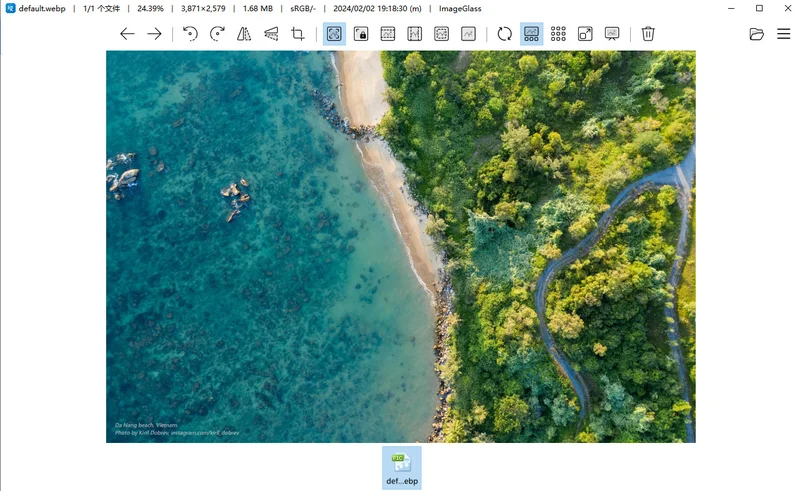
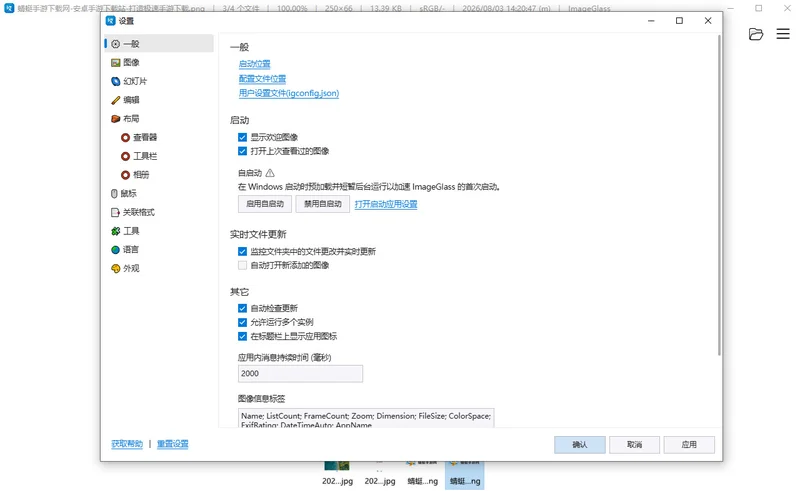
ImageGlass 是一款专为 Windows 平台打造的现代化图片浏览器,以其轻盈的体积和出色的渲染速度著称。该软件从底层进行了全面重写,不仅显著提升了图像加载与交互的流畅度,还引入了 JSON 格式的配置文件,为用户提供了前所未有的个性化定制空间。无论是日常的照片查看,还是专业领域的格式浏览,ImageGlass 都能凭借其强大的功能和灵活的操控,成为你高效处理图像的得力助手。
ImageGlass 怎么改中文
1、在本站下载压缩包后解压压缩包;双击运行安装程序
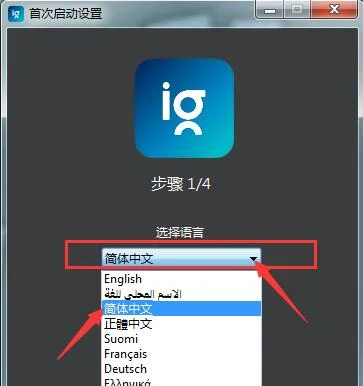
4、进入设置后,在语言选择中选择“简体中文”,然后点击“下一步”;
5、还可以选择主题,选择自己喜欢的主题,继续点击“下一步”;
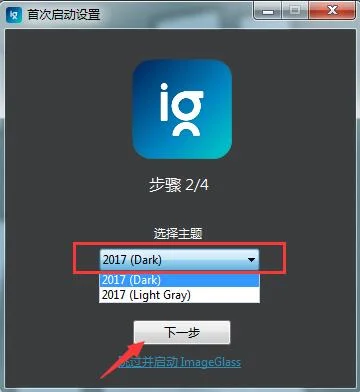
6、还能够选择布局,继续点击“下一步”;
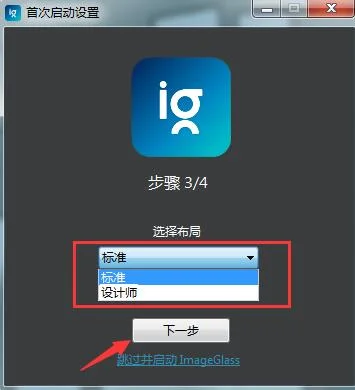
7、最后可以将它设置为默认的照片查看器,也可以选择“完成”打开它;
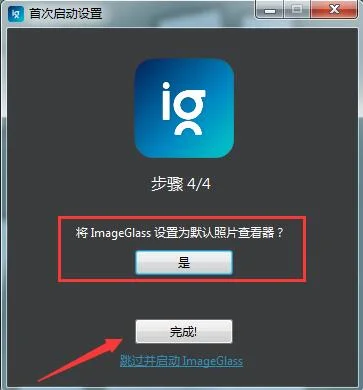
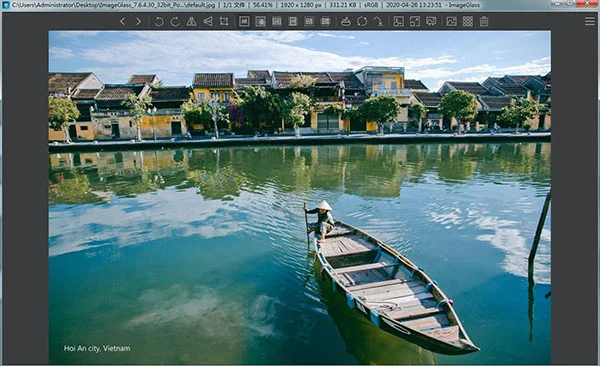
8、最后就是打开该软件的界面,使用起来简单方便,快来下载试试吧!
ImageGlass 性能提升体现在哪些方面?
1. 借助硬件加速(GPU)技术,ImageGlass 在图像缩放、平移等操作时能够提供更加丝滑的视觉反馈,极大减少了卡顿感。
2. 软件对非 Alpha 像素格式的图像渲染进行了深度优化,使得高分辨率图片的加载和浏览速度得到显著提升。
3. 全新的架构设计突破了旧版存在的诸多限制,让资源占用率更低,多图切换响应更迅速,整体操作体验更为跟手。
ImageGlass 如何自定义操作热键?
1. 首先,确保你已经安装了 ImageGlass 并成功运行一次,以便生成默认的配置文件 igconfig.json。
2. 关闭 ImageGlass 程序,在软件的安装目录或配置文件夹中找到 igconfig.json 文件。
3. 使用文本编辑器(如记事本)打开该文件,在文件中定位到 MenuHotkeys 和 ImageFocusModeHotkeys 两个配置项。
4. 根据配置文件中的语法提示,修改或添加快捷键对应的键位代码,例如将平移方向键由 WASD 改为方向键。
5. 保存文件并重新启动 ImageGlass,新的热键设置便会立即生效,让你能够按照习惯进行操作。
ImageGlass 的图像对焦模式如何使用?
1. 在 ImageGlass 主界面中,点击左上角的主菜单按钮,依次展开“图像”菜单项。
2. 在“图像”子菜单中,找到并点击“切换图像对焦模式”选项,即可开启该功能。
3. 启用后,你可以使用键盘上的上、下、左、右四个方向键来精确地平移当前查看的图像。
4. 若需调整平移或缩放速度,可以打开 igconfig.json 文件,在 ImageFocusModeHotkeys 配置段中进行参数微调。
5. 再次执行步骤 2 的操作,或者按下 Esc 键,即可退出图像对焦模式,恢复正常浏览状态。
ImageGlass 工具栏按钮可以自定义吗?
1. ImageGlass 的工具栏组件具备高度的灵活性,允许用户根据自己的使用习惯添加或隐藏按钮。
2. 你可以通过拖拽的方式,将工具栏上的按钮移动到界面的中心区域或右侧分组中。
3. 对于每个按钮的功能,你可以在设置中为其关联外部命令,使其变成一个启动器,例如点击按钮直接打开 Photoshop 编辑当前图片。
4. 右键点击工具栏空白处,可以快速呼出编辑菜单,对按钮的图标、顺序和功能进行批量调整。
5. 通过这种深度定制,你可以将 ImageGlass 打造成完全符合个人工作流的图像处理中心。
ImageGlass 支持哪些独特的图像格式?
1. ImageGlass 在保留传统格式支持的基础上,新增了对动画 WEBP 格式的完整支持,让你能够流畅查看网页中常见的动态图片。
2. 除了 WEBP,该版本还扩展了科学和医学领域常用的 FITS、XV、VIFF 等专业图像格式的支持范围。
3. 对于视频文件中截取的 MJPEG 格式图像序列,ImageGlass 也能进行有效的识别与浏览。
4. 这意味着,无论是普通用户还是专业研究人员,都能通过 ImageGlass 打开并查看更多种类的图像文件。
ImageGlass 的缩略图栏有哪些增强功能?
1. 当鼠标悬停在缩略图上时,会浮现一个信息提示框,清晰展示该图像的文件名、文件大小以及像素尺寸等关键数据。
2. 你可以直接用鼠标将缩略图拖拽到其他软件窗口(如聊天对话框、文档编辑器)中,实现图像的快速分享与插入。
3. 缩略图栏的滚动性能经过了特别优化,即使在包含大量图片的文件夹中快速滑动,也能保持流畅的响应速度。
4. 通过缩略图栏,你可以轻松地对整个文件夹的图片进行预览与筛选,有效提升图片管理效率。
ImageGlass 的快捷键操作
| 功能动作 | 快捷键 | | --- | --- | | 放大图像 | Ctrl + 加号 (+) | | 缩小图像 | Ctrl + 减号 (-) | | 适应窗口 | Ctrl + 0 | | 实际大小 | Ctrl + 1 | | 上一张图片 | 左方向键 (←) | | 下一张图片 | 右方向键 (→) | | 旋转图像 | Ctrl + R | | 切换对焦模式 | 主菜单 > 图像 > 切换图像对焦模式 |
ImageGlass 的硬件配置需求
| 配置项 | 最低要求 | | --- | --- | | 操作系统 | Windows 10 版本 1809 或更高版本 | | 处理器 | 1 GHz 或更快的 64 位 (x64) 处理器 | | 内存 | 4 GB RAM | | 显卡 | 支持 DirectX 11 或更高版本的 GPU | | 存储空间 | 200 MB 可用空间 | | 运行环境 | .NET 6.0 运行时 |



 XnView MP(图片管理)1.11.6 最新版
 傲梅分区助手电脑版(AOMEI Partition Assistant Technician)10.12.1技术员版
 火狐浏览器pc版官方版(Firefox)155.0最新版
 万兴优转最新版(Wondershare UniConverter)17.6.0.33 电脑版
 ScreenToGif电脑版(Gif动画录制软件)2.43.2绿色版


 魔兽争霸地图大全
 春晚直播客户端
 NCM转换工具大全
 microsoft系列软件大全
 adobe系列软件大全
用户留言