













AIMP 是一款备受赞誉的音频播放软件,凭借其轻量化的设计、强大的功能和高品质的音质输出,赢得了全球众多音乐爱好者的青睐。它不仅能够流畅播放几乎所有格式的音频文件,还集成了音频转换、录制、标签编辑等实用功能,为用户提供了一站式的本地音乐管理解决方案。AIMP 支持多款精美皮肤和丰富的插件,用户可以根据个人喜好自定义界面,打造专属的音乐播放体验。无论是日常聆听还是专业音频处理,AIMP 都能满足您的需求。
aimp音频播放器安装教程
1、首先从本站下载并解压,得到aimp播放器源程序;
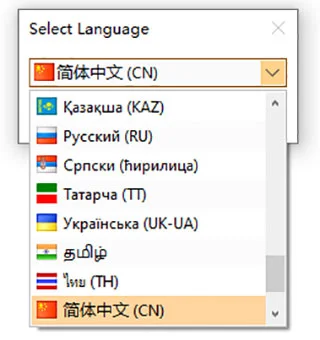
2、选择软件语言;
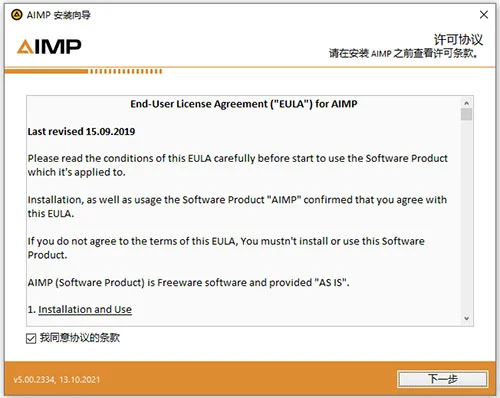
3、勾选我同意协议的条款,点击下一步;
4、选择目标路径,默认【C:\Program Files (x86)\AIMP\】,程序版本默认正常版本,点击下一步;
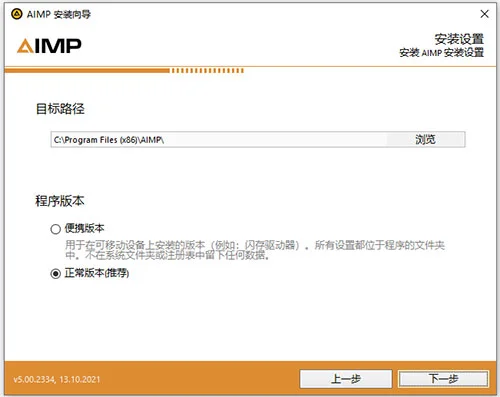
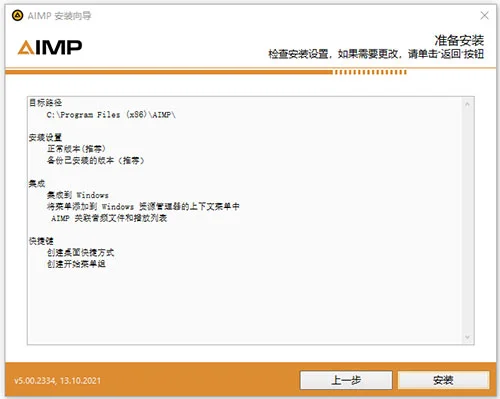
5、点击安装,等待安装完成即可。
aimp播放器怎么添加音乐?
很多初次使用播放器的小伙伴还不知道如何添加音乐进行播放,下面就来教教你们。
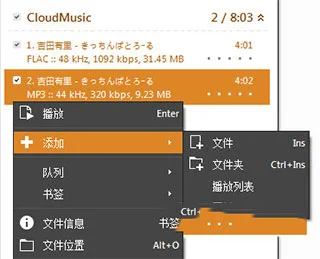
首先打开播放器,下方的资源列表中从左到右分别为播放列表分组,当前播放列表,文件列表。
你只需在右边的列表中右键,在菜单中选择【添加】-【添加文件】或文件夹,然后将音乐添加进来即可。
AIMP如何显示歌词?
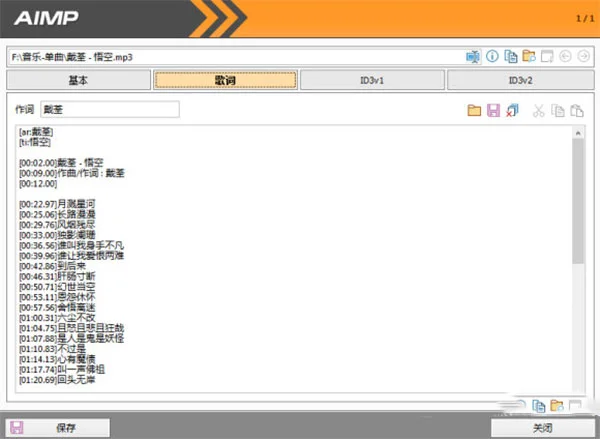
AIMP播放器支持并优先显示标签中的内嵌歌词,标签中的内嵌歌词可在【文件信息】窗口(F4)中的【歌词】选项卡中编辑与查看。
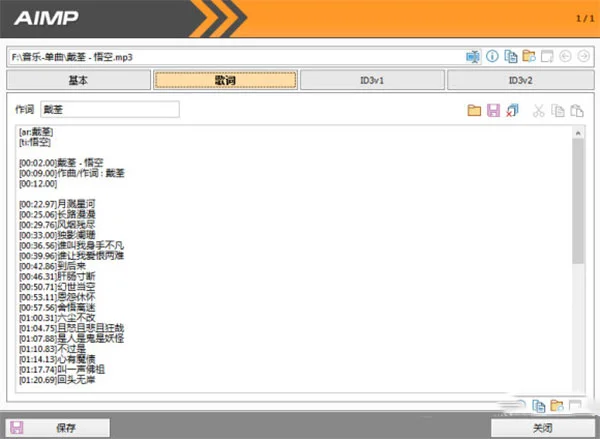
当然了播放器支持 txt/srt/lrc 格式的外挂歌词,默认自动识别歌曲所在文件夹下的文件名为“与音频同名”和“歌手 - 歌曲名”格式的歌词文件;
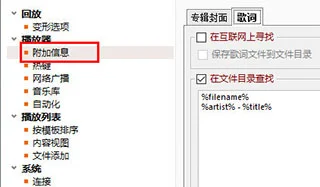
想要显示歌词,在默认皮肤下,在左上角菜单中点击信息盒即可打开歌词窗口,也可以在皮肤空白区域右击选择“窗口”-“信息盒”即可。

AIMP如何安装插件?
在默认皮肤下,点击左上角的【菜单】,然后在里面选择【选项(快捷键CTRL+P)】。然后在设置菜单中选择【插件】,在插件列表中的下方选择【安装】。
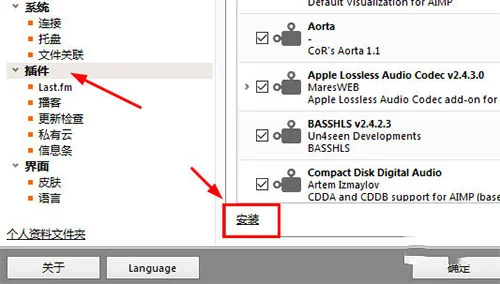
AIMP的插件支持ZIP文件或aimppack文件,选择后即可导入安装,你可以在插件列表中确认插件是否启用。你也可以点击获取更多插件,去官网下载插件。
AIMP 播放音频时如何进行音效调节?
1. 在 AIMP 主界面播放任意一首歌曲。
2. 在主界面右下角找到并点击“均衡器”图标,或使用快捷键 F7 打开音效设置面板。
3. 在均衡器界面,您可以通过拖动滑块手动调整各个频段的增益,也可以从预设列表中选择如“流行”、“摇滚”、“古典”等音效模式。
4. 如需更精细的调节,可点击“预设”按钮,选择“新建”来保存您自定义的均衡器设置。
5. 此外,您还可以在“音效”选项卡中启用混响、合唱等附加效果,增强听感。
AIMP 支持哪些音频格式播放?
1. AIMP 支持播放包括 MP3、AAC、OGG、WAV、FLAC、APE、WV、TAK 等在内的高保真无损格式。
2. 同样支持播放 MOD、S3M、XM、IT 等模块文件,满足不同用户的特殊需求。
3. 对于网络广播,AIMP 支持 OGG、WAV、MP3、AAC、AAC+ 等流媒体格式的收听。
4. 对于 CUE 分轨文件,AIMP 也能完美识别并支持索引播放。
5. 此外,AIMP 还能播放 DSF、DFF 等 DSD 音频格式,为发烧友提供高规格音频支持。
AIMP 如何进行音频格式转换?
1. 在 AIMP 主界面中,点击左上角的“文件”菜单,选择“转换”选项。
2. 在弹出的“音频转换”窗口中,点击“添加文件”或“添加文件夹”按钮,选择您需要转换的音频文件或整个文件夹。
3. 在“输出格式”区域,选择您希望转换成的目标格式,如 MP3、FLAC、OGG、WAV 等。
4. 点击“输出文件夹”右侧的“浏览”按钮,设置转换后文件的保存位置。
5. 您还可以在“选项”中调整输出音质、比特率等参数,最后点击“开始转换”按钮即可。
6. 转换过程中会显示进度条,完成后您可以在设定的输出文件夹中找到转换好的文件。
AIMP 如何创建和管理播放列表?
1. 在 AIMP 主界面左侧的“播放列表”面板中,右键单击空白处,选择“创建播放列表”。
2. 为新的播放列表命名后,您可以直接将音乐文件从资源管理器或媒体库中拖拽到该列表中。
3. 您也可以右键点击列表中的任意歌曲,使用“排序”功能按标题、艺术家、专辑等信息进行排列。
4. 播放列表支持 .m3u、.m3u8、.pls 等格式的导入与导出,方便您与其他设备或软件共享列表。
5. 在列表底部,您可以点击“保存播放列表”按钮,将当前列表内容保存到本地文件中。
AIMP 如何录制网络广播?
1. 在 AIMP 主界面的“网络广播”面板中,浏览或搜索您想收听的电台。
2. 双击电台名称开始播放。
3. 在播放过程中,右键点击播放器界面或广播名称,选择“捕获流”选项。
4. 在弹出的“捕获流”设置窗口中,选择输出格式(如 MP3、AAC、OGG、WAV 等)以及保存路径。
5. 点击“开始”按钮,AIMP 会将当前的广播流实时录制为音频文件,再次点击“停止”即可结束录制。
| 快捷键 | 功能 |
|---|---|
| Ctrl + P | 打开参数设置 |
| F7 | 打开/关闭均衡器 |
| Ctrl + O | 打开音频文件 |
| Ctrl + L | 打开网络广播 |
| Alt + A | 添加文件到播放列表 |
| Ctrl + T | 打开标签编辑器 |
| F6 | 打开音频转换器 |
| Ctrl + R | 开始/停止录制 |
AIMP 运行对电脑配置要求高吗?
1. AIMP 对硬件要求极低,任何能够正常运行 Windows 系统的电脑均可流畅使用。
2. 最低配置需求:1GHz 或更快的处理器,512MB 内存,100MB 可用硬盘空间,DirectX 9.0c 兼容声卡。
3. 推荐配置:2GHz 或更快的双核处理器,2GB 或以上内存,200MB 以上可用硬盘空间,支持 ASIO 的声卡以获得最佳音质。
4. 软件本身占用系统资源极少,运行时内存占用通常低于 50MB,非常适合配置一般的电脑使用。






 下载
下载
 下载
下载
 下载
下载
 下载
下载

 下载
下载
 下载
下载
 下载
下载
 OBS Studio电脑版32.2.2 官方版
 星愿浏览器官方版11.4.1000.2609 最新版
 ImageGlass便携版(图片浏览工具)10.0.6.906最新版
 Vivaldi浏览器最新版本8.2.4133.47 官方版
 Advanced Installer(安装包制作工具)24.0.0 便携版





 魔兽争霸地图大全
 春晚直播客户端
 NCM转换工具大全
 microsoft系列软件大全
 adobe系列软件大全
用户留言