









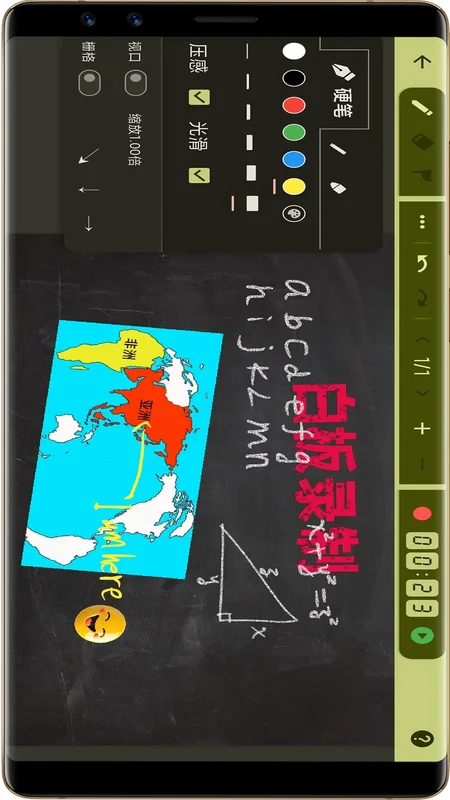
白板录制是一款专注于白板书写与屏幕录制的多功能应用,它集成了智能压感书写、视口大字小写、丰富背景模板以及高清图像视频导出等核心功能。用户可以在白板上自由绘制草稿、涂鸦、手写笔记,同时录制讲解语音和操作轨迹,轻松制作教学视频、产品演示和知识分享内容。软件界面简洁直观,具备图像插入、文本编辑、层次调整等高级工具,让创意表达和内容生产变得高效便捷,是教育工作者和内容创作者的得力助手。
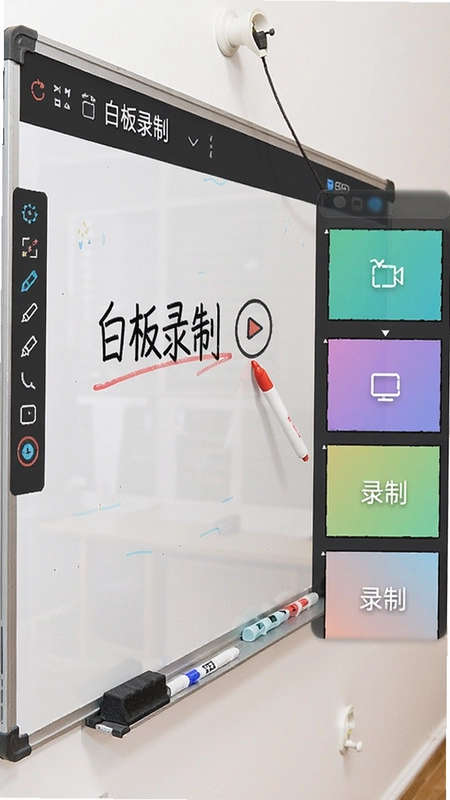
白板录制软件有哪些核心功能?
1.打开白板录制App,进入主界面,可以看到中央的白板书写区域。
2.底部工具栏提供画笔、橡皮擦、形状等工具,点击画笔可以选择颜色和粗细。
3.点击录制按钮,即可开始录制屏幕上的所有白板绘制动作以及麦克风声音。
4.在录制过程中,您可以随时插入图片或文本,通过点击'+'按钮从相册选择图像或输入文字。
5.点击背景按钮,可以从内置模板中选择仿真黑板、木纹等,或者自定义背景图像。
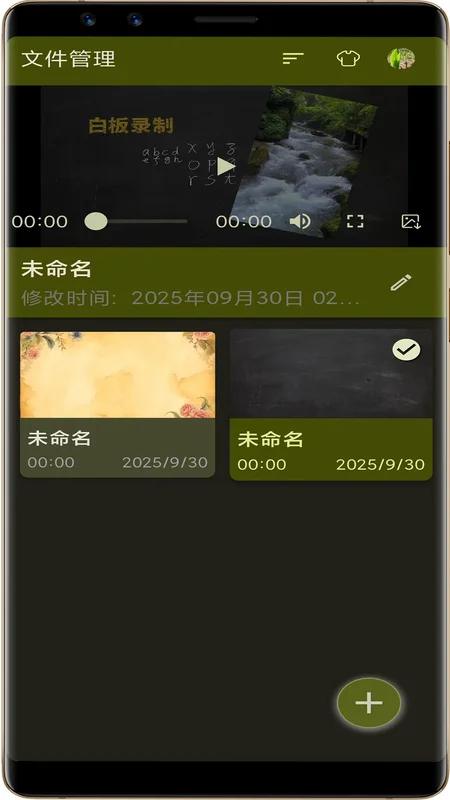
6.完成录制后,点击停止,视频自动保存,您可以在导出菜单中选择高清视频分辨率,最高支持2560*1440。
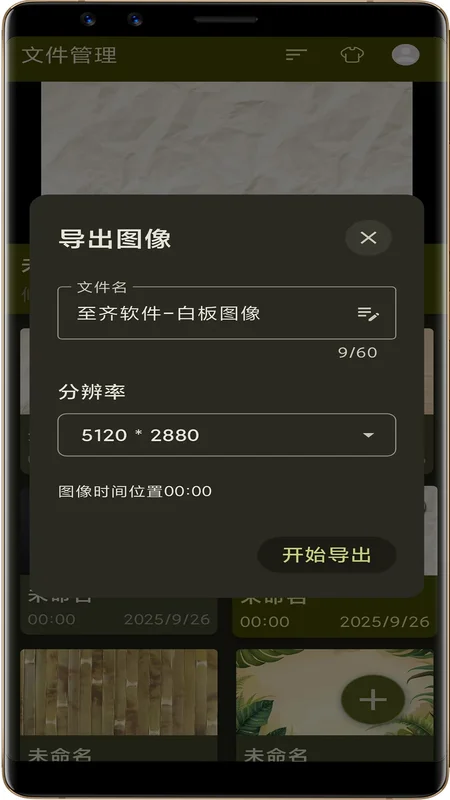
7.还可以单独导出当前白板为高清图像,最大分辨率5120*2880,适用于打印或进一步编辑。
白板录制如何实现大字小写效果?
1.在白板界面中,用双指捏合手势可以呼出视口控制模式,屏幕上方会出现一个矩形视口框。
2.拖动视口框到您想要放大的局部区域,比如白板的一角。
3.松开手指后,该区域会被放大至全屏,您现在可以在放大的局部范围内正常书写。
4.虽然手指在屏幕上移动范围有限,但由于书写区域被放大,您可以写出相对较小的字迹。
5.书写完成后,再次双击屏幕或点击退出视口按钮,缩小回整体白板,刚刚写的小字就会呈现为正常大小的大字。
6.这种视口技术巧妙地解决了手机屏幕小难以写出多个大字的难题,实现'大字小写'。
白板录制怎么添加背景图像和模板?
1.点击工具栏中的'背景'图标,进入背景设置选项。
2.您会看到几个选项卡:模板、充满、层叠、居中。
3.选择'模板'选项卡,滑动查看内置的仿真黑板、牛皮纸、网格纸、乐谱等模板,点击即可应用。
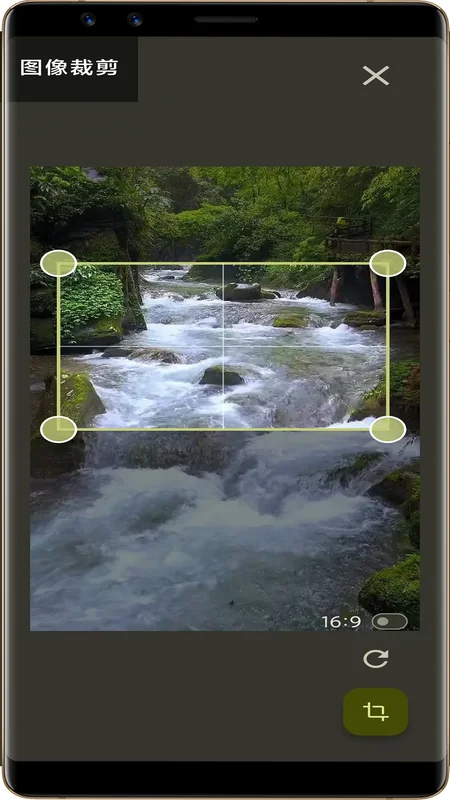
4.若要使用自定义背景,点击'从相册选择',挑选一张图片后,可选择充满(拉伸至全屏)、层叠(平铺重复)或居中(保持比例居中)模式插入。
5.选中的背景会立即呈现在白板上,所有后续书写和插入的内容都会显示在背景之上。
白板录制的压感功能怎么使用?
1.白板录制内置智能压感算法,默认开启,无需手动设置。
2.使用画笔书写时,根据手指在屏幕上的移动速度和力度变化,笔迹会呈现粗细浓淡的自然变化。
3.如果需要更真实的书写体验,可以连接支持压感的物理数位板(如Wacom等)通过OTG线连接手机。
4.连接后,白板录制会自动识别压感设备,此时书写笔迹将完全由数位板的压力感应控制,实现纸上书写般的体验。
5.在设置菜单中,您可以调整压感灵敏度,以适应不同书写习惯。
6.即使没有外部设备,软件算法的模拟压感也能显著提升手指书写的自然度。
白板录制导出高清视频的步骤是什么?
1.完成白板录制后,点击右上角的导出按钮(通常是一个分享图标)。
2.在导出菜单中选择'导出视频'选项。
3.进入视频分辨率设置界面,您可以选择1080P、1440P(2K)或最高2560*1440分辨率。
4.选择视频帧率和码率,推荐使用默认设置以保证流畅度与文件大小的平衡。
5.勾选'包含音频'选项,确保录制时的语音讲解被保留。
6.点击'开始导出',等待处理完成,视频文件将保存在手机相册或指定文件夹中。
7.导出完成后,您可以直接分享至社交平台或通过其他应用进行后期编辑。
更新日志
1.6.17
修复了部分已知问题,提升应用稳定性。
优化了白板录制功能的用户体验。
 朗诵汇app官方正版5.3.1安卓版
 小学宝app2.6.2安卓版
 欧路词典最新版本26.10.0安卓版
 大咖素质训练营最新版本2.3.2 安卓版
 国网爱如电app1.7.23最新版
 墨墨记忆卡2026最新版本5.18.00 安卓版
 飞行之翼最新版本7.9.81安卓版
 疯狂刷题官方版2.5.2安卓版
 能康大医生app3.6.7安卓版
 i信职1.0.7 安卓版
 错题打印机2.3.8 安卓版
 快乐听写官方版6.3.4 手机版
 阿卡索app最新版9.2.3安卓版
 微智最新版1.0.2 安卓版





 学外语软件大全
 科目一模拟考试软件
 可以做物理实验的软件
 05网软件大全
 日语翻译软件大全
用户留言