











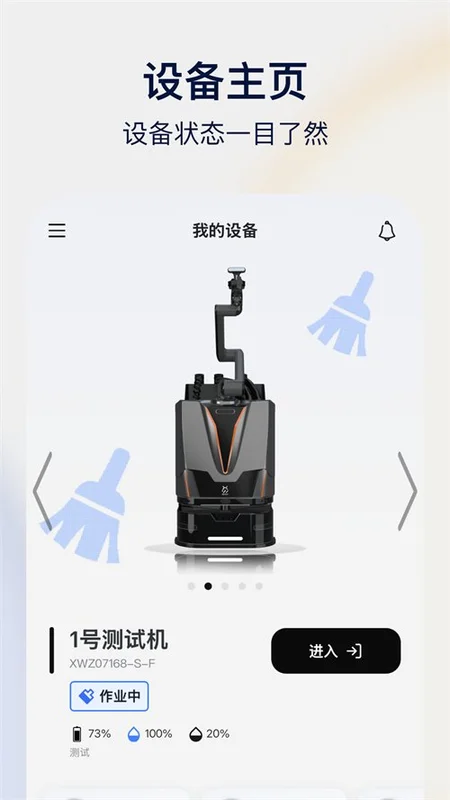


Star Species(星物种清洁机器人)是一款专为星物种品牌清洁机器人打造的移动端远程辅助管理工具,由杭州星物种机器人有限公司开发。该软件面向已部署星物种清洁机器人的项目管理员和操作人员,帮助用户随时掌握设备运行状态、下发作业指令并跟踪任务执行情况,实现高效、智能的清洁管理体验。通过Star Species,您可以在手机端轻松完成机器人的日常运维与调度,提升清洁作业的自动化水平,是现代智能清洁解决方案中不可或缺的配套应用。

Star Species如何绑定清洁机器人设备?
1. 首先确保您的手机与清洁机器人处于同一局域网内,且机器人已正常开机并连接网络。
2. 打开Star Species应用,进入首页后点击“添加设备”按钮,选择“扫描二维码”或“手动输入设备ID”方式。
3. 扫描机器人机身或说明书上的二维码,或手动输入设备ID,点击“下一步”。
4. 根据提示输入机器人对应的账号密码(初始密码可查看产品手册),点击“确认绑定”。
5. 绑定成功后,设备会显示在首页列表中,点击设备名称即可进入控制界面,查看实时状态。
6. 如需添加多台设备,重复上述步骤即可。
Star Species如何下发清洁任务?
1. 在Star Species首页选择需要操作的机器人设备,进入设备详情页。
2. 点击“任务管理”模块,然后选择“新建任务”按钮。
3. 根据实际需求设置任务类型,如“日常清扫”、“深度清洁”或“定点清洁”,并勾选需要清洁的区域。
4. 设定任务执行时间,可选择立即执行或预约指定时间,同时可调整清洁吸力、水量等参数。
5. 确认任务设置无误后,点击“提交”即可下发指令,机器人将自动开始执行。
6. 在“任务记录”中可随时查看任务执行进度和结果,如有异常可及时干预。
Star Species如何查看设备运行状态?
1. 打开Star Species应用,登录您的管理员账号。
2. 在首页设备列表中,点击目标机器人设备,进入设备详情界面。
3. 页面会直观展示机器人的当前状态,包括在线/离线、电量、位置、清洁进度等。
4. 点击“运行数据”可查看更详细的信息,如清扫面积、工作时长、故障告警等。
5. 若设备出现异常,状态栏会高亮显示告警提示,点击即可查看具体故障原因及处理建议。
6. 您还可以开启“消息通知”功能,实时接收设备状态变化推送。
Star Species怎样管理多台机器人?
1. 在Star Species首页,点击右上角“设备管理”图标,进入设备列表管理页。
2. 点击“添加设备”按钮,按照提示完成新设备的绑定流程。
3. 在设备列表中,每台设备会以卡片形式展示,可左右滑动查看所有设备。
4. 点击每台设备右侧的“编辑”图标,可修改设备名称、分组或备注信息。
5. 支持按区域或项目对设备进行分组管理,点击“分组管理”创建新分组,并将设备移动至相应分组。
6. 对于多台设备,可点击“批量操作”按钮,勾选多台设备后统一下发相同任务或执行关机/重启操作。
Star Species支持哪些清洁模式?
1. 打开Star Species应用,进入设备控制界面。
2. 点击“清洁模式”选项,进入模式选择页面。
3. 常见的模式包括:智能规划模式(机器人自动规划路径)、沿边清扫模式(适用于墙角边缘)、定点清扫模式(针对指定区域)等。
4. 选择所需模式后,可进一步设置清扫次数、吸力大小、是否开启拖地等功能。
5. 部分高端型号还支持“自定义模式”,用户可手动绘制清扫区域或设置虚拟墙。
6. 设置完成后点击“开始”,机器人将按照所选模式执行清洁任务。
Star Species如何查看历史任务记录?
1. 在Star Species首页,点击底部导航栏中的“记录”图标。
2. 进入“历史任务”页面,默认显示最近一周的任务记录,可按时间筛选或按设备筛选。
3. 点击任意一条记录,可查看该次任务的详细信息,包括任务类型、执行时间、清扫面积、消耗电量等。
4. 支持将任务记录导出为报表,点击“导出”按钮即可生成PDF或Excel文件,方便项目汇报。
5. 若需要删除某些记录,可长按记录条目,选择“删除”或“批量删除”。
6. 历史记录会自动同步至云端,即使更换手机也能随时查看。
Star Species无法登录怎么办?
1. 首先检查网络连接是否正常,确保手机可以正常访问互联网。
2. 确认输入的账号密码是否正确,注意区分大小写,可尝试使用“忘记密码”功能重置密码。
3. 若使用企业账号登录,请确认管理员已为您分配相应权限,并检查账号是否被禁用。
4. 尝试卸载并重新安装Star Species应用,或者清除应用缓存后重新登录。
5. 如果问题依旧存在,可能是服务器维护或网络波动,建议等待一段时间后再试。
6. 联系星物种官方技术支持,提供账号信息和错误截图,以便快速解决。
Star Species如何更新固件?
1. 确保机器人设备已连接电源并处于待机状态,手机与设备网络正常。
2. 在Star Species首页进入设备详情页,点击“设备设置”选项。
3. 选择“固件升级”,系统会自动检测是否有新版本。
4. 若有新版本,点击“下载升级包”,等待下载完成(建议在Wi-Fi环境下操作)。
5. 下载完成后,点击“立即升级”,机器人将自动开始升级,升级过程中请勿断电或操作设备。
6. 升级完成后,设备会自动重启,重启后可在“关于设备”中查看新固件版本号。
更新日志
1.1.0
1. 新增星系图鉴功能,收录超过200种全新恒星物种,支持按光谱类型、质量与温度筛选。
2. 优化观测模式,提升深空扫描分辨率,星云与行星轨迹渲染更细腻。
3. 增加“物种进化树”互动面板,可直观查看各恒星系的演化分支与稀有度标识。
4. 修复部分设备在低亮度环境下星图闪烁的问题,提升视觉稳定性。
5. 改进数据同步机制,云端存档上传速度提升约40%,并解决偶发同步冲突。
6. 更新本地数据库,修正12处已知物种分类错误,补充最新科研观测数据。
7. 调整界面交互逻辑,长按星体即可弹出快捷操作菜单,简化收藏与对比流程。
8. 优化电池消耗,后台定位与传感器调用频率降低,延长连续观测续航时间。
 AI智能小助理1.8 最新版
 九安智能最新版5.2.0.5 安卓版
 WarpTrans最新版1.10.12 安卓版
 Ucast官方版7.7.8 安卓版
 BLC-IOT1.5.0 最新版
 智选连连通2.0.1 最新版
 Nanoleaf 智能照明控制11.9.5 最新版
 娃邻国2.1.7 最新版
 空调智能遥控器软件1.3 最新版
 听智慧耳机app1.3.4 最新版
 AI Dream2.9.1 最新版
 喵汪宠语翻译1.0.1 最新版
 StellaVita(智能无线天文摄影控制器)2.0.25 最新版
 iWellRing1.1.17 最新版
 安佳物联官方版2.0.0 最新版


 灯控软件大全
用户留言