











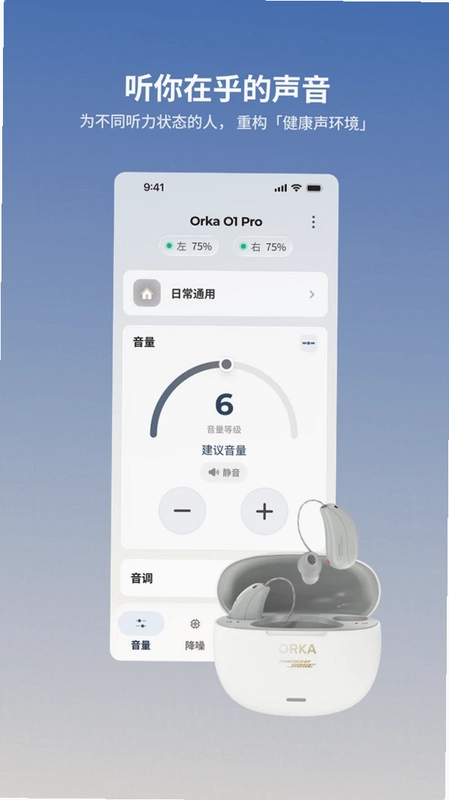
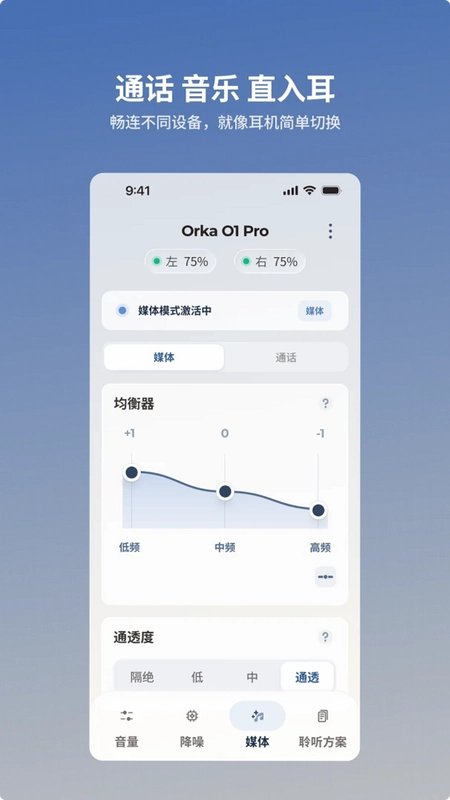
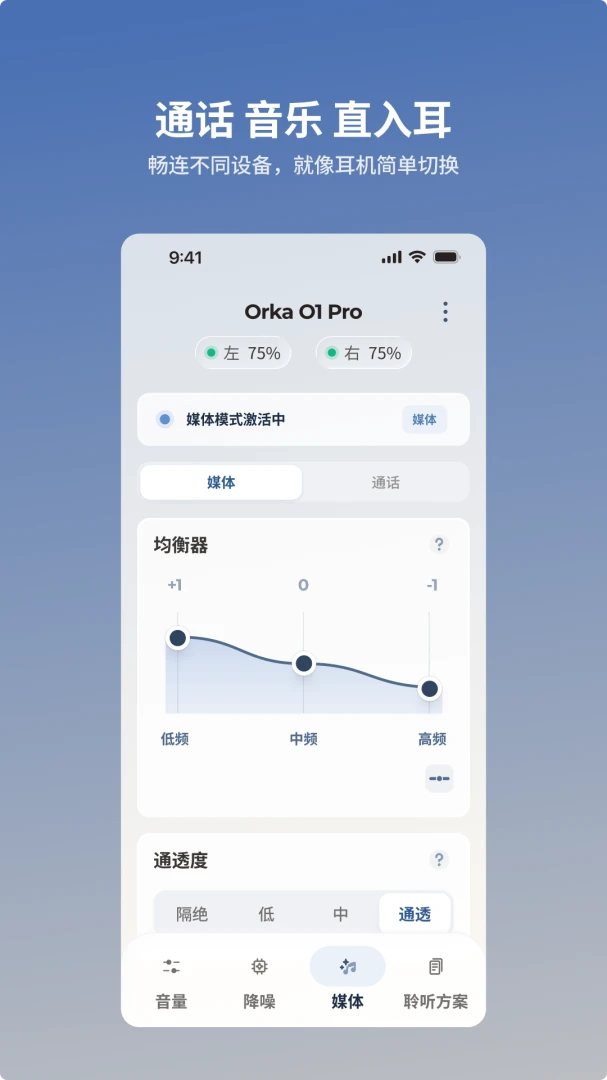
Orka绘听是一款专为 Orka 智能助听设备打造的移动端管理工具,它打破了传统助听器调节繁琐、场景单一的局限,将专业级的听觉调节能力浓缩于手机之中。通过 Orka绘听,您不仅能轻松完成设备的连接、参数配置与固件升级,还能利用其智能化的耳塞贴合度检测功能,获得更稳定、更清晰的聆听体验。软件界面简洁直观,操作逻辑清晰,无论是年轻人还是长辈都能快速上手,真正实现“我的听觉我做主”。
Orka绘听如何连接手机?
1. 确保您的手机蓝牙已开启,并且 Orka 设备处于关机或配对模式(通常长按电源键数秒进入配对状态)。
2. 打开 Orka绘听 应用,在首页点击“搜索附近设备”按钮,应用会自动扫描范围内的 Orka 设备。
3. 在扫描结果列表中找到您的设备名称(例如“Orka-XXXX”),点击该设备名称发起配对请求。
4. 根据手机系统提示,确认蓝牙配对码(通常为 0000 或显示在屏幕上),点击“配对”完成连接。
5. 连接成功后,应用会显示“已连接”状态,并自动同步设备当前配置。若连接失败,请尝试重启设备或手机蓝牙后重新搜索。
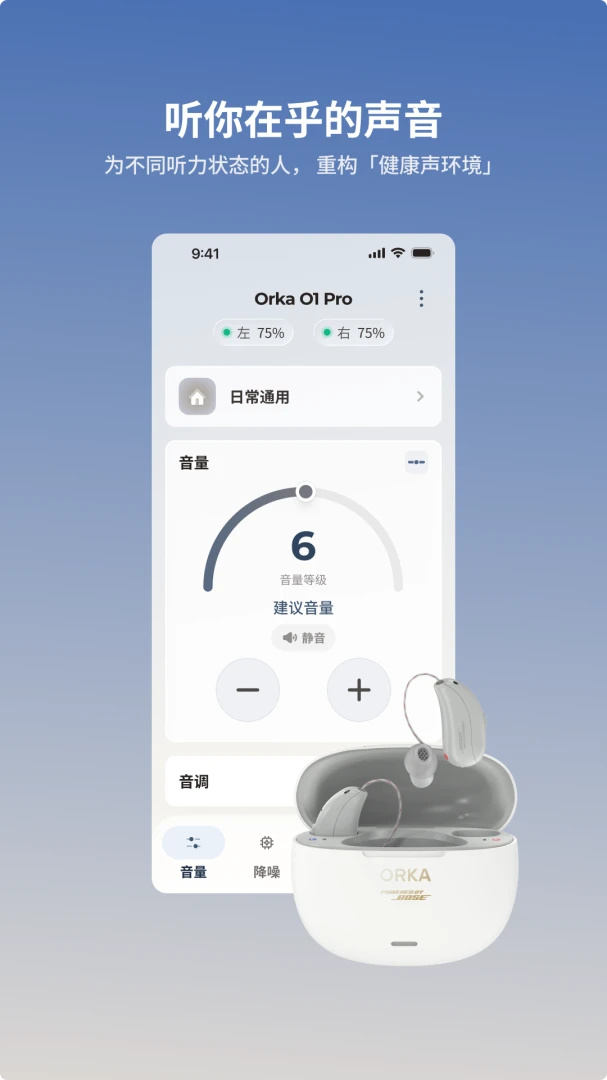
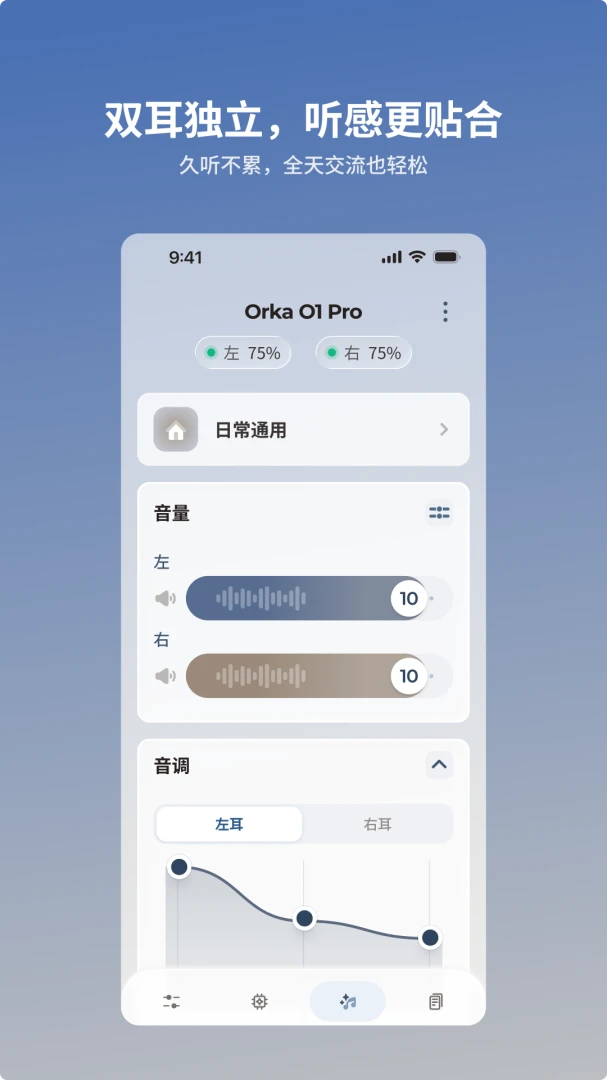
Orka绘听如何调节左右耳音量平衡?
1. 打开 Orka绘听 应用,确保设备已正常连接。
2. 在首页点击“听觉调节”或“音量调节”入口,进入调节界面。
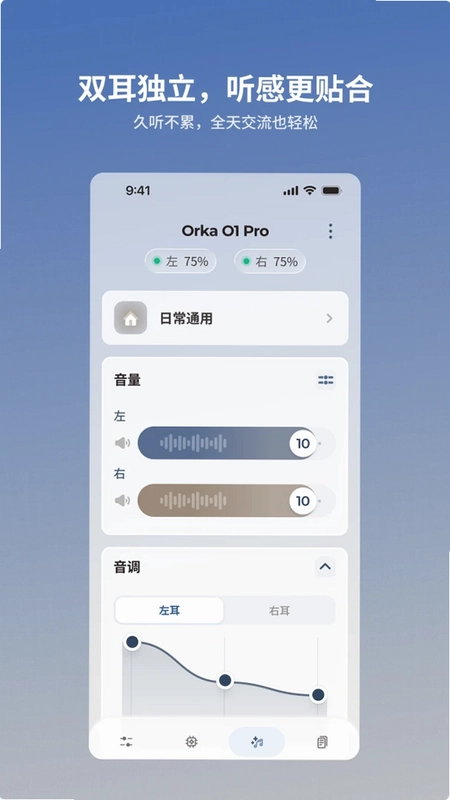
3. 界面中会分别显示左耳(L)和右耳(R)的音量滑块,拖动滑块即可独立调节对应耳机的音量大小。
4. 调节过程中可通过试听音效或环境声音实时感知效果,找到最适合自己的平衡点。
5. 调节完成后点击“保存”按钮,应用会将设置同步至设备端,下次使用时自动生效。
Orka绘听支持哪些预设场景?
1. 打开应用并连接设备后,在首页找到“场景模式”或“预设场景”功能模块。
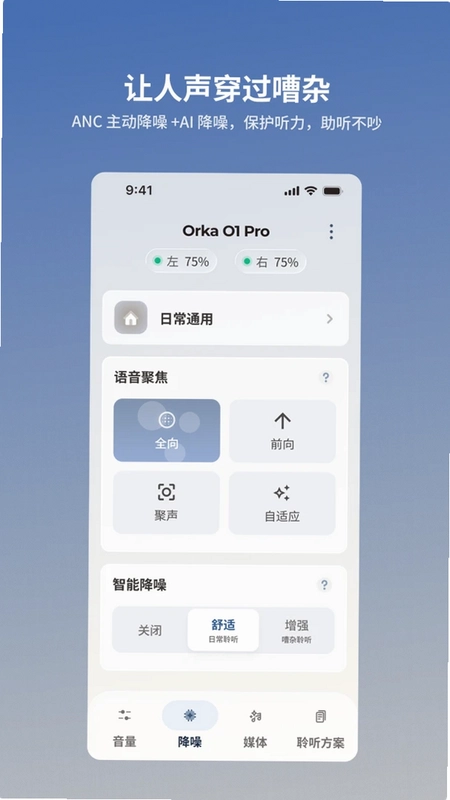
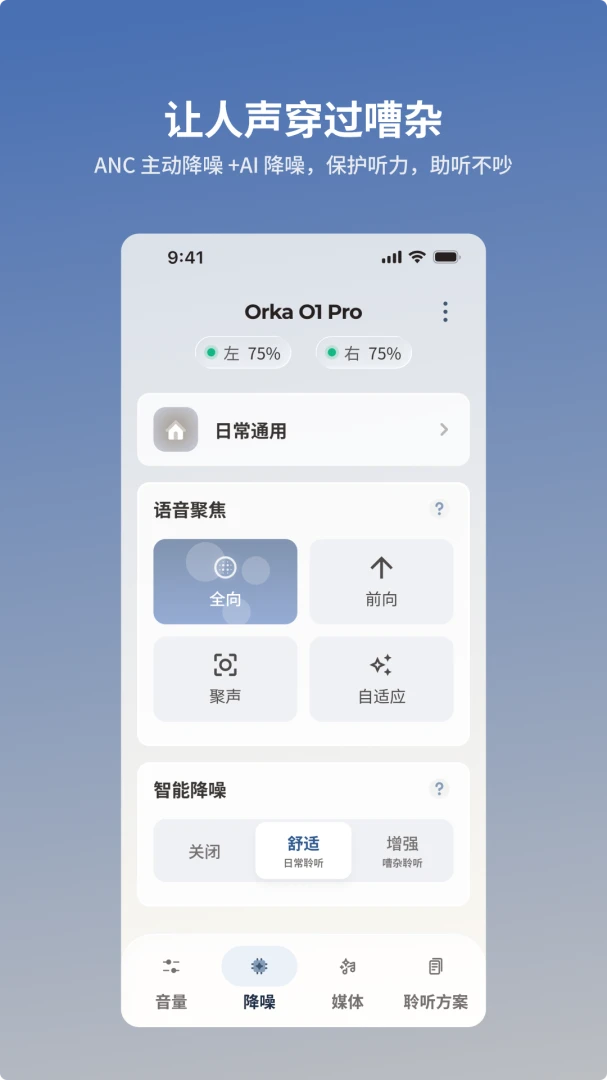
2. 应用内置了如“安静环境”、“嘈杂环境”、“户外”、“音乐”等多种预设场景,每种场景针对不同的声学环境进行了优化。
3. 点击任意场景卡片即可切换,设备会立即应用该场景下的声音参数,无需手动调节。
4. 您还可以在“自定义”模式中手动调整各频段增益,创建属于自己的个性化场景。
5. 切换场景后,应用会提示“场景已更新”,并显示当前场景的简要说明,方便您确认设置。
Orka绘听如何进行固件升级?
1. 确保 Orka 设备电量充足(建议大于 50%),且手机网络连接正常。
2. 打开 Orka绘听 应用,进入“设置”或“设备管理”页面。
3. 点击“固件升级”或“检查更新”选项,应用会联网检测是否有新版本固件。
4. 若检测到新版本,点击“下载”按钮,等待固件包下载完成(下载进度条会显示百分比)。
5. 下载完成后点击“立即升级”,应用会将固件传输至设备并自动安装,期间请勿关闭应用或断开蓝牙。
6. 升级完成后设备会自动重启并重新连接,应用会提示“升级成功”,此时即可正常使用。
Orka绘听如何检测耳塞贴合度?
1. 将 Orka 设备正确佩戴在耳朵上,确保耳塞完全塞入耳道。
2. 打开 Orka绘听 应用,在首页点击“贴合度检测”功能。
3. 按照屏幕提示,保持安静并点击“开始检测”,应用会发出特定测试音。
4. 检测过程中请勿移动头部或说话,等待几秒钟,应用会自动分析耳塞与耳道的密封程度。
5. 检测完成后,应用会显示贴合度评分(如“优秀”、“良好”、“一般”),并给出优化建议,如更换耳塞尺寸或调整佩戴角度。
6. 根据建议调整后,可重新检测,直至获得最佳贴合效果。
Orka绘听如何调整启动速度和提示音?
1. 连接设备后,进入“设置”页面,找到“设备设置”或“基础参数”选项。
2. 点击“启动速度”,您可以选择“快速启动”或“标准启动”,快速启动模式下设备开机时间更短,但耗电稍高。
3. 点击“提示音”选项,可设置设备开关机、连接成功、电量低等事件的提示音类型(如“蜂鸣”、“语音”或“关闭”)。
4. 点击“按键功能”,您可以自定义设备物理按键的短按、长按所对应的操作(如切换场景、调节音量等)。
5. 所有修改都会自动保存并同步至设备,下次使用时无需重新设置。
Orka绘听如何管理多台设备?
1. 在应用首页点击“设备列表”或“我的设备”,进入设备管理界面。
2. 点击“添加设备”按钮,按照提示搜索并连接新的 Orka 设备。
3. 已连接的设备会显示在列表中,并标注当前连接状态(如“已连接”、“未连接”)。
4. 点击任意设备名称,可切换至该设备进行详细设置,切换后应用会主动断开旧设备并连接新设备。
5. 若需删除设备记录,长按设备名称并选择“删除”即可,但不会影响设备本身的正常使用。
Orka绘听如何解决连接不稳定的问题?
1. 确保手机与 Orka 设备距离在 10 米以内,且中间没有厚墙壁或金属障碍物。
2. 检查 Orka 设备电量是否充足,低电量可能导致蓝牙连接不稳定。
3. 关闭手机后台多余应用,避免蓝牙资源被占用。
4. 尝试在应用内点击“断开连接”,然后重新搜索并配对。
5. 若问题依旧,可重启手机和 Orka 设备,再重新打开应用进行连接。
更新日志
1.1.4
新增 Orka Hear 资源支持。
优化 Android 系统下的兼容性。
修复已知问题,提升软件稳定性。
 智暖云服1.7.9 安卓版
 DWARFLAB智能望远镜3.4.2 安卓版
 免费监控远程看家王1.0.0 安卓版
 东芝智联1.0.0 安卓版
 SOAIY索爱1.0.2 安卓版
 AI智能枕1.1.24 安卓版
 智享车生活3.7.1.5 安卓版
 涂鸦云测1.15.0 安卓版
 GloryFitPro(荣耀手表助手)1.8.8.1 安卓版
 东风世星云控车1.1.5 安卓版
 心阅心声1.0.8.1 安卓版
 QRing智能戒指1.0.1.131 安卓版
 世籍荟3.79 安卓版
 斐标1.0.9 安卓版
 SKG Health SKG健康2.3.5.4 最新版


 灯控软件大全
用户留言