













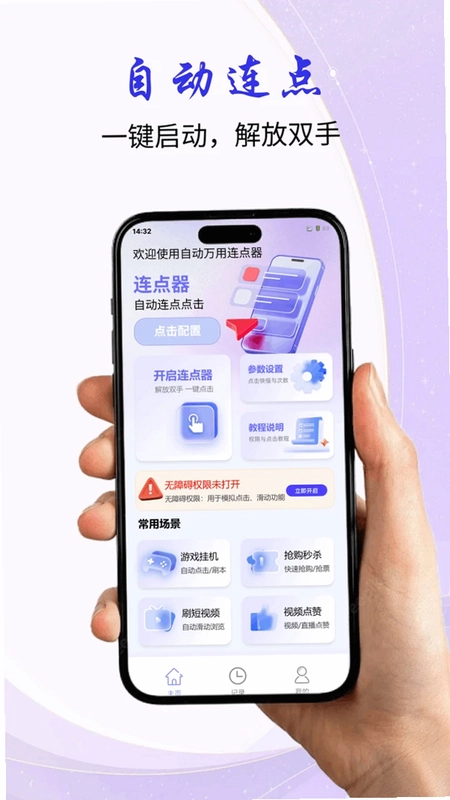
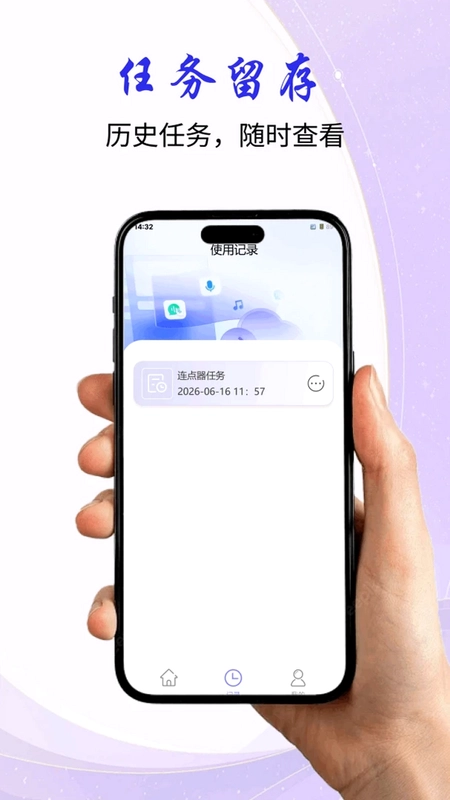

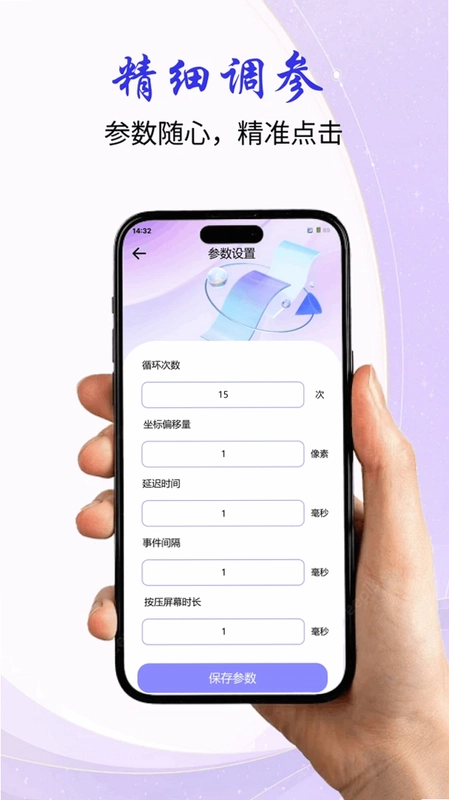
自动万用连点器是一款专为安卓用户打造的轻量级屏幕自动点击工具,凭借其强大的自定义功能和简洁易用的操作界面,迅速成为游戏挂机、抢购抢票、短视频自动翻页等场景下的得力助手。软件支持自由设置点击频率、循环次数和按压时长,配合侧边悬浮球即可随时启停任务,无需切换应用,让繁琐的重复操作一键完成。无论是资深玩家还是普通用户,都能通过内置的新手教程快速上手,真正实现解放双手的便捷体验。
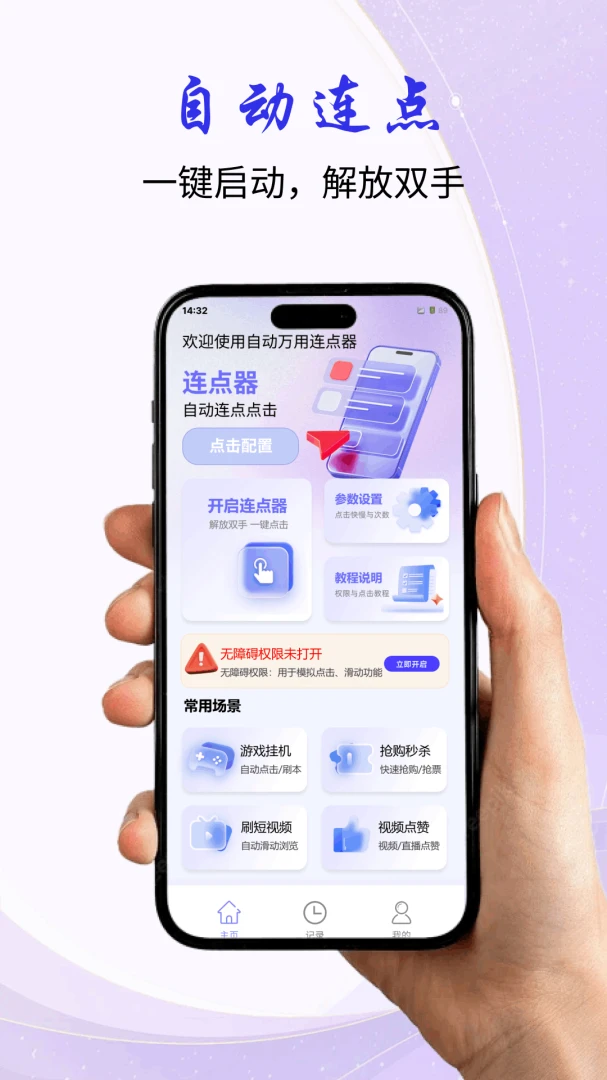
自动万用连点器怎么设置循环点击?
1. 打开自动万用连点器APP,在主界面点击右下角的"+"按钮新建任务。
2. 在任务编辑页面,找到"循环次数"选项,点击进入后可以选择自定义次数或无限循环。
3. 若选择自定义次数,直接输入你需要的循环执行次数,例如100次或500次。
4. 接着设置"点击间隔",即两次点击之间的等待时间,单位默认为毫秒,建议根据实际需求调整。
5. 点击"保存"按钮,回到主界面后点击悬浮窗中的启动按钮即可开始循环点击。
6. 如需中途停止,只需再次点击悬浮球或下拉通知栏停止任务即可。
自动万用连点器会不会被游戏检测封号?
1. 自动万用连点器属于模拟人工点击的辅助工具,部分游戏检测机制可能会识别异常点击频率。
2. 建议在游戏挂机时开启"随机间隔"功能,模拟真人操作的不规律性。
3. 合理设置点击间隔,不宜过快,建议间隔设置在100毫秒以上,降低被检测风险。
4. 避免在竞技类游戏中使用连点器,特别是排位赛或天梯模式,极易被系统判定违规。
5. 使用时可配合"按压时长"设置,模拟真实手指按住屏幕的效果,进一步降低风险。
6. 若出现封号警告,请立即停止使用并卸载软件,同时向游戏客服申诉。
自动万用连点器怎么使用悬浮窗功能?
1. 确保在手机设置中已授予自动万用连点器"悬浮窗"权限,一般在应用管理或权限管理里开启。
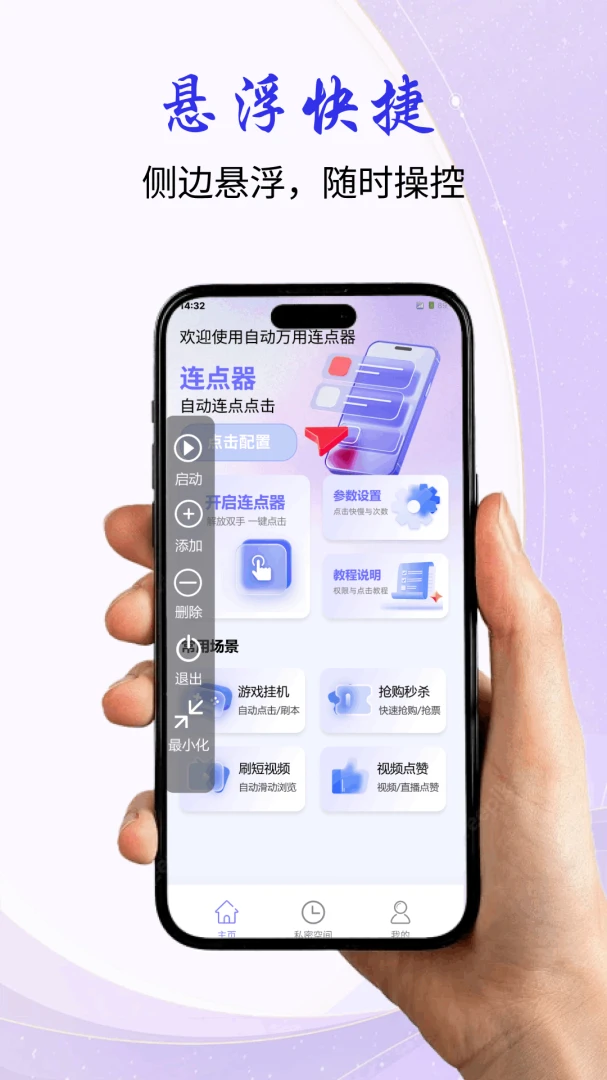
2. 打开软件,在主界面右上角找到悬浮窗开关,点击开启悬浮球。
3. 开启后,屏幕边缘会出现一个半透明的圆形悬浮球,可随意拖动位置。
4. 点击悬浮球会弹出快捷操作面板,包含开始、暂停、停止、新建任务等按钮。
5. 在任意应用中,悬浮球始终保持置顶显示,方便随时控制连点任务。
6. 若悬浮球遮挡视线,可以长按后拖动到屏幕边缘自动隐藏,需要时再滑出。
自动万用连点器如何导入历史任务记录?
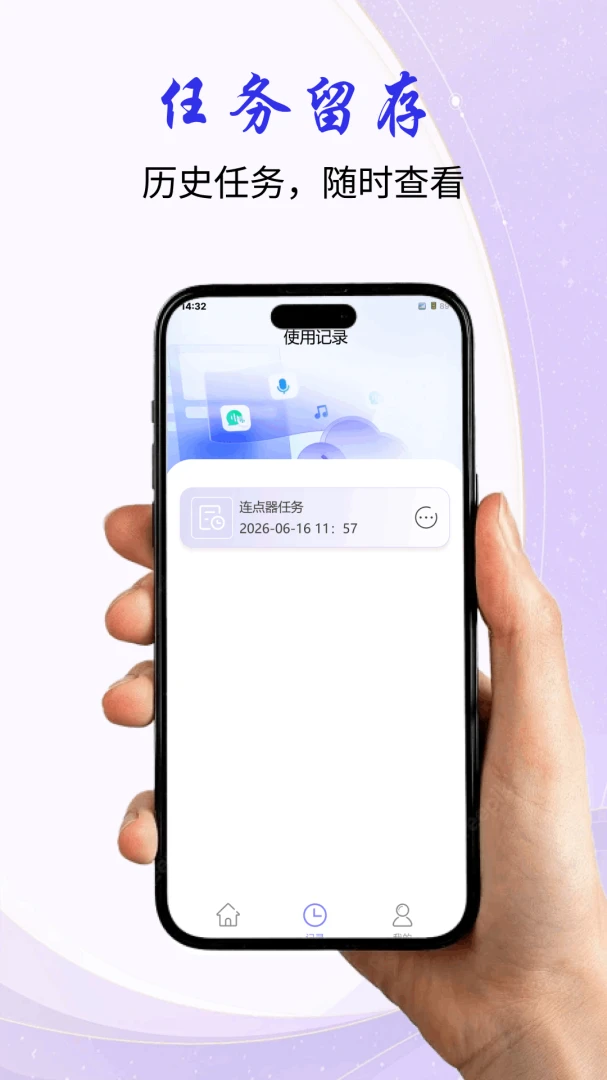
1. 自动万用连点器会自动保存每次执行过的任务配置,方便用户重复使用。
2. 在主界面点击"历史记录"标签页,即可看到所有已保存的任务列表。
3. 点击任意一条记录,可以查看该任务的详细参数,包括点击坐标、间隔、次数等。
4. 若想重新使用该任务,只需点击"加载"按钮,任务配置就会恢复到编辑界面。
5. 也可以对历史记录进行编辑修改,调整参数后另存为新任务。
6. 历史记录支持按时间排序或按名称搜索,方便快速找到目标任务。
自动万用连点器抢购抢票怎么用?
1. 打开购物或抢票APP,进入商品或车票详情页,提前熟悉抢购按钮的位置。
2. 在自动万用连点器中新建任务,点击屏幕上的"+"添加点击位置,将坐标对准抢购按钮。
3. 设置循环次数为无限循环,点击间隔设为100-200毫秒,确保快速响应。
4. 开启"防锁屏"功能,防止手机在抢购过程中自动熄屏。
5. 在抢购开始前10秒启动连点器,并保持悬浮窗可见,以便实时监控。
6. 抢购成功后立即停止连点,并关闭悬浮窗,避免误操作。
自动万用连点器怎么调节点击速度?
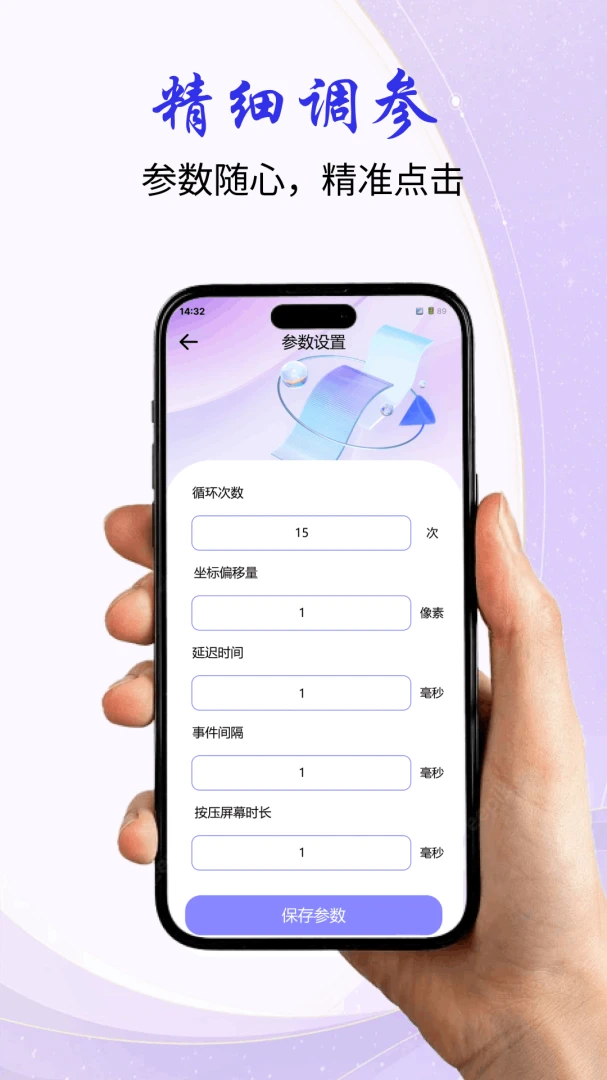
1. 在任务编辑界面找到"点击间隔"选项,直接输入数值即可调节点击速度。
2. 数值越小点击速度越快,但过快可能导致部分应用无法响应,建议从500毫秒开始测试。
3. 也可以开启"随机间隔",设置一个最小值和最大值,让点击间隔在范围内随机波动。
4. 对于需要长按的场景,可调整"按压时长",单位为毫秒,按住屏幕的时间越长按压时长越大。
5. 调节完成后可点击"预览"按钮,在屏幕上模拟点击效果,确认速度合适后再保存。
 开黑语音变声器最新版1.0.1 安卓版
 爆号素材1.0.5 安卓版
 点Ta1.24.0 安卓版
 兔捷云游戏4.0.4 最新版
 罗布乐思2026最新版2.734.916安卓版
 kg小默辅助1.2 最新版
 首问正版2.5.0 手机版
 棠舟电竞app2.0.0 最新版
 小红鱼官方版1.6.003 最新版
 看个号平台1.11.13 最新版
 快游大师官方版2.9.2 手机版
 画质增强大师免费版1.0.16安卓版
 拳爪代售官方版4.0.5 安卓版
 D2助手官方版3.7.6 最新版
 又火软件1.9.2 安卓版




 修仙手游辅助
 洛克王国辅助软件
 原神辅助软件
 泰拉瑞亚辅助器
 三角洲行动辅助软件
用户留言