










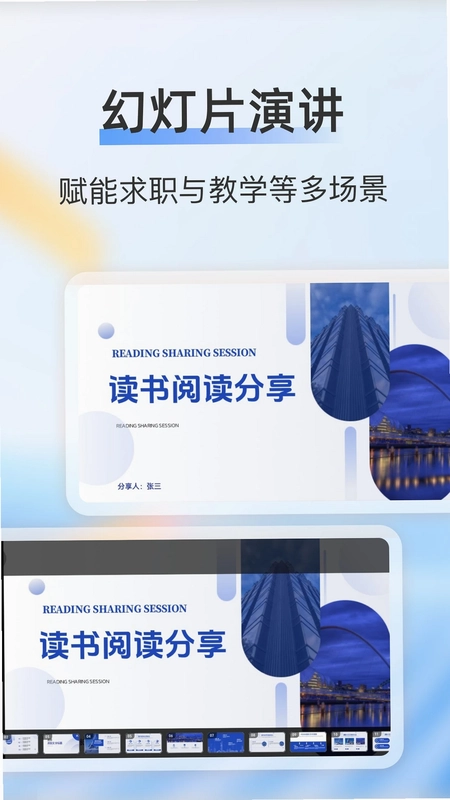

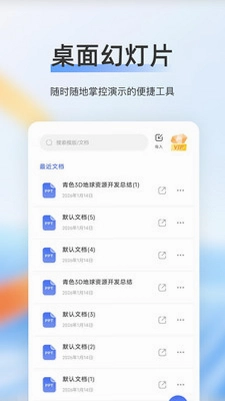
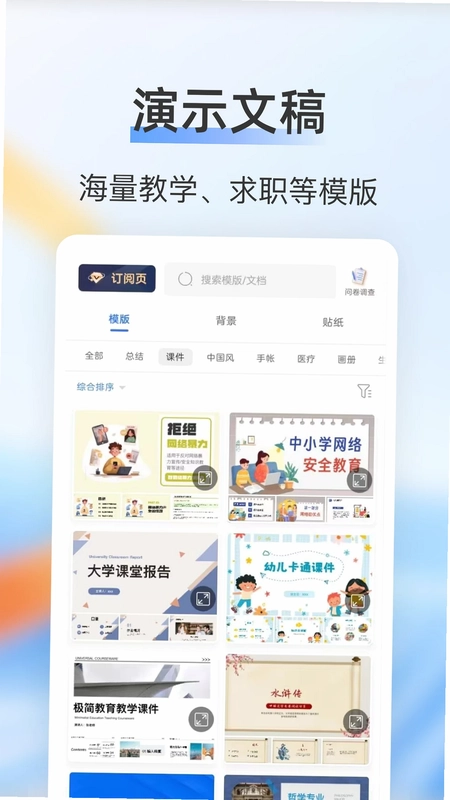
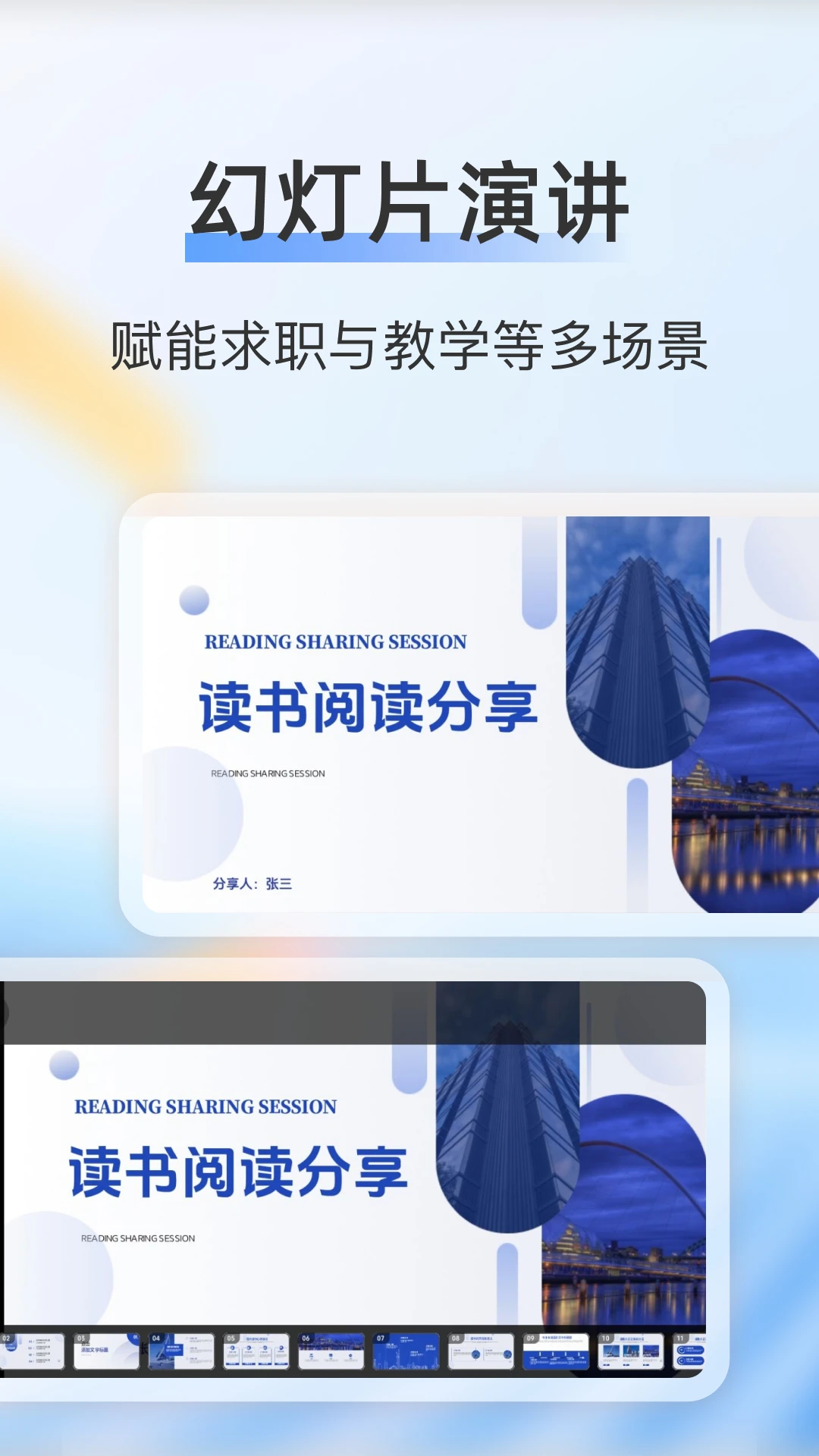
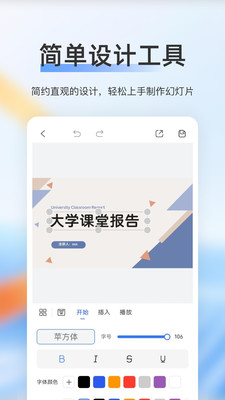
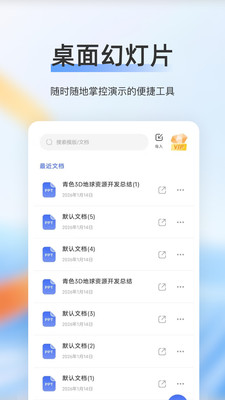
PPT制作编辑是一款专为移动端用户打造的幻灯片制作工具,它集合了海量精美模板、智能AI辅助设计以及云端同步存储等强大功能,让用户能够随时随地高效完成PPT创作。无论是职场人士的商务汇报,还是学生群体的课程展示,PPT制作编辑都能提供一站式解决方案,极大地降低制作门槛,提升工作效率。其简洁直观的操作界面与丰富的编辑素材,使得即便是初次接触的用户也能快速上手,轻松制作出专业水准的演示文稿。
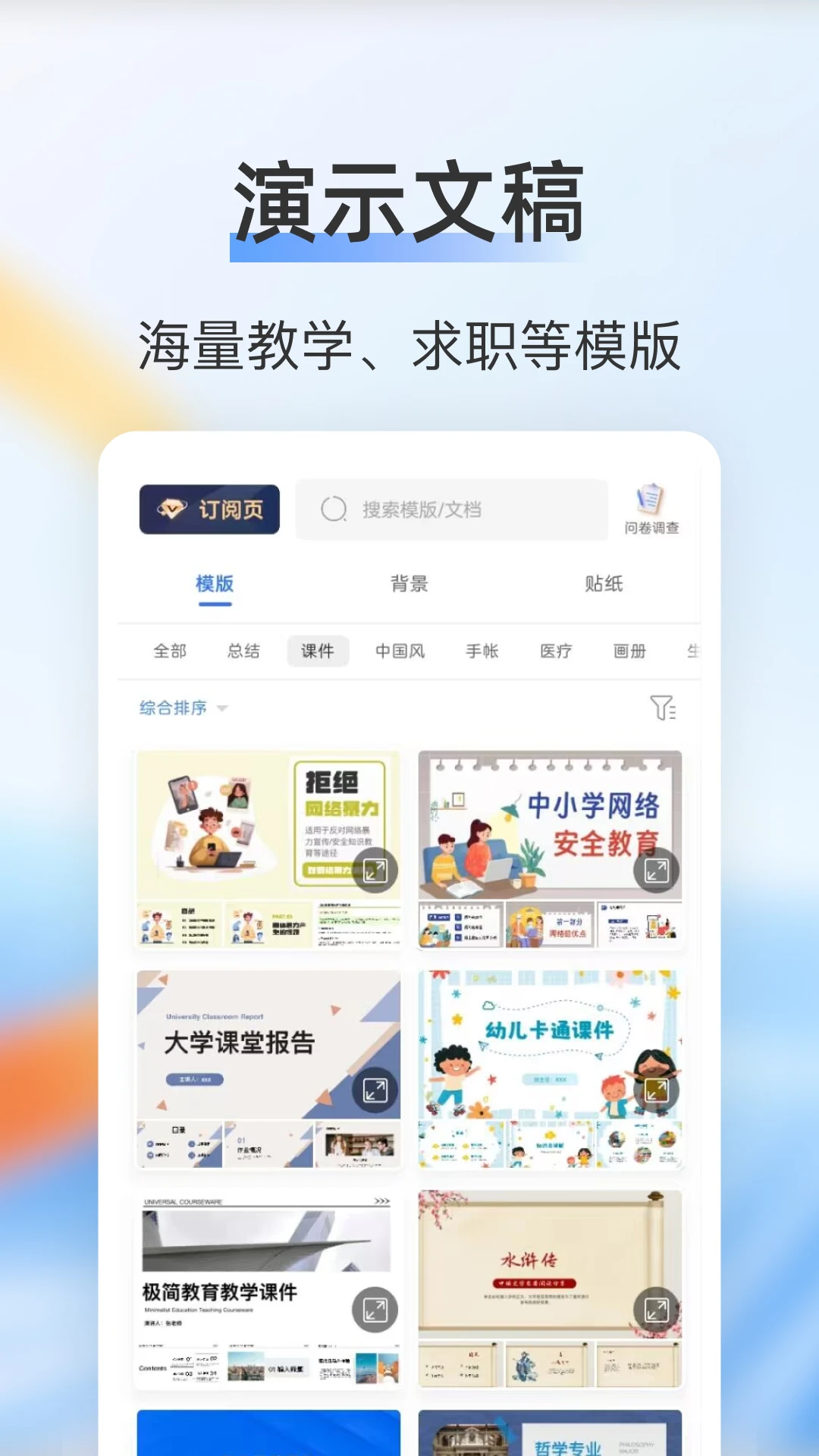
PPT制作编辑的模板资源丰富吗?
1. 打开PPT制作编辑应用,进入首页后点击下方的“模板中心”入口。
2. 在模板中心内,您会看到按场景分类的众多模板,如工作总结、毕业答辩、商业计划书等。
3. 点击任意模板卡片,可预览模板的详细风格与页面布局,确认符合需求后点击“使用此模板”。
4. 应用会基于该模板自动生成一份包含多页幻灯片的演示文稿,所有页面均可自由编辑。
5. 模板内包含的图表、图标、图片等元素均可直接替换或调整,同时支持自定义主题颜色与字体样式,让模板更贴合您的个人需求。
PPT制作编辑如何添加动态效果?
1. 在编辑页面中,选择您想要添加动画的对象,例如文本框、图片或形状。
2. 点击底部工具栏中的“动画”图标,进入动画设置面板。
3. 在动画列表中,您可以选择入场、强调、退出等多种效果,点击即可预览。
4. 选择好动画后,您还可以设置动画的触发方式(点击时、与上一动画同时等)以及持续时间。
5. 如需调整动画顺序,可以在动画列表中长按并拖动某个动画项进行排序,完成设置后点击右上角“保存”即可。
PPT制作编辑支持多人协作吗?
1. 在PPT制作编辑中打开需要协作的演示文稿,点击右上角的“分享”按钮。
2. 在弹出的分享菜单中,选择“多人协作编辑”选项。
3. 您可以通过生成二维码或链接的方式邀请其他用户加入,也可以直接从通讯录中勾选联系人。
4. 被邀请的用户打开链接后,需要登录自己的账号并同意加入协作,即可同时在线编辑同一份文档。
5. 在协作过程中,每位用户的光标和修改内容会实时同步显示,且支持通过内置聊天功能进行沟通,极大提升团队合作效率。
PPT制作编辑的AI设计功能如何使用?
1. 打开PPT制作编辑,在首页点击“AI设计”按钮,进入智能辅助模式。
2. 在输入框中简要描述您想要的PPT主题和风格,例如“科技感十足的新产品发布会PPT”。
3. 设置好页数、比例等基本参数后,点击“一键生成”按钮。
4. 系统会自动分析您的需求,并快速生成一套包含封面、目录、内容页、结尾页的完整PPT框架。
5. 您可以根据需要对生成的每一页进行微调,比如替换图片、修改文字,满意后即可保存或导出。
PPT制作编辑如何防止内容丢失?
1. 在PPT制作编辑的编辑界面中,点击左上角的“菜单”按钮,然后选择“设置”。
2. 在设置列表中找到“自动保存”选项,并将其开关打开。
3. 系统默认每30秒自动保存一次当前编辑进度,您也可以根据个人需求调整自动保存的时间间隔。
4. 除了自动保存外,建议在完成重要操作后手动点击顶部工具栏中的“保存”图标,进行即时存档。
5. 所有文档都会同步到云端,即使更换设备或清空本地缓存,只要登录同一账号,即可在“我的文档”中找到历史版本,随时恢复。
PPT制作编辑可以导出哪些格式?
1. 完成PPT编辑后,点击右上角的“导出”按钮,弹出导出选项列表。
2. 您可以选择导出为PPTX格式,以便在电脑端的Microsoft PowerPoint中继续编辑或演示。
3. 也可以导出为PDF文件,适合用于打印或只读分享,确保不同设备上的显示效果一致。
4. 此外,还支持导出为长图或视频格式,方便在社交媒体或短视频平台进行内容传播。
5. 选择好格式后,点击“导出”并等待生成,完成后即可将文件保存到本地或直接分享给他人。
更新日志
2.3
优化PPT模板加载速度,提升编辑流畅度。
修复部分机型下字体显示异常的问题。
新增多种精美动画效果及转场样式。
改进云端同步机制,确保数据安全不丢失。
 幼幼家园教师3.1.1 安卓版
 初中英语语法1.1.3 安卓版
 最东玄3.41 安卓版
 喵喵专注安卓版1.7.1 手机版
 听故事学三十六计1.0.19 安卓版
 芽芽英语1.3.0 安卓版
 英语外刊2.6.3 安卓版
 建云助手2.3.6最新版
 领带app官方版1.9.3 安卓版
 病理学技术题库3.0 安卓版
 智慧校联3.0.0 安卓版
 马士兵1.5.8 安卓版
 云教通1.4 安卓版
 Luca软件2.2.9 最新版





 科目一模拟考试软件
 可以做物理实验的软件
 05网软件大全
 日语翻译软件大全
 扫一扫作业出答案软件
用户留言