








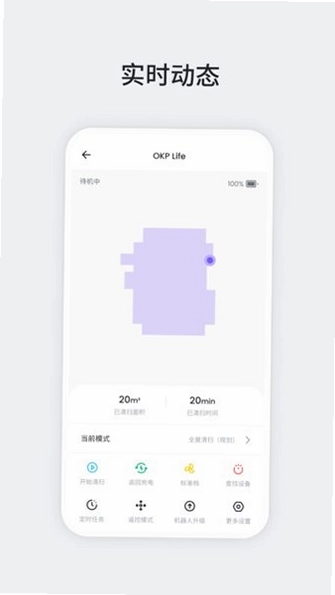
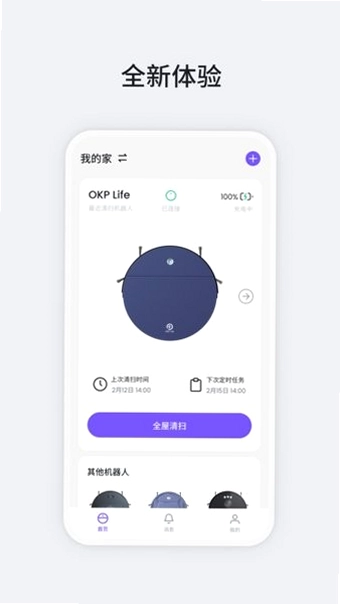
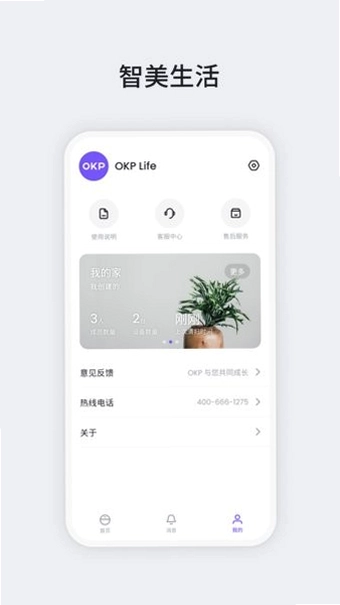
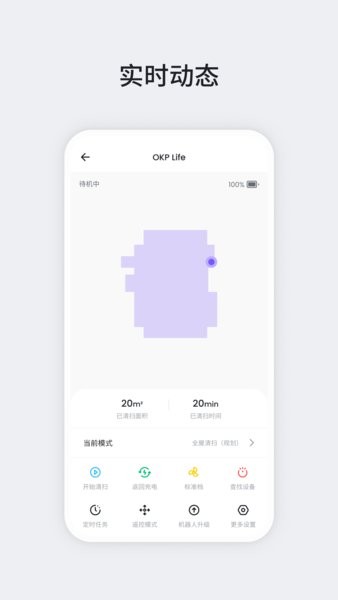
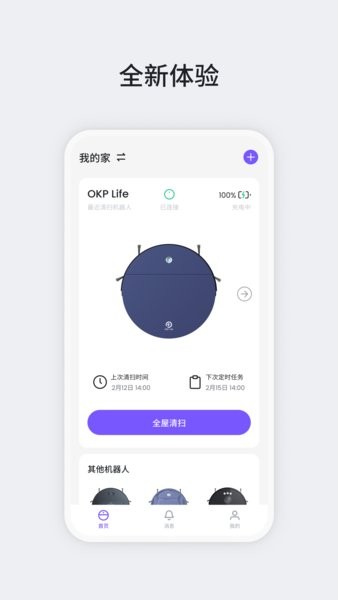
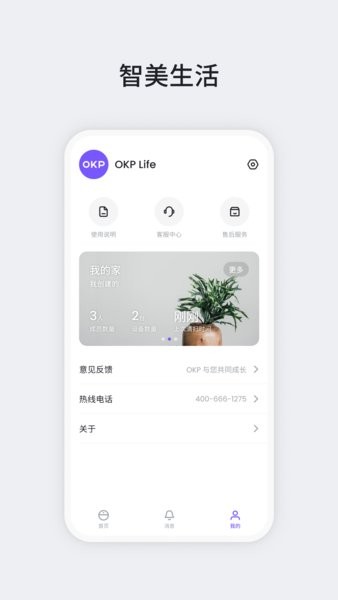
OKP是一款专为智能扫地机器人设计的远程控制与管理应用,通过手机即可轻松操控家中的清扫设备。无论身处何地,用户都能随时查看清扫进度、调整清扫模式、预约定时任务,并实时掌握机器人的电量与耗材状态。软件界面简洁直观,操作流程清晰,让智能家居清洁变得更加省心高效。
OKP如何连接扫地机器人?
1. 确保手机与扫地机器人连接在同一Wi-Fi网络下。
2. 打开OKP应用,点击首页右上角的“添加设备”按钮。
3. 选择对应的机器人型号,并按照提示输入Wi-Fi密码。
4. 长按机器人上的重置键,直至听到提示音,进入配网模式。
5. 在应用中点击“开始配置”,等待设备自动连接,完成后即可在首页看到设备状态。
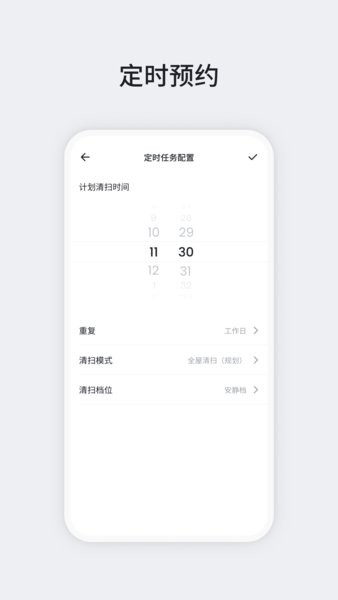
OKP如何设置定时清扫任务?
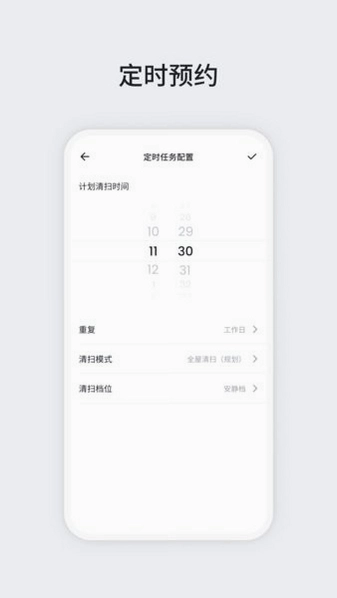
1. 在OKP主界面点击“定时”图标。
2. 点击右下角的“新增定时”按钮。
3. 设置清扫时间、重复周期(如每天、工作日、自定义)。
4. 选择清扫模式(如全局清扫、边缘清扫、定点清扫)。
5. 点击“保存”后,定时任务即刻生效,机器人会在设定时间自动启动。
OKP无法连接设备怎么办?
1. 检查手机和机器人是否处于同一Wi-Fi网络,并确保网络稳定。
2. 确认机器人电量充足,若电量过低请先充电。
3. 关闭并重新打开OKP应用,尝试重新搜索设备。
4. 若重启应用无效,可尝试卸载并重新安装OKP,再按说明书重新配网。
5. 若仍无法连接,请查看机器人说明书中的故障排除章节,或联系官方客服获取远程协助。
OKP如何查看清扫记录和耗材状态?
1. 在OKP首页点击“设备”进入设备详情页。
2. 点击“清扫记录”标签,即可查看每次清扫的时间、面积和路径。
3. 点击“耗材管理”可查看边刷、滚刷、滤网等部件的剩余寿命。
4. 当耗材寿命低于20%时,应用会推送更换提醒,点击“一键购买”可跳转至耗材商城。
5. 更换新耗材后,在应用中点击“重置”即可清零计时。
OKP如何升级机器人固件?
1. 确保机器人电量高于30%,且手机连接正常。
2. 进入OKP的设备详情页,点击“设置”图标。
3. 选择“固件升级”选项,应用会自动检查是否有新版本。
4. 若有新版本,点击“立即升级”,等待进度条完成。
5. 升级过程中请勿断电或关闭应用,升级完成后机器人会自动重启。
OKP如何联系客服?
1. 打开OKP应用,在“我的”页面点击“帮助与反馈”。
2. 浏览常见问题列表,查找是否有类似问题解决方案。
3. 若未解决,点击“在线客服”按钮,与客服机器人对话。
4. 如需人工客服,可点击“转人工”并输入问题描述。
5. 也可拨打官方客服热线(在应用内“关于”页面查看),服务时间每日9:00-21:00。
OKP如何自定义清扫模式?
1. 在OKP首页点击“清扫模式”按钮。
2. 选择“全局清扫”或“选区清扫”,若选择选区清扫,可在地图上框选区域。
3. 调整吸力档位:静音、标准、强劲、MAX四档可选。
4. 开启“多楼层地图”功能后,可分别管理不同楼层的清扫计划。
5. 点击“开始清扫”即可执行,也可保存为自定义模式,下次一键启动。
 雷达调试助手app2.0.26 最新版
 大深智慧1.1.5 最新版
 金点智能4.11.5.9 最新版
 智位星在线官方版4.8.1 最新版
 听力熊软件2.9.2 最新版
 视联智能官方版4.0.7.00 最新版
 舒福德3.2.4 最新版
 Vfit 运动手表2.9.4 最新版
 AOTOSV2.5.5 最新版
 免费监控智慧看家2.0.01.06 最新版
 遥控智能智控1.1.1 安卓版
 RingConn app官方4.3.0 最新版
 seemo(犀陌)1.5.3 最新版
 ECO能管云2.5.5 安卓版


 灯控软件大全
用户留言