













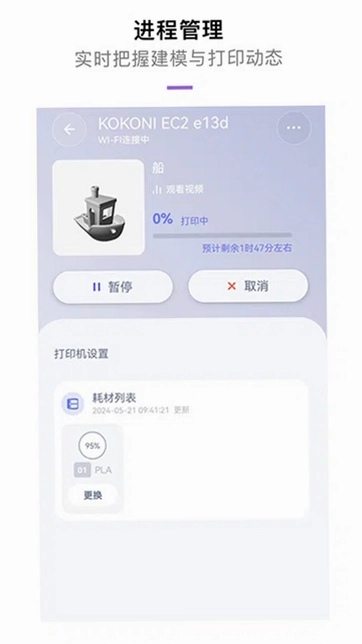
KOKONI3D是一款专为三维创意与打印打造的智能软件,它打破了传统建模的复杂门槛,让每一位普通用户都能轻松将脑海中的想法转化为触手可及的实体模型。无论是将自拍照片生成拟真人像,还是通过参数化定制实用小物,KOKONI3D都提供了极为流畅的移动端体验。配合KOKONI 3D打印机设备,用户可享受从手机编辑、远程控制到实时监控打印进度的完整闭环,真正实现创意无界、打印随心。这款软件不仅适合创客与设计师,更面向所有对3D打印感兴趣的普通家庭与教育场景。

KOKONI3D打印机连接不上电脑怎么办?
1.首先检查USB连接线是否完好无损,尝试更换一根新的USB线,并确保接口插入牢固,避免因接触不良导致无法识别。
2.打开电脑的设备管理器,查看打印机驱动是否出现黄色感叹号或未知设备标识。若有问题,请前往KOKONI官网下载最新驱动并重新安装。
3.确认打印机的端口设置是否正确,在打印机属性中查看当前端口是否为USB虚拟端口,若端口错误请手动修改。
4.将打印机和电脑都完全关机,等待30秒后重新启动,同时打开KOKONI3D软件再尝试连接,很多时候临时故障会因此解决。
5.如果打印机支持网络连接,请检查Wi-Fi或网线是否正常,并确保手机与打印机处于同一局域网内。
6.在电脑服务中确认Print Spooler打印服务处于运行状态,若未运行则右键启动该服务。
7.检查耗材是否充足、喷头是否堵塞,如果耗材用尽或喷头积碳,也可能导致设备无法正常响应连接指令。

KOKONI3D怎么用手机连接打印机?
1.首先确保KOKONI 3D打印机已通电并处于待机状态,指示灯正常亮起。
2.在手机上打开KOKONI3D软件,进入首页后点击右上角的“设备”图标,进入设备添加页面。
3.选择“添加打印机”,软件会自动搜索同一Wi-Fi网络下的可用设备,如果搜索不到,可手动输入打印机的IP地址进行连接。
4.连接成功后,软件主界面会显示当前设备状态、耗材余量以及喷头温度等信息,此时即可开始打印操作。
5.如果家中网络环境不稳定,也可以开启打印机的热点模式,让手机直接连接打印机发出的Wi-Fi信号进行配对,这种方式在离线环境下同样适用。
6.多台打印机同时连接时,可在设备列表中自由切换,方便批量管理不同的打印任务。

KOKONI3D如何将自拍照片变成三维模型?
1.打开KOKONI3D软件,在主界面点击“人像建模”功能入口,进入照片上传页面。
2.按照页面提示拍摄或从相册上传一张正面清晰的自拍照,注意光线均匀、面部无遮挡,这样生成的模型效果更佳。
3.软件会借助人工智能算法自动识别面部特征,并在几秒内生成一个拟真的三维头像模型,用户可旋转查看各个角度。
4.如果对生成结果不满意,可以使用编辑工具对模型的发型、五官比例、表情等细节进行微调,直到满意为止。
5.调整完成后,点击“打印”按钮,选择已连接的KOKONI 3D打印机,确认打印参数(如层厚、填充率)后即可开始打印。
6.打印过程中可通过软件实时查看进度,也可以选择远程监控,打印完成后取下模型并进行后处理即可。
KOKONI3D模型库怎么下载模型?
1.在KOKONI3D软件底部导航栏点击“模型库”选项,进入海量三维模型资源页面。
2.模型库内部分为萌宠、建筑、工具、玩具等多个分类,用户可根据需求浏览或直接搜索关键词。
3.点击任意模型卡片,可查看模型的详细信息、尺寸参数、打印所需时间以及用户评价。
4.点击“下载”按钮,模型文件会自动保存到手机本地,并同步到已连接的打印机队列中。
5.下载完成后,可以直接点击“打印”按钮开始打印,也可以在“我的模型”中随时查看和再次使用。
6.模型库每周都会更新热门模型,用户也可以将自己打印成功的模型上传分享,与其他爱好者交流。

KOKONI3D打印参数怎么设置?
1.在打印预览界面点击“参数设置”,进入打印参数调整页面,首先设置层高,一般0.1mm为精细模式,0.2mm为均衡模式,0.3mm为快速模式。
2.填充率决定模型内部结构的密度,实心模型建议设置为100%,普通摆件建议20%-50%,既能节省耗材又能保证强度。
3.打印速度建议在50-80mm/s之间,速度过快容易导致模型表面粗糙或出现拉丝现象。
4.支撑结构选项建议开启,特别是打印带有悬空或复杂造型的模型时,支撑可以有效防止变形。
5.喷头温度需根据耗材类型调整,PLA耗材建议190-210℃,ABS耗材建议220-250℃,TPU耗材建议210-230℃。
6.热床温度对打印附着力影响很大,PLA建议50-60℃,ABS建议80-100℃,设置完成后点击“保存”即可应用。
KOKONI3D怎么导入自己的模型文件?
1.在KOKONI3D主界面点击“我的模型”进入个人模型管理页面,然后点击右上角的“导入”按钮。
2.支持导入的文件格式包括STL、OBJ、3MF等常用三维模型格式,点击选择手机本地或云盘中的模型文件。
3.导入后软件会自动识别模型尺寸和体积,用户可以在预览窗口中使用单指旋转、双指缩放来检查模型完整性。
4.如果模型尺寸超出打印机可打印范围,可使用“缩放”工具按比例缩小,或使用“切割”功能将模型分成多块分别打印。
5.确认模型无误后,点击“下一步”进入打印参数设置页面,调整好层高、填充率等参数后即可开始打印。
6.导入的模型会永久保存在“我的模型”中,方便日后重复打印或分享给其他用户。
KOKONI3D打印过程中断怎么办?
1.如果打印过程中出现断电或断料情况,KOKONI3D软件会自动记录当前打印进度,并在恢复供电或更换耗材后提示“继续打印”。
2.点击“继续打印”按钮,打印机将自动回退到断点前的位置,并重新加热喷头,然后继续完成剩余打印任务。
3.如果打印机没有自动提示,可以手动在软件设备页面点击“恢复打印”,选择之前中断的任务文件。
4.在恢复打印前,请检查模型是否已从热床上脱落,若脱落则需要重新固定并调平热床,否则打印会失败。
5.如果中断时间过长导致模型冷却变形,建议取消本次任务,重新切片打印,以保证成品质量。
6.为了避免中断情况,建议在打印前确保电源稳定,并使用高质量耗材,同时在软件中开启“断电续打”功能。
 智梦可1.4.1 安卓版
 Haloop3.1.1 最新版
 AKG Headphones软件3.5.20 最新版
 戴普森锂电软件1.5.0 最新版
 Roomba Control官方版1.3.8 安卓版
 云智控4.0官方版4.5.6 最新版
 Joy Audio1.5.15 最新版
 通用遥控手机软件2.0.16 最新版
 手立视老版本app3.7.1 安卓版
 英威腾云官方版3.5.0 免费版
 CYCPLUS最新版2.7.3 安卓版
 GNE Honeypot(光伏监控)4.4.8 最新版
 凌脉智能体2.5 安卓版
 LinkEasy1.5.7 最新版
 天易盾电安智控2.0.16 最新版


 灯控软件大全
用户留言