











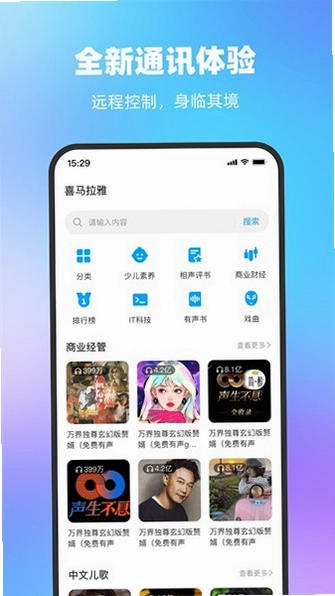
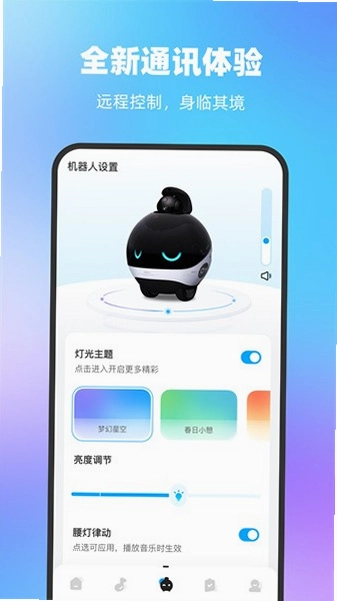
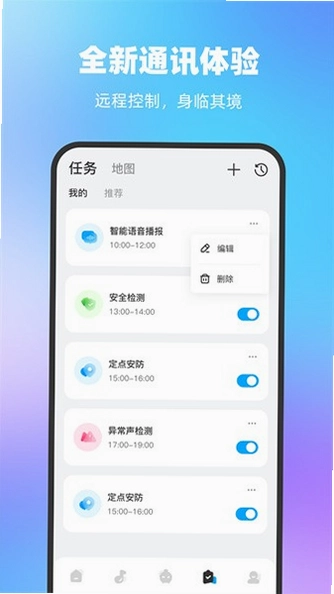
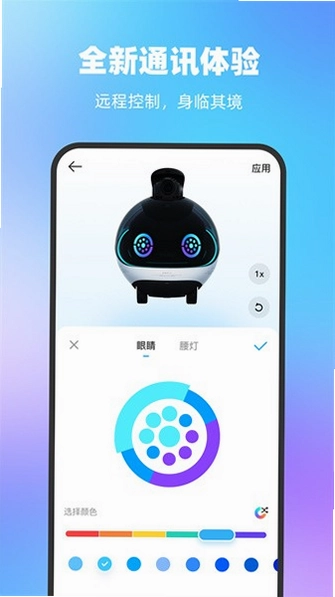
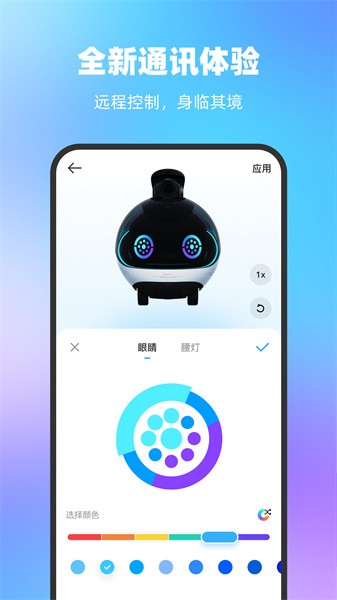
一宝机器人是一款专为智能家居场景打造的机器人控制与管理工具,通过先进的实时3D渲染技术与智能任务引擎,让用户能够远程操控机器人,轻松掌握家中电器、灯光、气温等设备状态。无论是自定义场景模式,还是享受千人千面的氛围灯效果,一宝机器人都能为你带来前所未有的智能生活体验。软件还整合了丰富的在线音乐、播客和有声书资源,让居家生活更加多彩。一宝机器人以简单直观的操作界面和强大的功能集成,成为现代家庭智能化的得力助手。
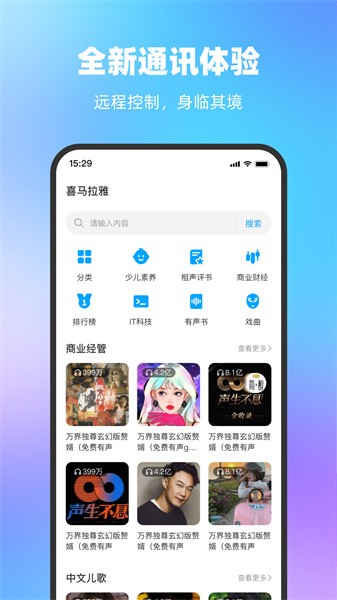
一宝机器人怎么连接家里的智能设备?
1.确保手机与机器人处于同一Wi-Fi网络下,并打开一宝机器人应用。
2.点击首页右上角的“添加设备”按钮,选择“机器人”类型。
3.按照屏幕提示,长按机器人上的配对键,直到指示灯闪烁。
4.在应用内输入家庭Wi-Fi密码,等待设备自动配对连接。
5.连接成功后,可为机器人命名,并开始添加智能插座、灯泡等子设备。
6.通过设备列表即可实时查看和控制所有已连接的智能设备。
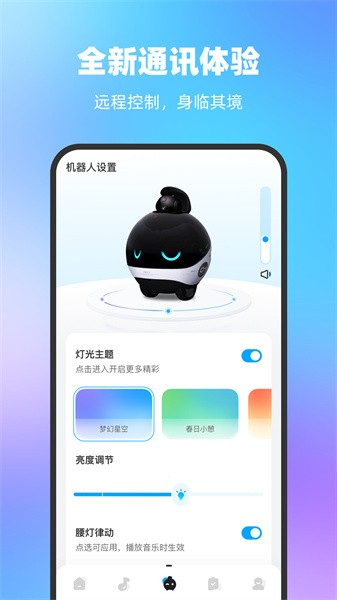
一宝机器人如何设置自定义场景模式?
1.打开一宝机器人应用,进入“场景”页面,点击右下角的“新建场景”。
2.为场景命名,例如“回家模式”或“睡眠模式”。
3.点击“添加条件”,选择触发条件,如“机器人检测到人体移动”或“定时触发”。
4.点击“添加动作”,选择需要执行的设备操作,比如打开灯光、调节空调温度等。
5.可以添加多个动作,并调整执行顺序,实现联动控制。
6.保存场景后,可通过首页的快捷按钮或语音指令一键启动。
一宝机器人支持哪些语音指令?
1.唤醒词默认为“你好,小E”,可在设置中自定义。
2.说出“打开客厅灯”即可控制对应区域的灯光开关。
3.说“播放音乐”会自动播放默认歌单,说“暂停播放”则停止。
4.询问“今天天气怎么样”会播报实时天气情况。
5.说“开启安防模式”会启动机器人巡视并开启摄像头监控。
6.语音指令还支持连续对话,无需重复唤醒。

一宝机器人如何共享给家人使用?
1.在主界面点击“我的”,选择“家庭管理”。
2.点击“邀请成员”,生成邀请二维码或链接。
3.家人通过应用扫描二维码或点击链接,即可申请加入家庭。
4.管理员可设置成员权限,如“仅控制”或“可管理设备”。
5.成员加入后,即可看到共享的机器人设备并进行控制。
6.如需移除成员,在家庭管理中点击成员头像选择“移除”即可。
一宝机器人固件升级失败怎么办?
1.检查手机网络是否稳定,建议切换至5G Wi-Fi再尝试。
2.确保机器人电量高于30%,低电量会导致升级中断。
3.关闭其他占用网络的设备,避免带宽不足。
4.在应用内进入“设置-设备信息”,点击“检查更新”重新触发升级。
5.若仍失败,尝试重启机器人和手机,再次升级。
6.如果问题依旧,可联系客服获取离线升级包手动安装。
一宝机器人如何实现远程监控?
1.确保机器人已绑定手机账号,并开启“远程访问”功能。
2.在应用首页点击“监控”图标,进入实时画面。
3.可通过触摸屏幕或使用方向键控制机器人移动,查看不同角度。
4.点击右上角的录像按钮可录制视频,并自动保存到手机相册。
5.开启“移动侦测”后,机器人会捕捉异常活动并推送通知。
6.远程监控需要机器人处于开机状态,并连接电源或充足电量。
更新日志
2.1.5.1
优化了应用启动速度,提升整体运行流畅度。
修复了部分机型下资源加载异常的已知问题。
增强了系统兼容性,适配最新 Android 版本特性。
界面细节微调,提供更舒适的视觉体验。
 智能行车影像1.0.6 安卓版
 FitRing2.5.6 最新版
 万深植物图像分析仪2.0.7 安卓版
 实景云控2.0.1 最新版
 金朋智能1.2.9 安卓版
 51数字钥匙软件2.3.5 安卓版
 SMART TIME PRO2.1.3.4 最新版
 蓝牙耳机连接通1.0.0.1 安卓版
 万能空调手机遥控器1.0.0 安卓版
 AKL Heat Pump乐卡智能1.0.1 安卓版
 DASUNG Link1.0.8 安卓版
 世福宝冷链验证1.13 安卓版
 EasyGetWiFi2.0.15 安卓版
 松下悦适家2.0VV5.05.006 最新版


 灯控软件大全
用户留言