











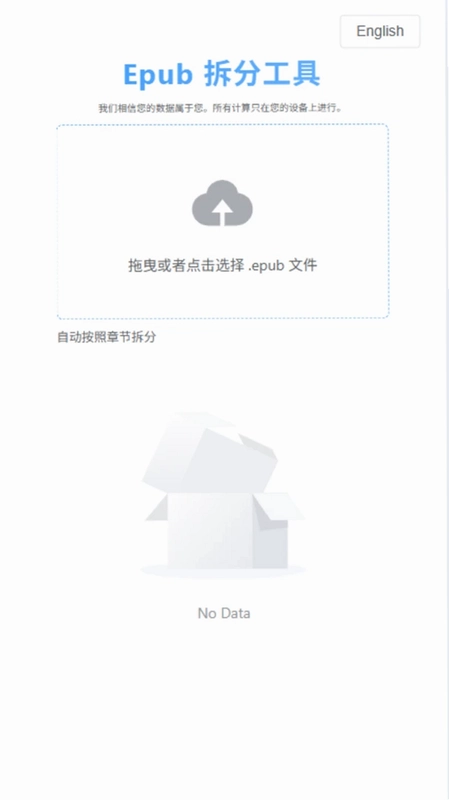
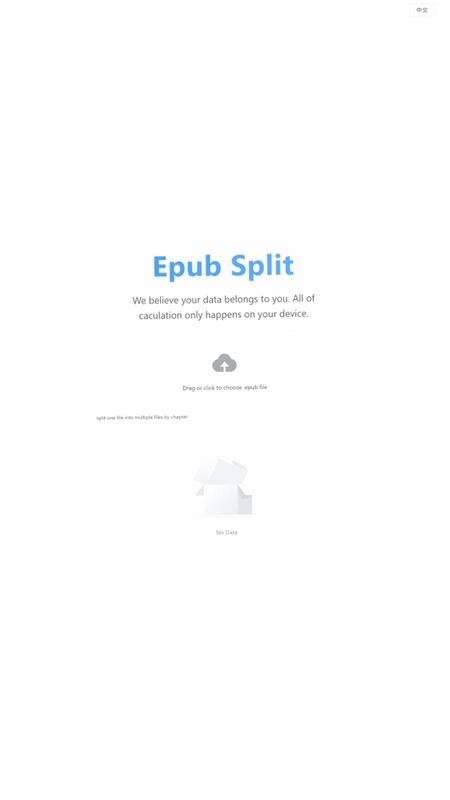
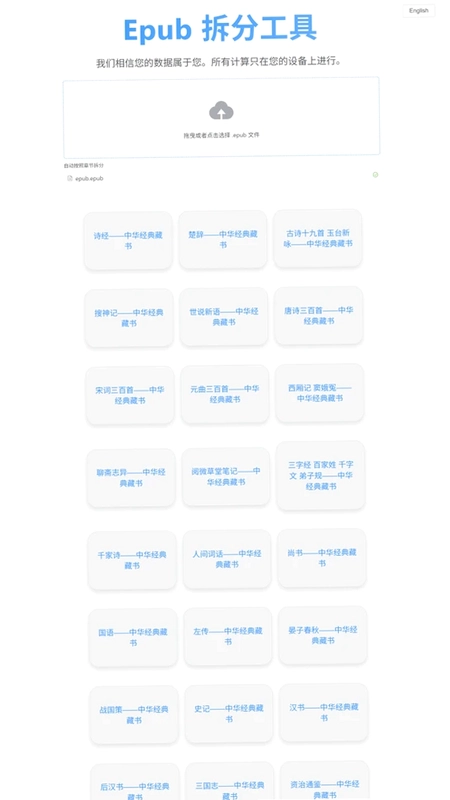
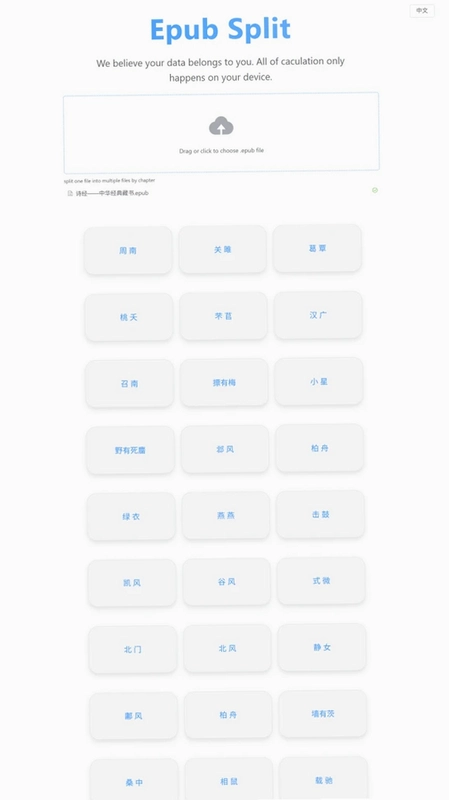
Epub编辑器是一款专为电子书爱好者与出版从业者打造的移动端EPUB文件编辑工具,它彻底打破了传统电脑端编辑的时空限制,让用户能够随时随地打开手机对EPUB电子书进行深度编辑与优化。无论是调整章节结构、修改文本内容,还是美化排版样式,Epub编辑器都提供了直观便捷的操作体验。软件内置强大的解析引擎,能够快速识别并加载本地或云端存储的EPUB文件,自动按章节拆分,让复杂的内容管理变得井井有条。对于需要频繁处理电子书的用户而言,Epub编辑器不仅是效率工具,更是创意实现的得力助手,其简洁的界面设计与流畅的交互逻辑,使得即便是新手用户也能快速上手,轻松掌握电子书编辑的核心技巧。
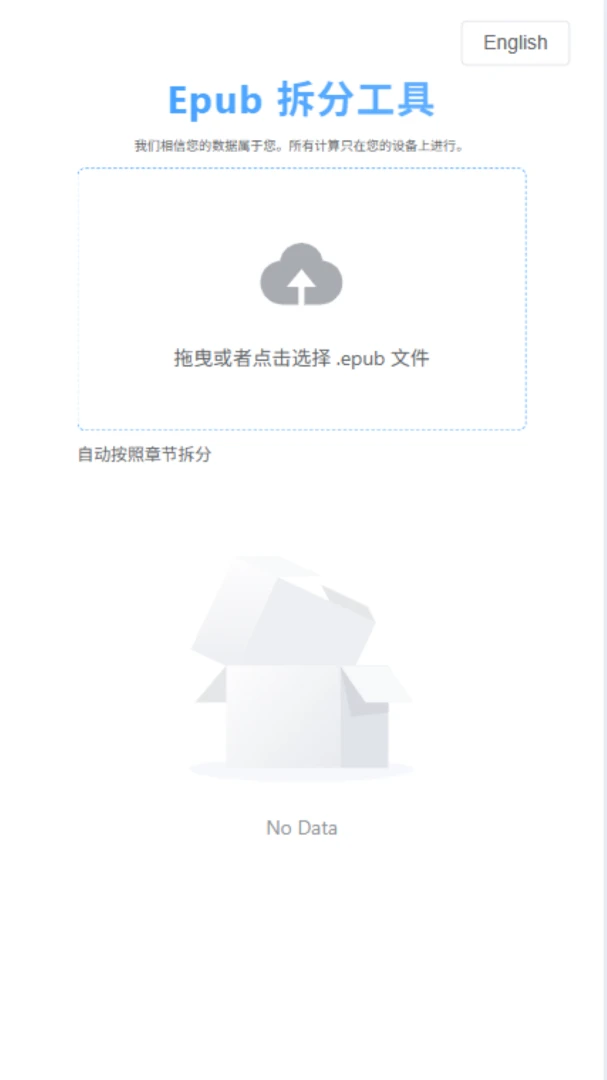
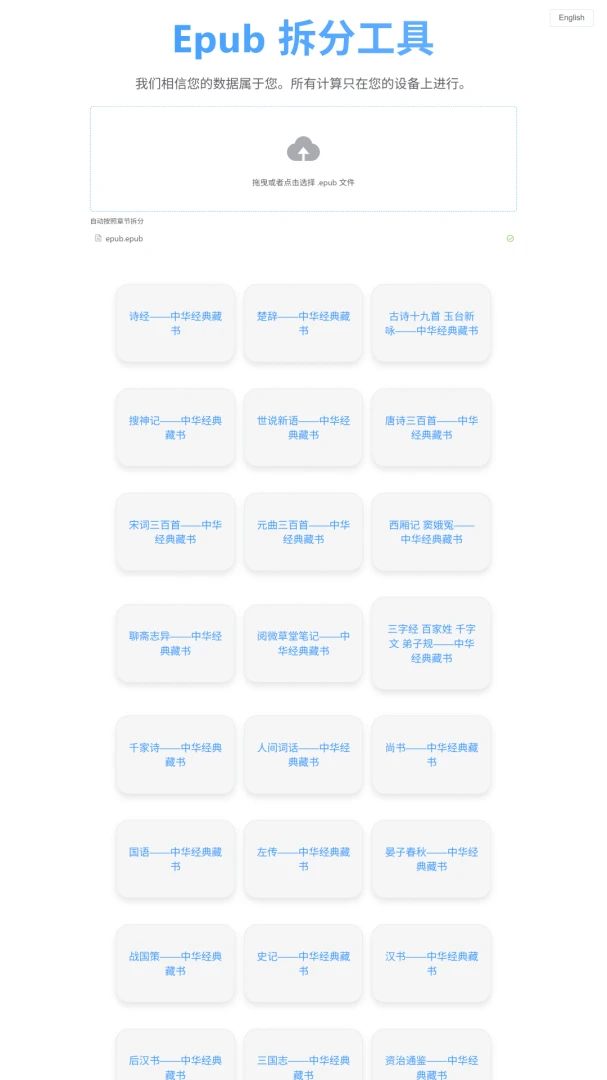
Epub编辑器如何自动拆分章节?
1. 打开Epub编辑器,在主界面点击“导入”按钮,从本地文件管理器或云盘中选择需要编辑的EPUB文件并确认导入。
2. 软件会自动扫描文件结构,识别EPUB内部的NCX或OPF文件,解析出完整的章节列表。
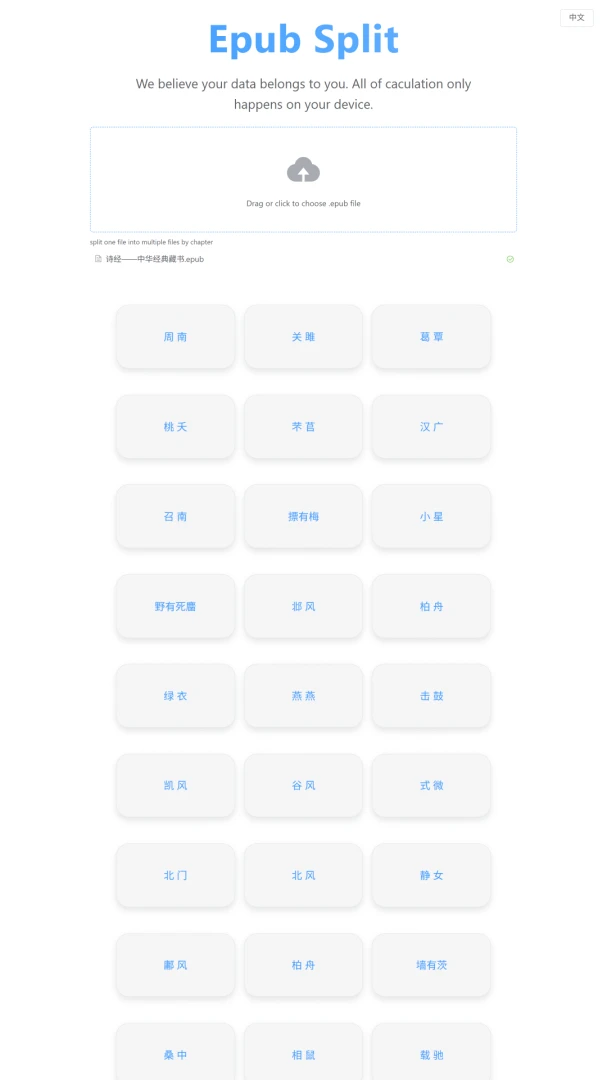
3. 点击需要拆分的书籍,进入详情页后选择“章节拆分”功能,系统会按照原书目录结构自动生成独立章节。
4. 用户也可以手动调整拆分点,通过长按章节列表中的某一位置,选择“从此处拆分”来精确控制章节边界。
5. 完成拆分后,每个章节都会以独立文件形式展示,方便单独编辑或重新排序。
6. 最后点击“保存”即可将修改后的章节结构写回原EPUB文件,或另存为新文件。
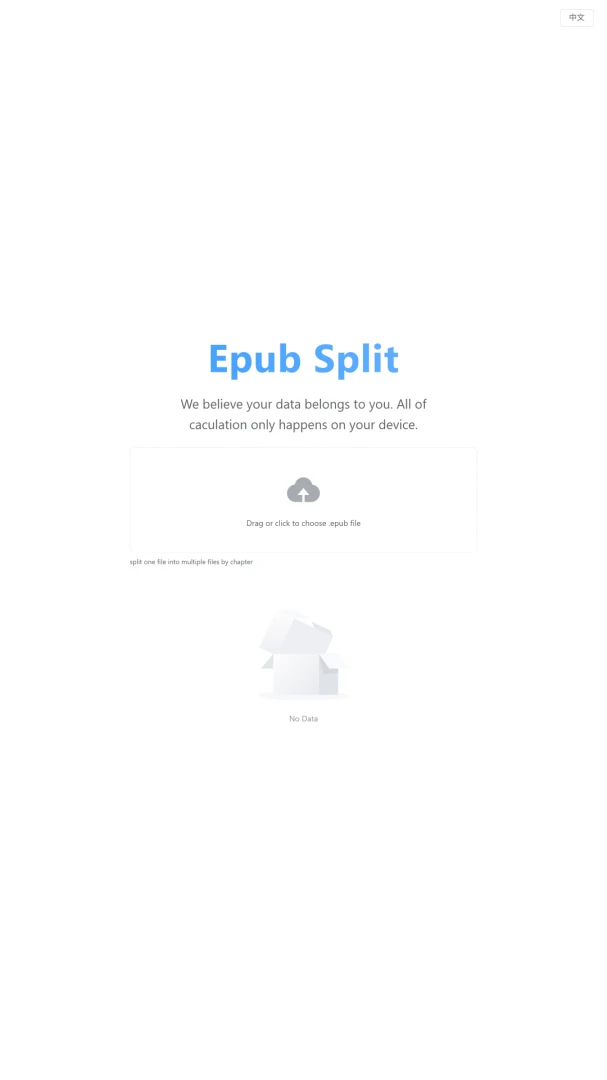
Epub编辑器如何修改电子书内容?
1. 在Epub编辑器主界面选择需要编辑的书籍,点击进入书籍详情页面。
2. 点击“编辑”按钮,进入章节内容编辑模式,您可以直接在文本框中对文字进行增删改。
3. 利用底部的格式工具栏,可以为选中的文字设置加粗、斜体、下划线等样式,也可调整字体大小和颜色。
4. 如需插入图片或链接,点击相应图标,从相册选择图片或输入链接地址即可。
5. 编辑完成后点击右上角的“保存”按钮,软件会自动更新目录并同步修改内容。
6. 若需要批量替换特定词汇,可使用“查找替换”功能,输入原词和新词后一键替换全文。
Epub编辑器支持哪些格式转换?
1. 启动Epub编辑器,点击首页的“转换工具”入口,进入格式转换界面。
2. 选择“EPUB转TXT”功能,导入需要转换的EPUB文件,软件会提取全部文本内容并生成TXT文档。
3. 选择“EPUB转PDF”功能,可设置页面尺寸与边距,转换后保留原有排版样式。
4. 软件同样支持将TXT、HTML等文档转为EPUB格式,用户只需选择反向转换选项即可。
5. 转换过程完全本地进行,无需上传网络,保障了文档的隐私安全。
6. 转换完成后,文件会自动保存至指定目录,用户可直接分享或导出。
Epub编辑器如何美化排版?
1. 打开需要美化的书籍,进入编辑模式后点击右上角的“样式”按钮。
2. 在样式设置中,可以调整正文字体、行间距、段间距以及首行缩进等参数。
3. 为提升阅读体验,软件还提供了多种主题模板,如护眼模式、夜间模式等,一键切换。
4. 支持自定义CSS样式,高级用户可输入样式代码实现更精细的排版控制。
5. 对于章节标题,可以单独设置字体大小与颜色,使其与正文区分。
6. 完成所有调整后,点击“应用”并保存,所有修改将实时生效并预览。
Epub编辑器如何管理书架?
1. 首次使用Epub编辑器时,系统会自动创建一个默认书架,用于存放所有导入的书籍。
2. 点击书架右上角的“新建书架”按钮,可以创建不同分类的书架,如“小说”、“教程”、“漫画”等。
3. 长按书籍封面,选择“移动到书架”,即可将书籍归类到指定书架中。
4. 书架支持搜索与排序功能,用户可按书名、作者或导入时间快速查找书籍。
5. 点击书架右上角的“编辑”按钮,可对书架名称进行修改或删除书架,删除书架不会影响书籍本身。
6. 软件还支持从OPDS目录直接下载电子书到书架,扩展了资源获取渠道。
Epub编辑器如何导出编辑后的文件?
1. 完成所有编辑操作后,点击主界面底部的“导出”按钮。
2. 选择导出格式,支持EPUB、TXT、PDF、DOCX等多种格式,满足不同场景需求。
3. 对于EPUB格式,可勾选“保留原始样式”选项,确保导出文件与编辑前外观一致。
4. 设置导出路径,可选择保存至手机存储或直接分享至社交平台。
5. 点击“开始导出”,软件会快速生成目标文件,并给出成功提示。
6. 导出后的文件可在文件管理器中查看,或直接通过其他阅读器打开使用。
 医行口语最新版本5.5.0安卓版
 威学在线1.0.20 最新版
 星火学官方版1.4.1 最新版
 灵格AI英语官方版2.2.9 最新版
 秉古堂医生端1.9.2 最新版
 绝对音感练耳官方版1.0.5最新版
 扇贝知卡1.2.901 最新版
 讯飞小状元官方版2.1.0.1304安卓版
 mimu MJG陪伴学习3.0.2 最新版
 刺猬英语4.31.0 最新版
 Superprof 超级老师2.0.33 最新版
 博乐学家长端最新版6.1.236官方版
 流利说英语app10.5.18安卓版
 智小白3d软件官方1.19.0 最新版





 05网软件大全
 日语翻译软件大全
 扫一扫作业出答案软件
 小学生作业辅导app
 不用实名认证的搜题软件
用户留言