













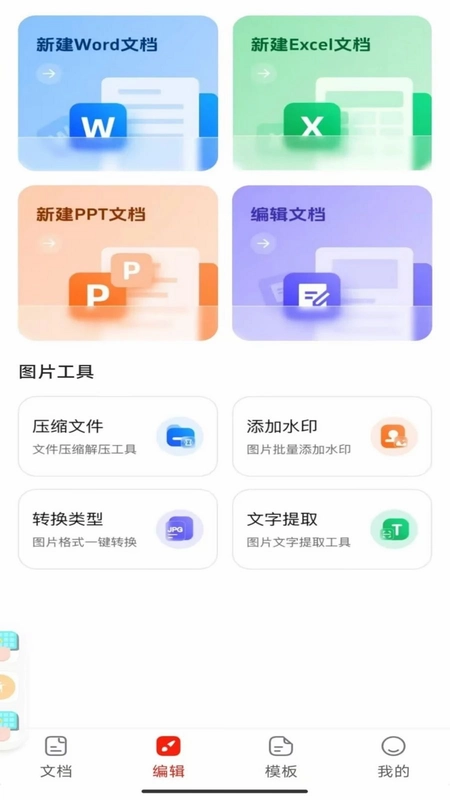
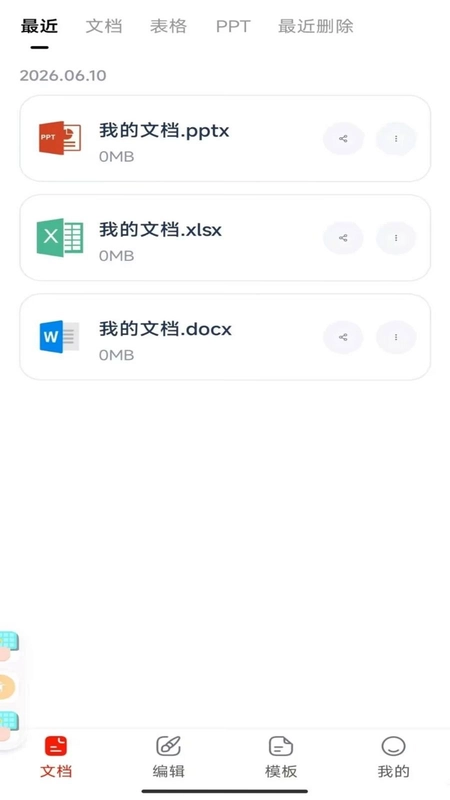
Word办公手机文档是一款集文档编辑与图片处理于一体的高效办公工具,专为移动端用户打造。它支持Word、Excel、PPT等多种主流办公文档的新建、编辑与格式转换,同时内置图片压缩、水印添加、文字提取等实用功能,并提供丰富模板,帮助用户快速完成日常办公任务。无论是职场人士起草报告、学生制作演示文稿,还是个人处理图片文件,Word办公手机文档都能提供便捷、流畅的操作体验,是提升工作效率的得力助手。
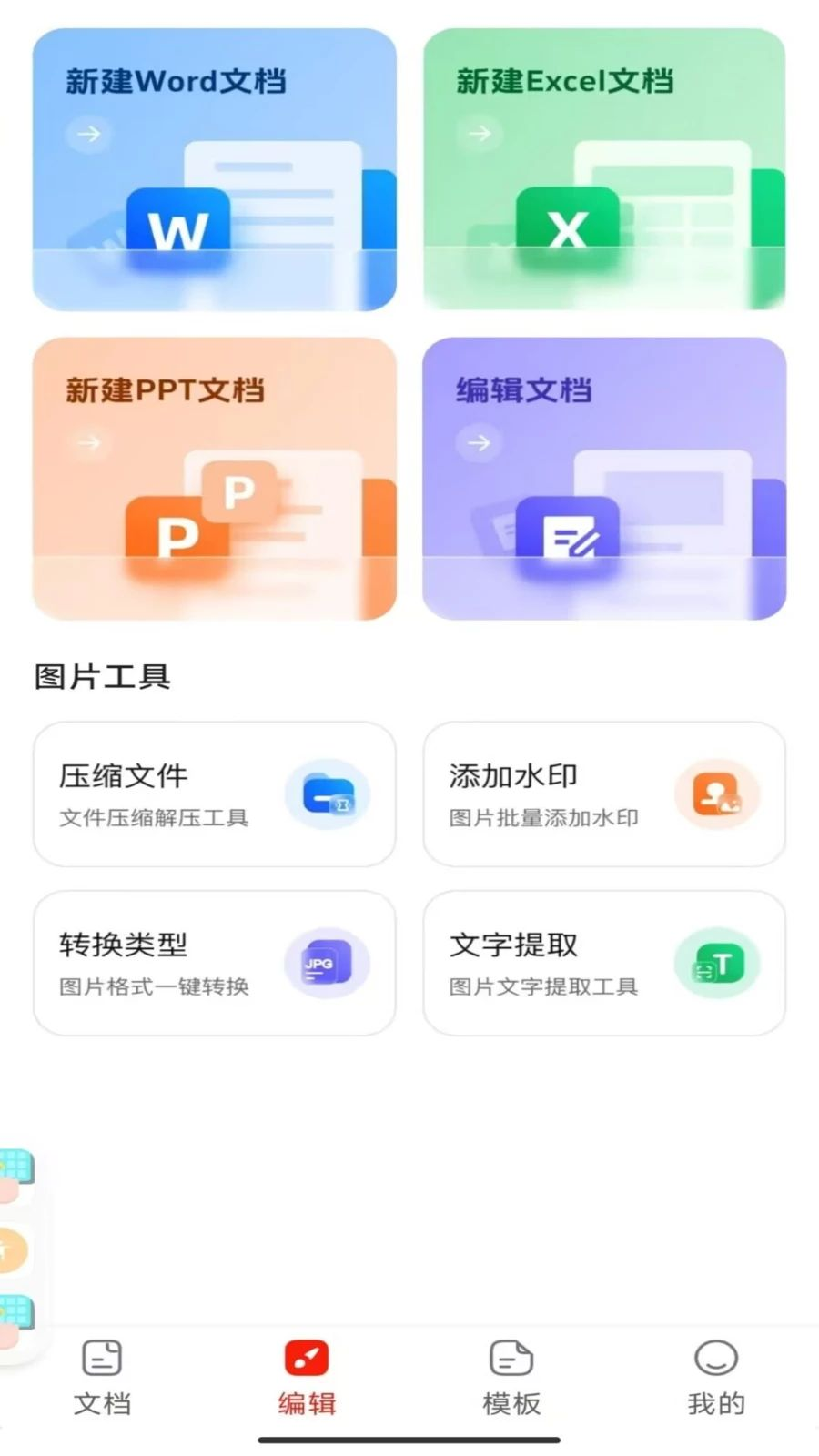
Word办公手机文档支持哪些文档格式
1. 支持常见的Word文档格式,包括.doc和.docx,用户可以直接打开、编辑和保存这些文件。
2. 支持Excel表格文件,如.xls和.xlsx,方便用户查看和编辑表格数据。
3. 支持PPT演示文稿文件,如.ppt和.pptx,用户可创建和修改幻灯片内容。
4. 支持文本文件(.txt)和PDF文件(.pdf),满足不同场景下的文档阅读和编辑需求。
5. 支持对多种格式进行相互转换,例如将Word转换为PDF,或从图片中提取文字形成文本。
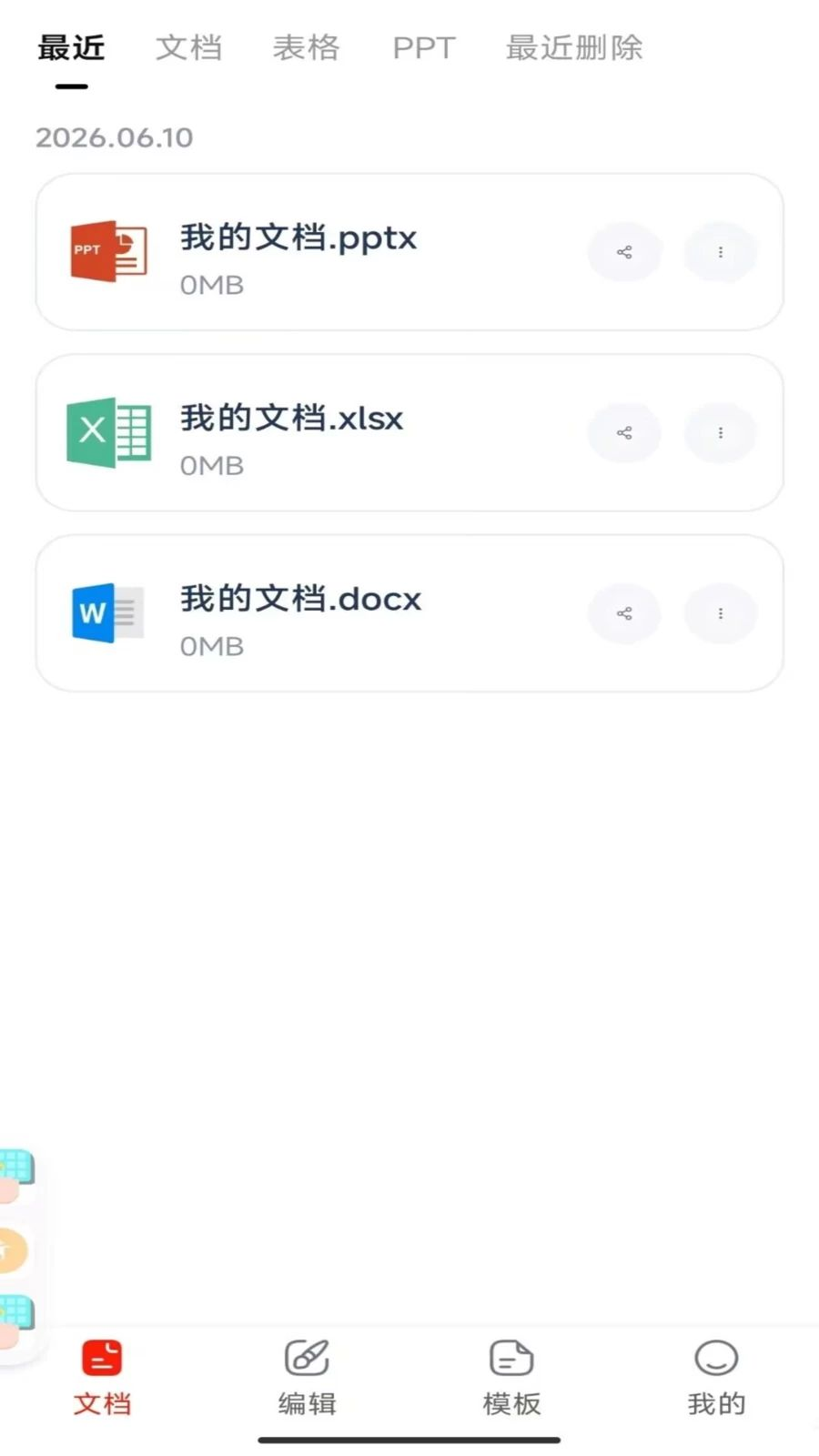
Word办公手机文档的图片处理功能有哪些
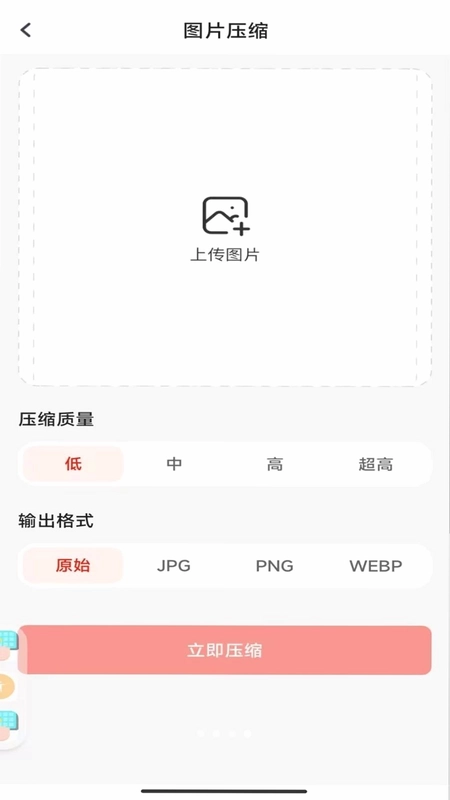
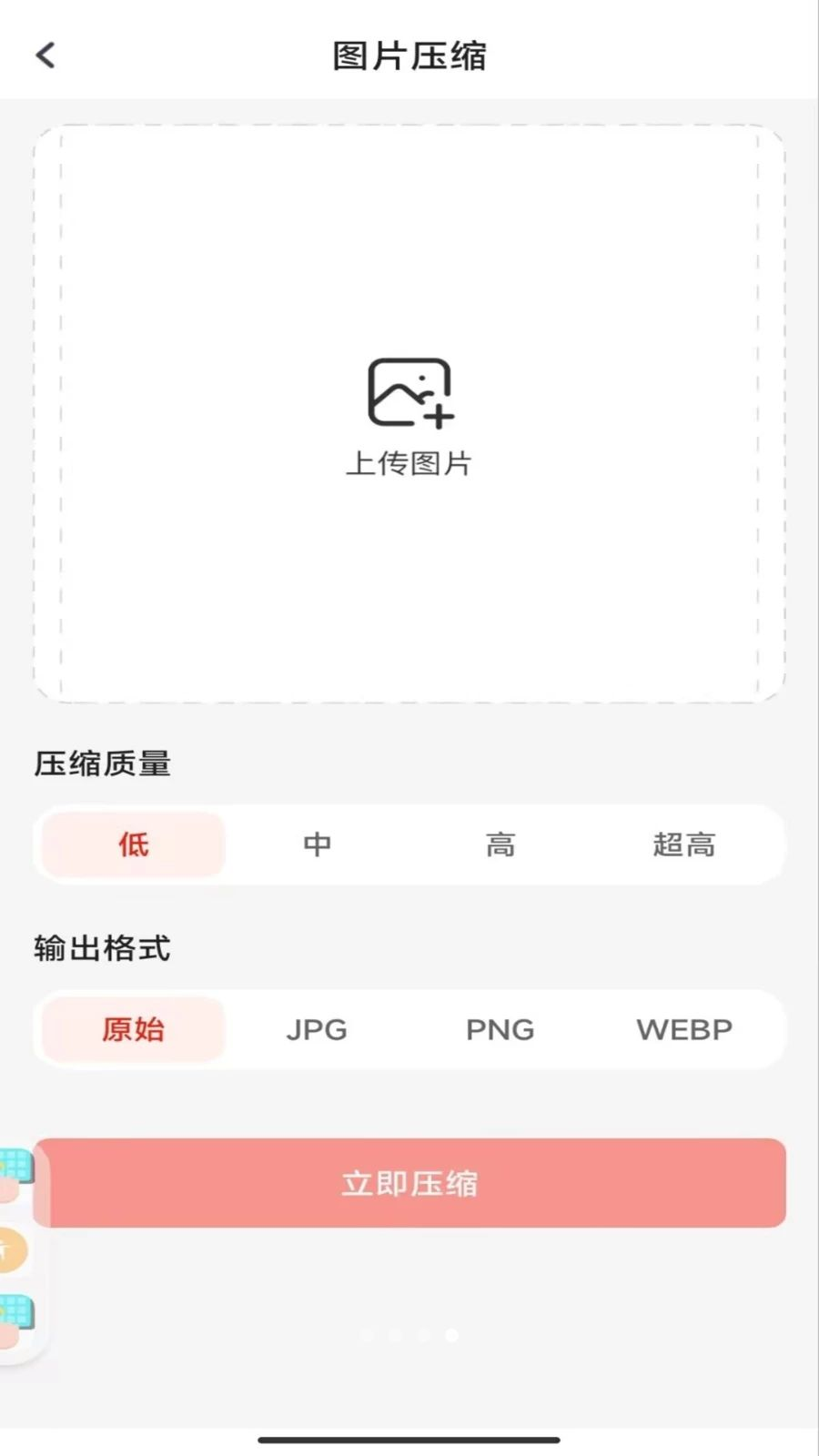
1. 提供图片压缩功能,用户可以选择不同压缩比例,有效减小图片体积,便于存储和分享。
2. 支持图片格式转换,可在JPG、PNG、BMP、GIF等常见格式之间自由切换。
3. 支持添加水印,用户可自定义水印文字或图片,并调整透明度、位置和大小。
4. 集成文字提取(OCR)功能,可识别图片中的文字内容并转为可编辑文本。
5. 提供图片裁剪、旋转、亮度调节等基础编辑工具,满足日常简单处理需求。
6. 支持批量处理,可同时对多张图片进行压缩或格式转换,提高工作效率。
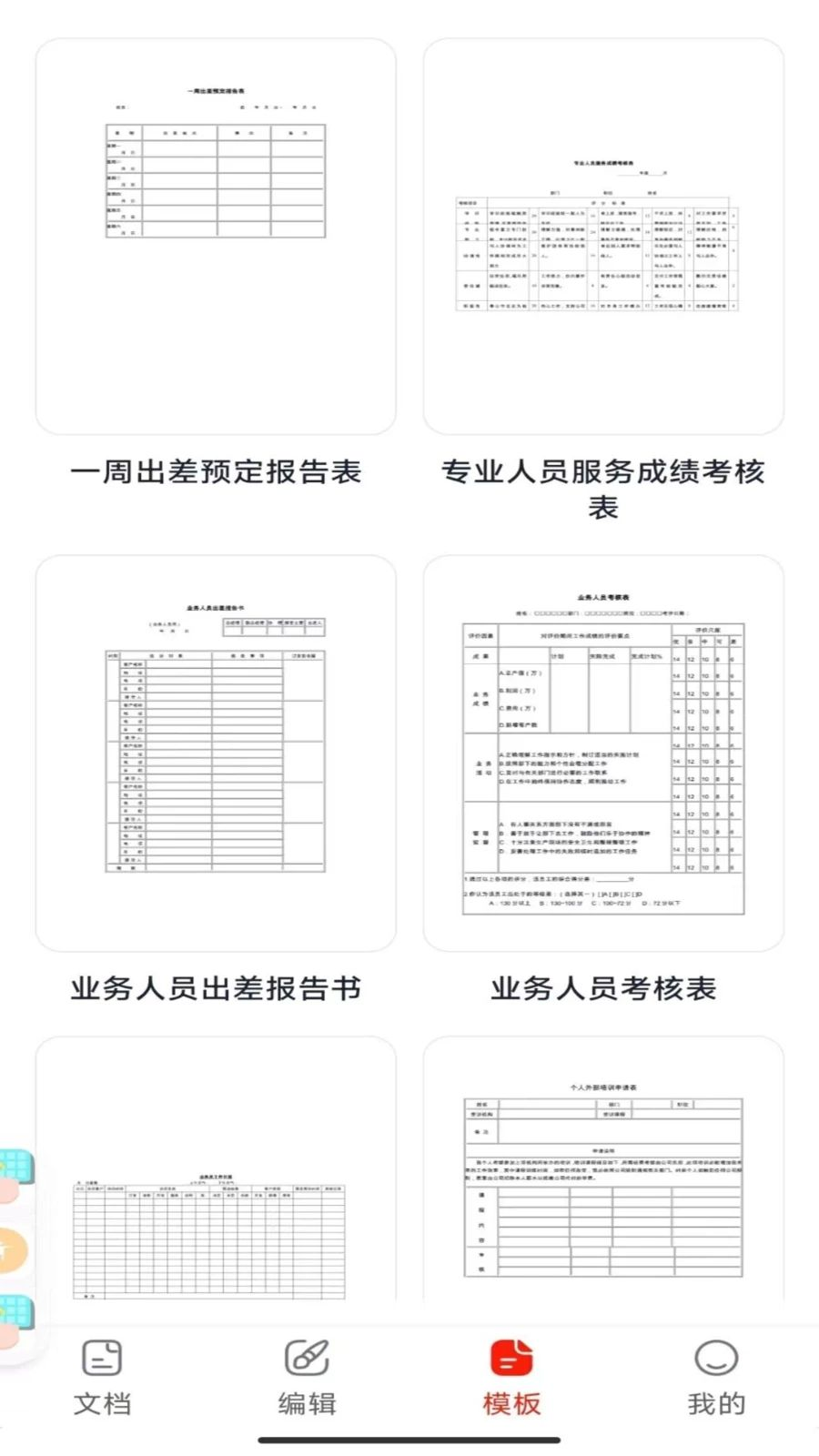
Word办公手机文档如何新建文档和编辑
1. 打开Word办公手机文档应用,进入首页后点击右下角的“+”按钮或“新建”图标。
2. 在弹出的菜单中选择需要创建的文档类型,包括Word、Excel、PPT等。
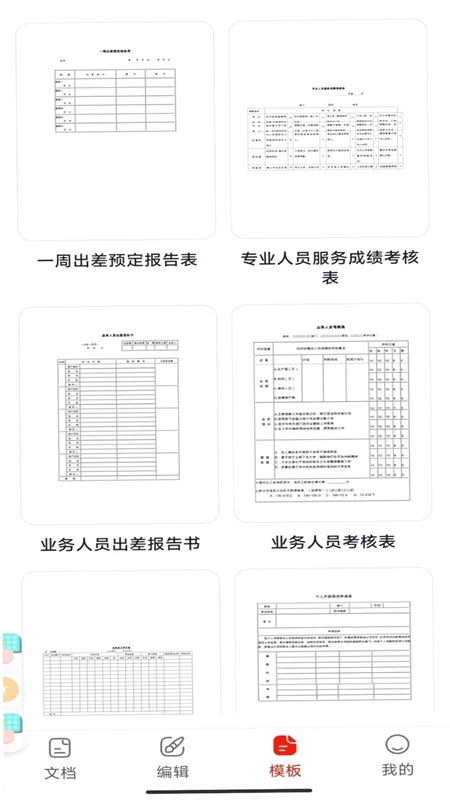
3. 选择空白文档或从模板库中挑选合适的模板,模板分类齐全,涵盖报告、简历、合同、演示等。
4. 进入编辑界面后,可通过底部工具栏进行文字输入、字体设置、段落调整、插入图片等操作。
5. 编辑过程中支持自动保存,防止数据丢失,完成后点击右上角“保存”按钮。
6. 保存时可选择文件格式(如.docx、.pdf等)以及存储位置(本地或云端)。
Word办公手机文档如何添加水印和压缩图片
1. 在主界面选择“图片工具”功能,进入图片处理模块。
2. 从相册中选择需要处理的图片,或直接拍照导入。
3. 点击“水印”选项,输入水印文字或选择水印图片,设置透明度、旋转角度和位置。
4. 点击“压缩”选项,根据需要选择压缩质量(如高清、标准、低画质),系统会显示预估体积变化。
5. 处理完成后,点击“导出”即可保存图片到相册,也可直接分享给好友或社交平台。
6. 支持批量操作,可同时导入多张图片,统一添加水印或压缩,大幅提升处理效率。
Word办公手机文档的文字提取功能如何使用
1. 在主界面点击“文字提取”或“OCR”图标,进入图片文字识别功能。
2. 从相册中导入含有文字的图片,或拍摄纸质文档、名片、截图等。
3. 应用会自动识别图片中的文字,并在预览区域高亮显示识别结果。
4. 用户可对识别出的文字进行编辑、复制、分享,或直接导出为Word或TXT文件。
5. 支持批量识别,可同时导入多张图片,提取的文字会按图片顺序排列。
6. 识别过程中可调整识别语言(中文、英文等),提高准确率。
Word办公手机文档模板资源丰富吗
1. 内置上千套精选模板,涵盖办公、教育、生活、商务等多个领域。
2. 文档模板包括通知、合同、简历、报告、会议纪要等,便于快速套用。
3. 表格模板提供财务预算表、考勤表、课程表、销售统计表等常用样式。
4. 演示文稿模板包含多种风格,如简约、商务、科技、文艺等,满足不同场合需求。
5. 模板库会定期更新,用户可根据关键词搜索或按分类浏览,并支持收藏和下载。
6. 使用模板时可直接修改内容,所有格式和布局已预设好,节省大量排版时间。
 扬琴调音器官方版2.0.3 最新版
 和教育手机版2.0.0 最新版
 柠檬英语2.2.14 安卓版
 少年得到知识星球手机版1.3.1 最新版
 星球静答1.0.0 最新版
 久趣家长端最新版4.2.2安卓版
 神笔作文批改1.5.117 最新版
 一起Tube最新版1.0.2 安卓版
 驾考金榜手机版1.0.2 最新版
 畅答无忧1.0.0 安卓版
 驾照速通考典1.0.1 安卓版
 找了个茬app5.2 安卓版
 爱问云app官方2026版5.70.231最新版
 来音吉他app3.7.8 最新版




 可以做物理实验的软件
 05网软件大全
 日语翻译软件大全
 扫一扫作业出答案软件
 小学生作业辅导app
用户留言