












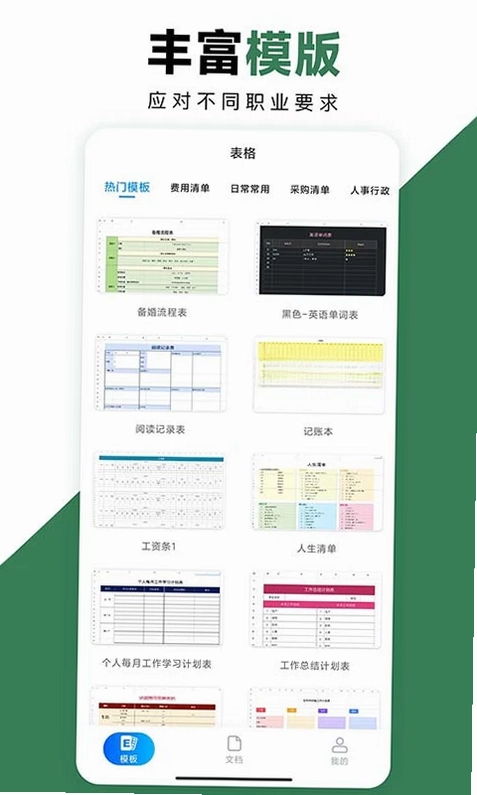
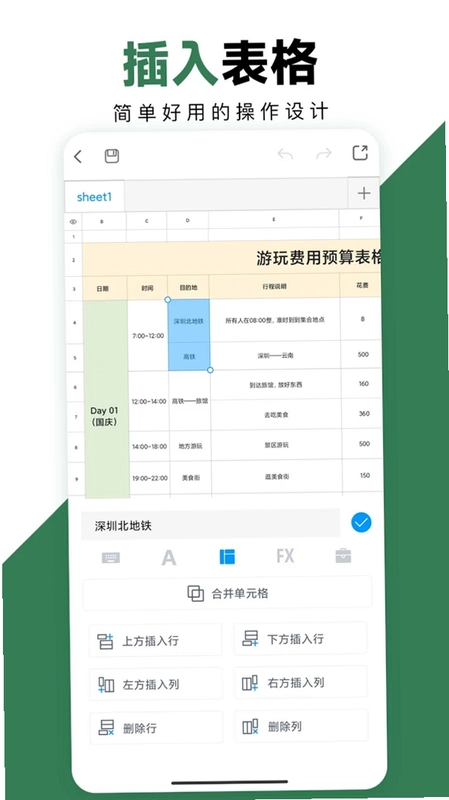

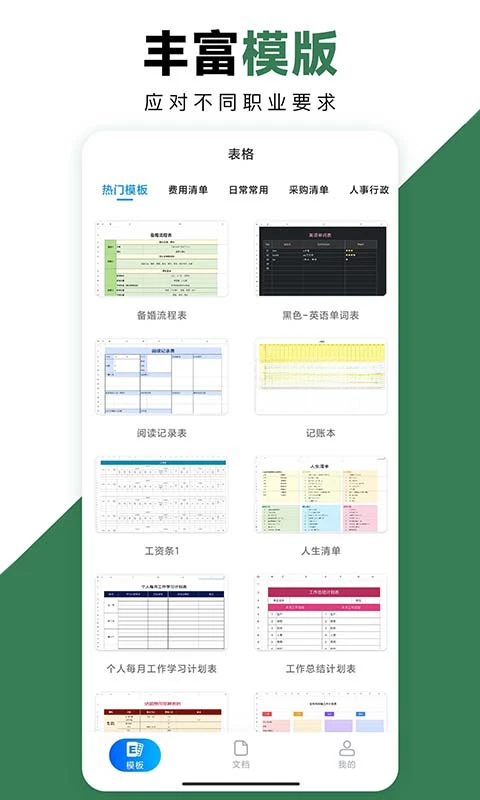
Excel手机办公表格是一款专为移动端打造的表格制作与日常办公工具,它让用户摆脱电脑和时间的限制,随时随地在手机上创建、查看、编辑并分享各类表格数据。软件界面简洁直观,操作逻辑通俗易懂,即便是没有专业表格软件使用经验的用户也能快速上手。它内置了丰富的表格模板,覆盖排班表、课程表、物品清单、日报表、账单、记录表等多种常见场景,用户只需选择模板并填入数据,即可快速生成规范美观的表格。此外,软件还支持自动调整行列高度和宽度,内置加减乘除等基本运算以及常用函数公式,能够有效提升日常办公效率,满足个人及中小团队的移动办公需求。
Excel手机办公表格怎么新建表格文件?
1.在手机桌面找到并点击打开Excel手机办公表格应用,进入软件首页。
2.在首页界面,点击右下角或顶部位置的“新建”按钮,通常是带有加号图标的按钮。
3.在弹出的新建选项中,选择“空白表格”以创建一个全新的表格文件,或者从下方模板库中挑选一个适合的模板开始。
4.如果选择了空白表格,系统会自动生成一个默认名称的表格文件,并进入编辑界面。
5.在编辑界面,点击左上角的“文件”或“保存”图标,可以为表格重命名并选择保存位置,方便后续查找和管理。
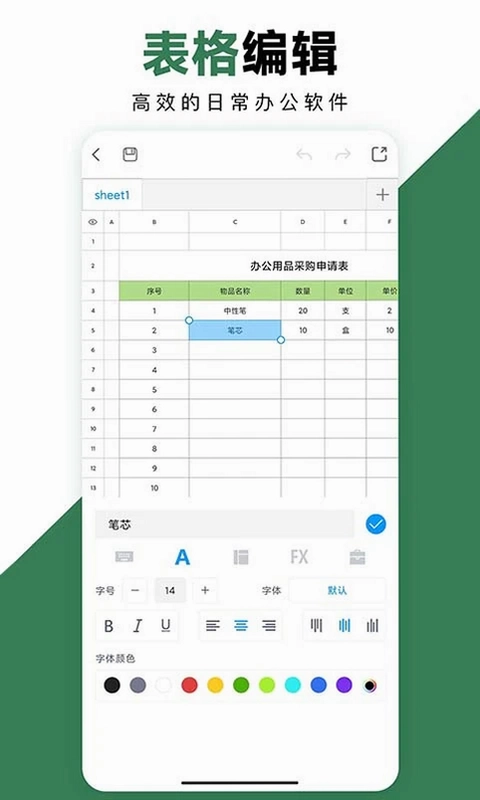
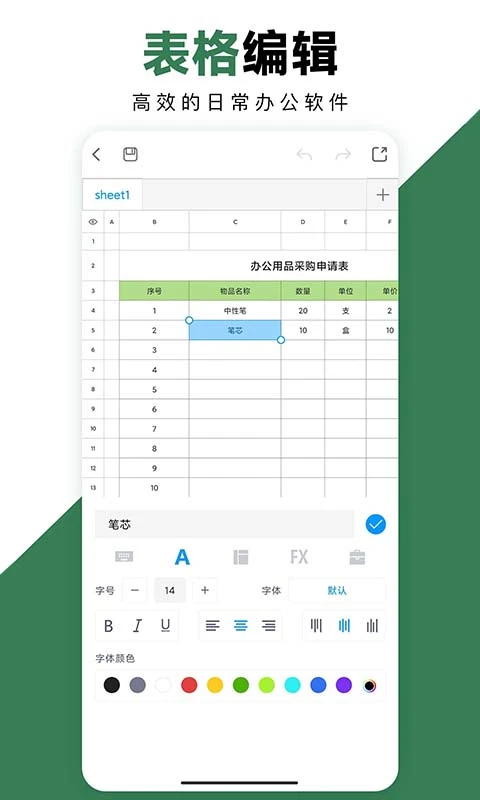
6.新建完成后,即可开始输入数据,利用底部工具栏进行格式设置、公式计算等操作。
Excel手机办公表格支持哪些函数公式?
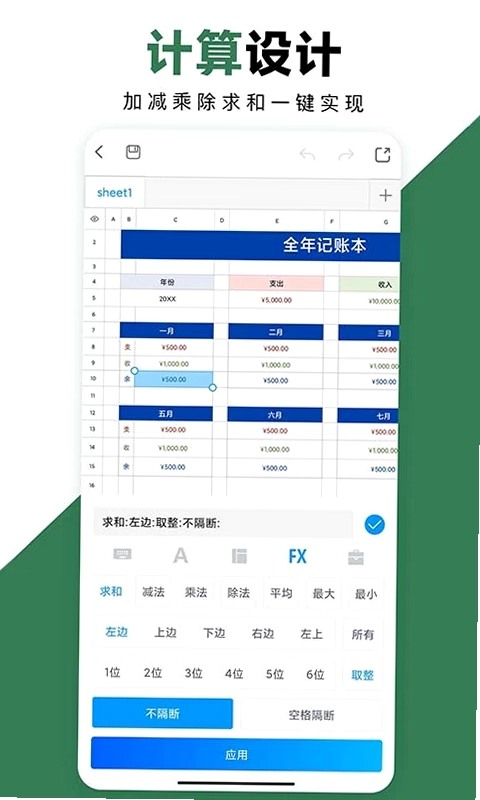
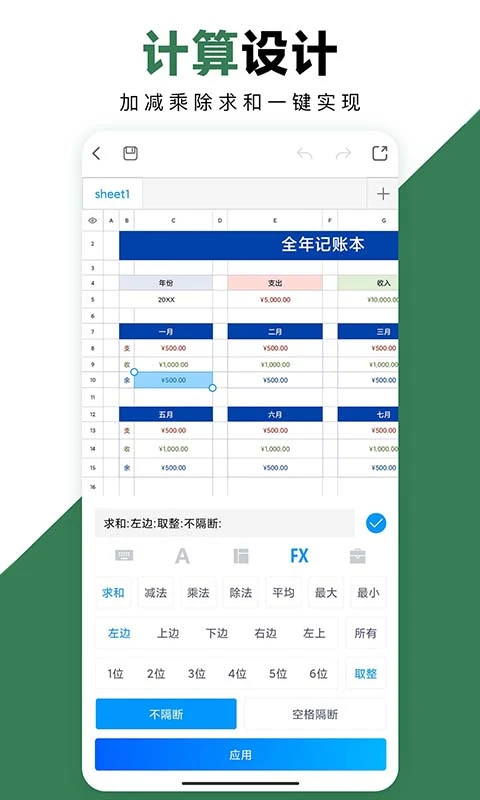
1.Excel手机办公表格内置了多种常用函数,覆盖数学运算、逻辑判断、文本处理、日期时间等类别。
2.基础数学函数包括SUM(求和)、AVERAGE(平均值)、MAX(最大值)、MIN(最小值)以及COUNT(计数)等。
3.逻辑函数方面,支持IF(条件判断)、AND、OR等,可用于进行数据条件筛选和逻辑运算。
4.文本函数包含CONCATENATE(合并文本)、LEFT、RIGHT、MID等,方便用户对文本数据进行提取和拼接。
5.日期函数有TODAY、NOW、YEAR、MONTH、DAY等,可帮助用户快速获取当前日期时间或提取日期中的具体部分。
6.在单元格中输入等号“=”,然后输入函数名称和参数,即可像在电脑端Excel中一样使用这些函数。
Excel手机办公表格如何调整行高列宽?
1.打开需要调整的表格文件,在编辑界面中,找到需要调整的行或列的序号区域。
2.单指长按行号或列号,会弹出快捷操作菜单,菜单中包含“调整行高”或“调整列宽”选项。
3.点击“调整行高”后,会弹出输入框,手动输入具体的行高数值,点击确定即可生效。
4.同样,点击“调整列宽”,输入希望设置的列宽数值,点击确定完成调整。
5.如果需要快速自适应内容,可以选中多行或多列后,在菜单中选择“自动调整行高”或“自动调整列宽”,系统会根据内容自动优化尺寸。
6.此外,也可以通过拖动行号或列号边缘的线条,直接手动拖拽调整到合适的尺寸。
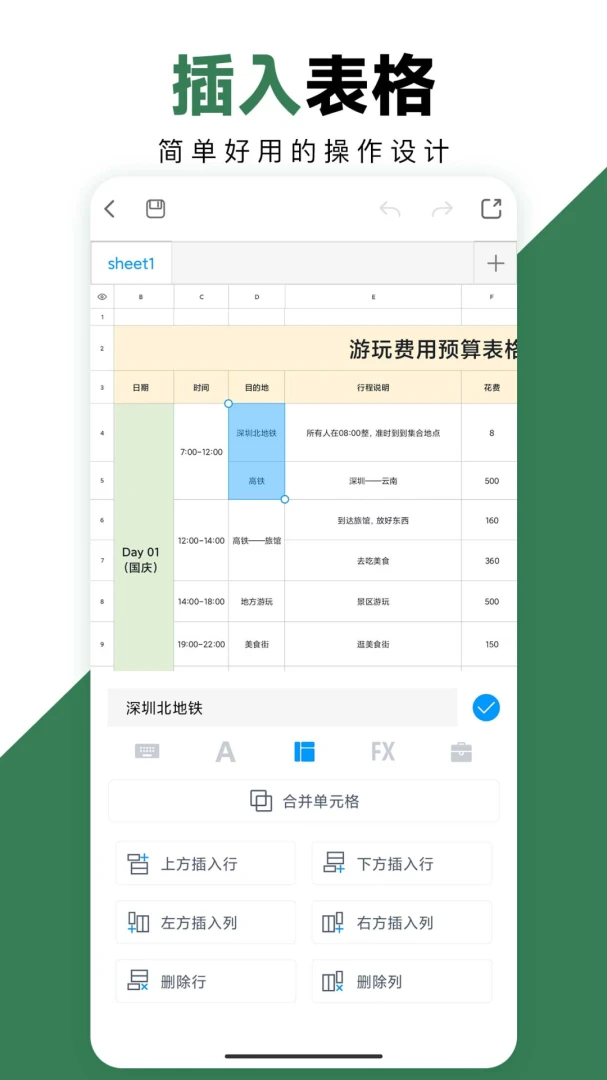
Excel手机办公表格如何导入导出文件?
1.在Excel手机办公表格的主界面,点击底部或顶部的“导入”按钮,进入文件导入页面。
2.选择导入来源,支持从手机本地存储、云盘(如百度云)、微信/QQ等应用直接导入文件。
3.在文件列表中,找到需要导入的表格文件,支持xls、xlsx、csv等常见格式,点击选中。
4.导入后,系统会自动解析文件内容并打开,即可进行查看和编辑操作。
5.导出文件时,在编辑界面点击“分享”或“导出”图标,选择导出为Excel格式(xlsx)或PDF格式。
6.选择导出路径,可以是手机本地存储或发送到微信、QQ等社交应用,方便分享给同事或朋友。
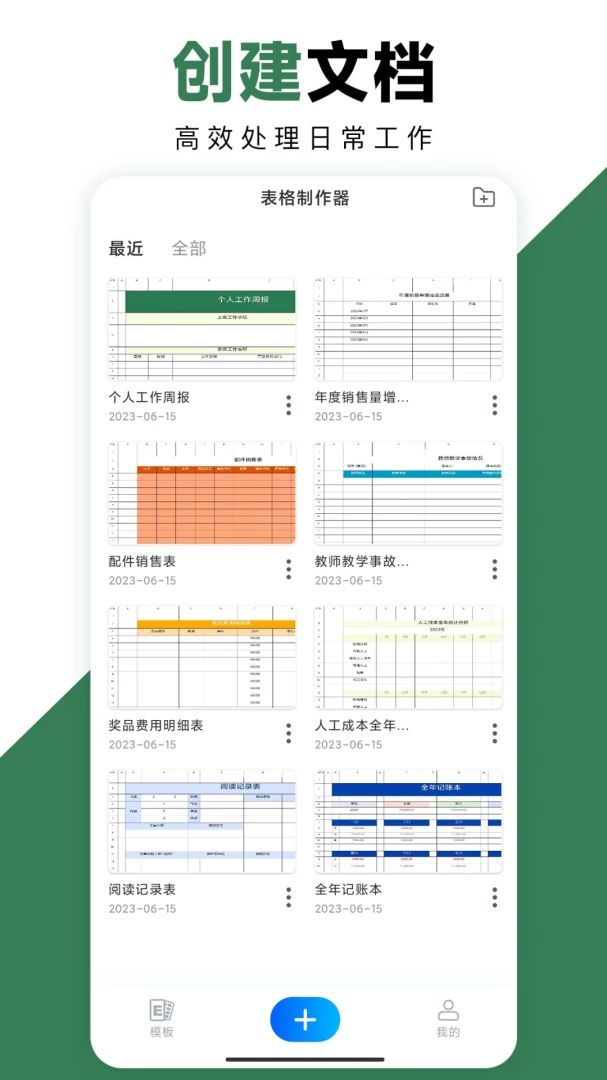
Excel手机办公表格如何保护工作表?
1.打开需要保护的表格文件,点击右上角的“工具”或“菜单”按钮,在下拉菜单中找到“保护工作表”选项。
2.点击“保护工作表”,系统会要求设置一个密码,输入密码并确认,用于防止他人取消保护。
3.设置密码后,可以选择保护的范围,例如是否允许选定锁定单元格、是否允许排序或筛选等。
4.点击“确定”后,工作表即被保护,所有被锁定的单元格将无法编辑,只能查看。
5.如果需要取消保护,同样进入“保护工作表”菜单,选择“取消保护工作表”,输入正确的密码即可解除。
6.通过保护工作表功能,可以有效防止数据被误修改或恶意篡改,确保表格数据的安全性和完整性。
更新日志
3.3.0
优化Excel表格渲染引擎,提升大文件打开速度与滑动流畅度。
新增智能公式自动补全功能,支持更复杂的函数嵌套计算。
修复部分机型在横屏模式下工具栏显示错位的问题。
增强数据保护机制,防止意外关闭导致的内容丢失。
全面适配Android 15系统特性,优化深色模式下的视觉体验。
 艺鲸2.0.0 安卓版
 京小印app官方版3.5.0 安卓版
 智慧学工系统2.4.6 安卓版
 盟友英语5.6.2 最新版
 接线大师app2.0.34 最新版
 英语考级帮1.2.4 最新版
 优巨基口语5.6.2 最新版
 哈佛管理导师3.00.2 安卓版
 全民作家手机版1.6.5 最新版
 油服技术平台官方版3.0.20最新版
 招标采购导航网2.0.0 安卓版
 码虫刷题官方版vvvvv2.1.3最新版
 京师星河1.2.1 最新版





 科目一模拟考试软件
 可以做物理实验的软件
 05网软件大全
 日语翻译软件大全
 扫一扫作业出答案软件
用户留言