












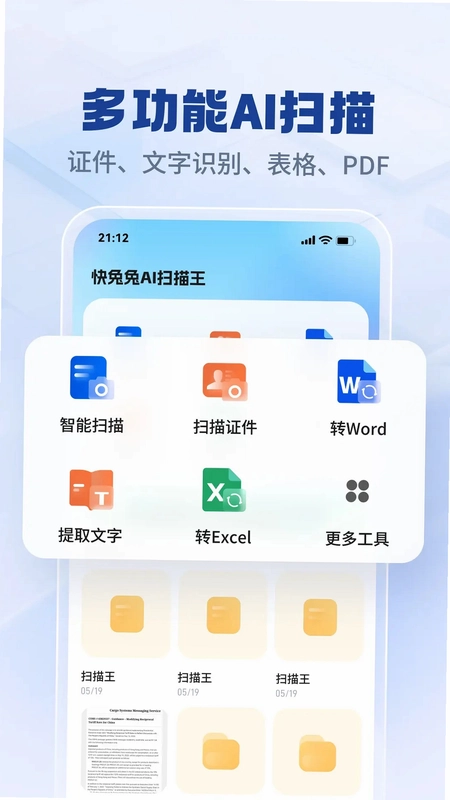
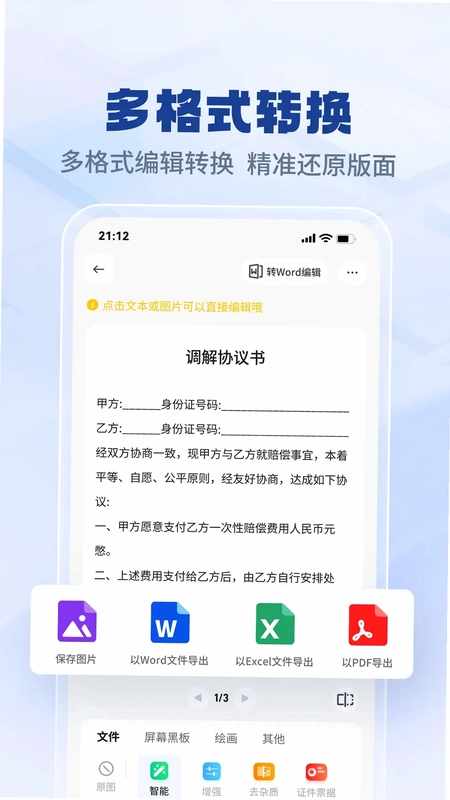
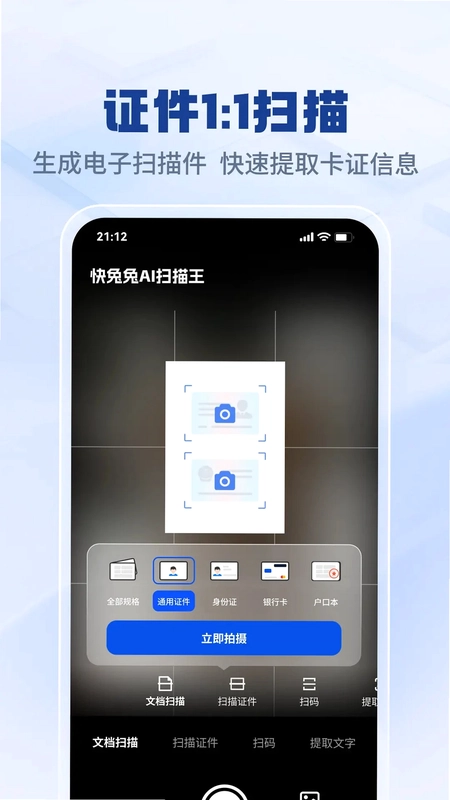
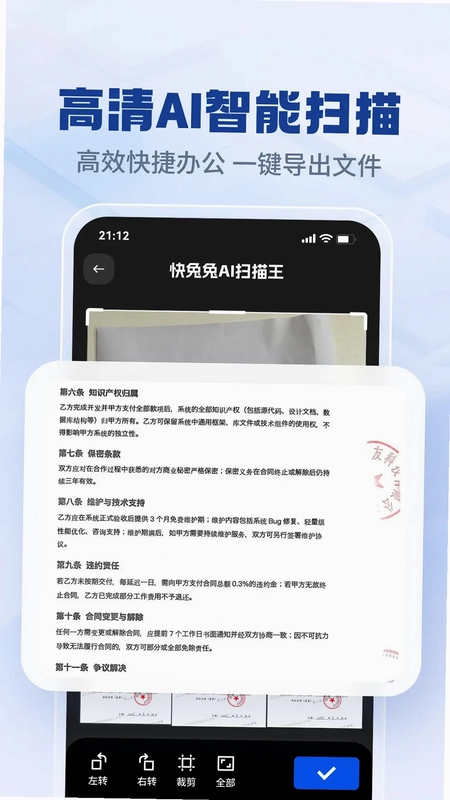

快兔兔AI扫描王是一款集智能扫描、文字识别与文档转换于一体的高效办公工具,凭借先进的AI算法,能够快速精准地提取图片中的文字信息,支持证件、合同、发票、表格等多种类型文件的扫描与编辑。无论是商务办公还是日常学习,快兔兔AI扫描王都能帮助用户轻松实现从拍照到导出电子文档的全流程操作,极大提升工作效率。软件界面简洁直观,功能一键直达,同时注重用户隐私安全,支持本地识别处理,是您移动办公的得力助手。
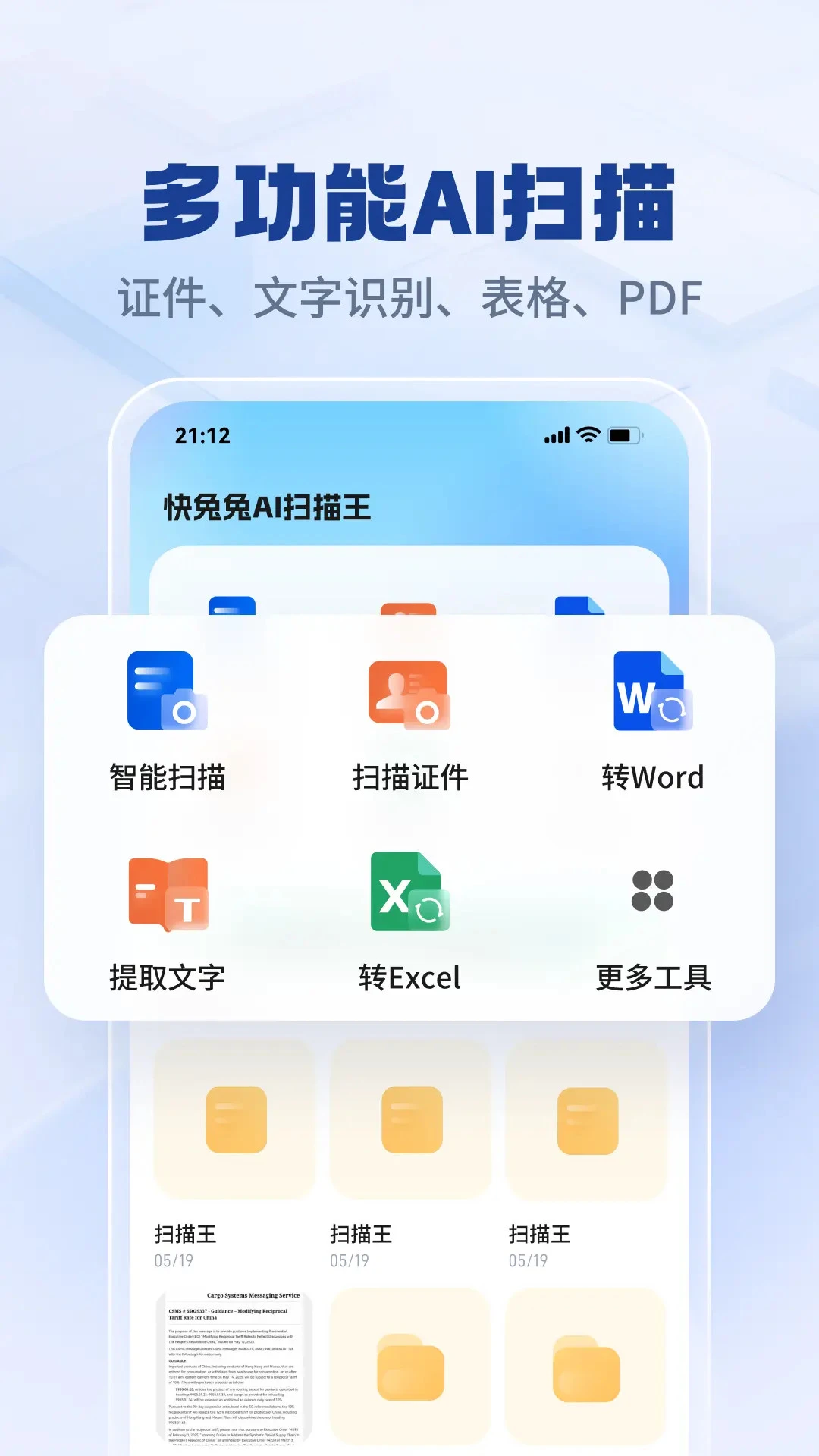
快兔兔AI扫描王如何识别图片中的文字?
1. 打开快兔兔AI扫描王应用,进入首页点击“文字识别”功能模块。
2. 在拍摄界面中,将需要识别的图片或文档对准相机框,确保文字清晰可见。
3. 点击拍照按钮,应用会自动进行图像增强和文字检测。
4. 等待几秒钟,识别完成后,文字内容会显示在屏幕上,支持直接编辑和复制。
5. 如需识别已有图片,可从相册中导入图片,应用同样会快速提取文字。
6. 识别结果支持导出为TXT、Word等格式,方便后续使用。
快兔兔AI扫描王支持哪些文档格式转换?
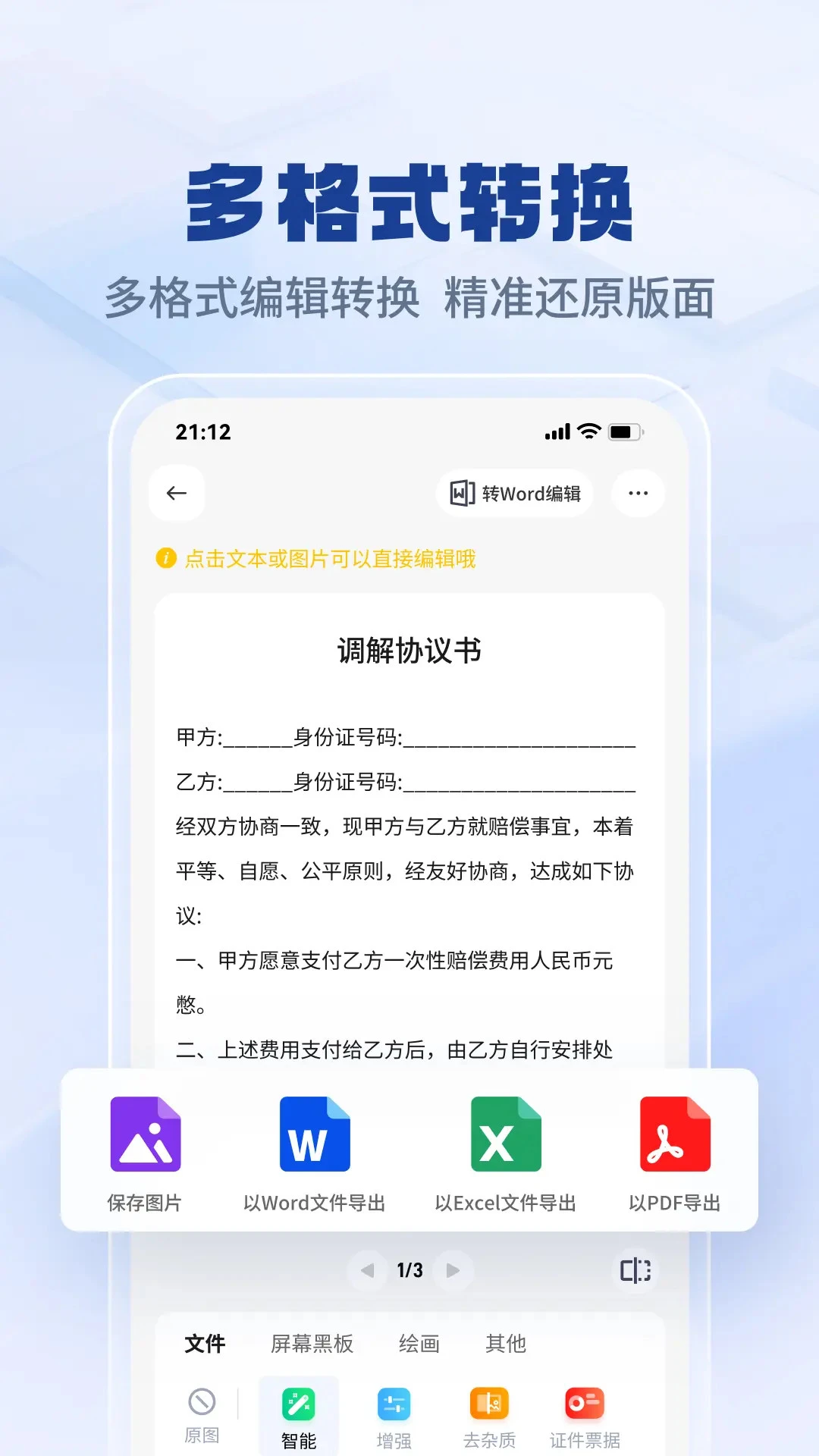
1. 启动快兔兔AI扫描王,在主界面选择“格式转换”功能。
2. 选择需要转换的文件,可以是图片、PDF或扫描件。
3. 根据需求选择输出格式,如Word、Excel、PDF等。
4. 点击“开始转换”,应用会自动识别内容并保留原始排版。
5. 转换完成后,文件自动保存到指定文件夹,可分享或导出。
6. 支持批量转换,一次可处理多份文件,提高效率。
快兔兔AI扫描王如何保证扫描证件信息的安全?
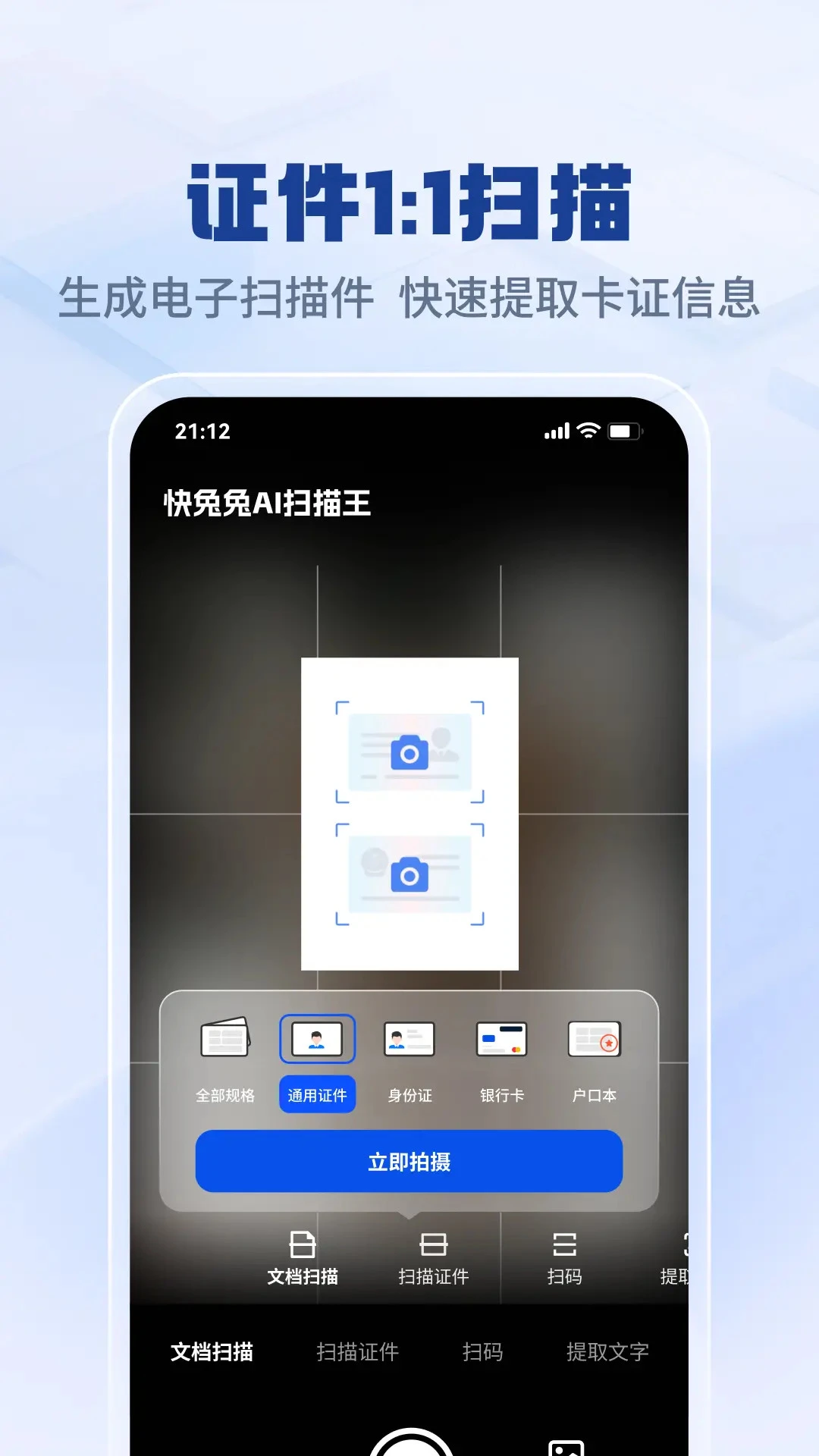
1. 使用快兔兔AI扫描王扫描身份证、银行卡等证件时,应用会提示隐私保护模式。
2. 在本地进行图像处理和文字识别,所有数据仅存储在设备端,不会上传至云端。
3. 扫描完成后,建议及时删除临时文件,或使用应用内的“安全清理”功能。
4. 应用支持设置应用锁,防止他人未经授权访问扫描记录。
5. 定期更新应用版本,获取最新的安全补丁和隐私保护功能。
6. 用户还可以在设置中开启“隐私模式”,进一步限制数据访问权限。
快兔兔AI扫描王能否识别手写体文字?
1. 打开快兔兔AI扫描王,选择“文字识别”功能。
2. 拍摄或上传包含手写文字的图片。
3. 在识别设置中,选择“手写体识别”模式(如果支持)。
4. 点击识别按钮,应用会利用AI算法对手写内容进行解析。
5. 识别结果可能不如印刷体精准,但基本可提取主要内容。
6. 识别后可以进行手动校正,提高准确性。
快兔兔AI扫描王如何批量扫描并导出文件?
1. 在快兔兔AI扫描王首页,点击“批量扫描”入口。
2. 连续拍摄多张文档或图片,应用会自动依次处理。
3. 拍摄完成后,可对每一页进行裁剪、旋转、滤镜等优化操作。
4. 点击“导出”按钮,选择需要的格式(如PDF、Word)。
5. 应用会将所有页面合并为一个文件,并保存到本地。
6. 也可以选择“分享”功能,直接发送到邮箱或云盘。
快兔兔AI扫描王是否支持PDF编辑功能?
1. 打开快兔兔AI扫描王,导入需要编辑的PDF文件。
2. 在文件预览页面,点击“编辑”按钮。
3. 可以对PDF进行添加文字、高亮、涂改、签名等操作。
4. 编辑完成后,点击保存,原文件会被更新。
5. 支持将编辑后的PDF导出为图片或Word文档。
6. 注意:免费版可能限制部分高级编辑功能,但基本编辑可用。
快兔兔AI扫描王表格识别效果如何?
1. 使用快兔兔AI扫描王扫描带有表格的文档或图片。
2. 选择“表格识别”功能,应用会自动检测表格结构。
3. 识别后,表格数据会以Excel格式呈现,支持编辑和导出。
4. 对于复杂表格,可能需要手动调整单元格边框。
5. 应用支持批量表格识别,适合财务、办公等场景。
6. 识别精度较高,能保留大部分原有格式。
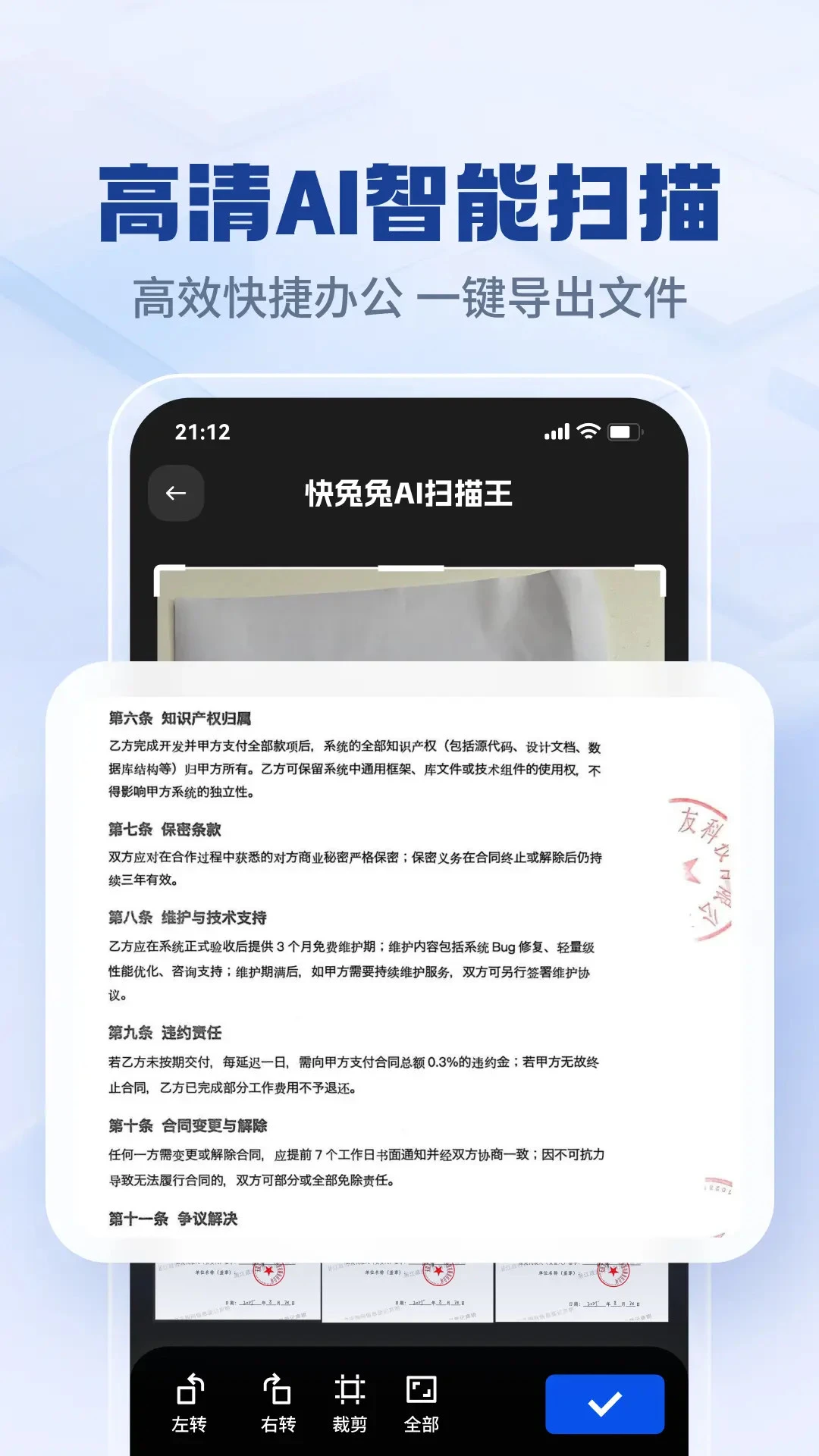
快兔兔AI扫描王如何优化扫描图像质量?
1. 在拍摄文档时,尽量保证光线充足,避免阴影。
2. 使用快兔兔AI扫描王的“增强”功能,自动调整对比度和亮度。
3. 选择“去杂质”模式,可去除背景噪点和阴影。
4. 支持手动调整色彩模式,如黑白、灰度、彩色。
5. 应用还提供“锐化”工具,让文字边缘更清晰。
6. 优化后的图像可直接保存或导出,提升可读性。
更新日志
2.1.0
新增AI智能扫描功能,提升文档识别准确率。
优化图像增强算法,扫描件更清晰自然。
修复部分机型兼容性问题,运行更稳定。
界面UI全面升级,操作体验更加流畅。
 数毛相机官方版1.9.2 最新版
 宝丽来app官方版(Polaroid)1.15.11.100087475 最新版
 XbotGo官方正版5.1.1 最新版
 闪剪app5.5.0安卓版
 黑狐提词4.13.0 安卓版
 像素芝士最新版本3.7.1安卓版
 somo 有时官方app2.0.2 安卓版最新版
 艺图语4.2.4最新版
 图公主app2.8.0最新版
 照片拼图软件最新版4.2 安卓版
 美颜宝3.2.322 安卓版
 SnapCam软件1.0.1 安卓版
 Devil''s camera AR软件2.4.0 安卓版
 水印相机拍照1.0.39 安卓版
 点点拍照计数1.3.1 安卓版





 手机拼豆图纸软件
 制作表情包的软件大全
 ai图片生成器大全
 照片变漫画app大全
 生成漫画脸的软件
用户留言