












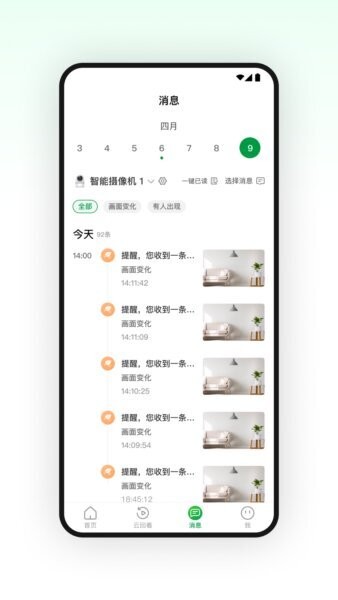
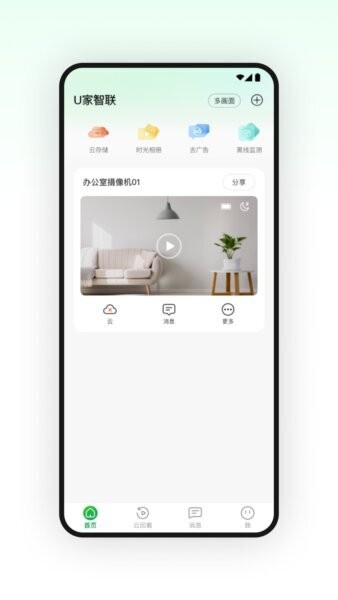
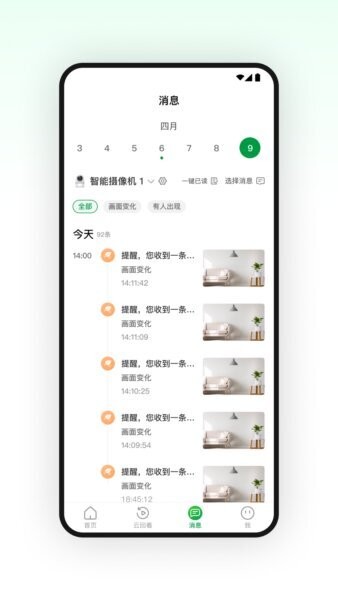
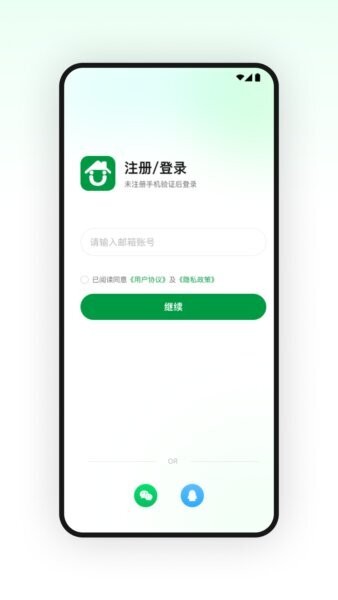
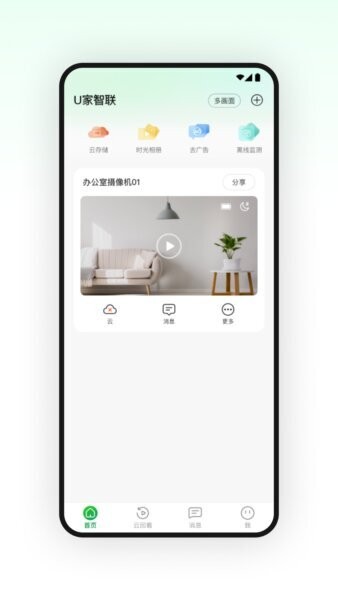
U家智联是一款专为家庭与小微场景打造的智能摄像头管理软件,它集设备接入、实时预览、云端回看、消息告警、相册整理与增值服务于一体,让用户通过简洁的首页卡片化设备列表,快速查看办公室或家中的摄像头画面,随时切换设备、开启播放与回放,轻松完成看家看店。软件内置消息中心与日历时间轴,将画面变化、有人出现等事件按时间聚合呈现,关键片段一目了然,同时提供云存储、时光相册、离线监测等服务能力,让安防记录与生活回忆都能被更好地保存与管理。
U家智联如何添加摄像头设备?
1. 首先在手机上打开U家智联应用,进入首页后点击右下角的“添加”按钮或页面中的“+”图标。
2. 在添加设备页面中,选择摄像头的类型(如WiFi摄像头、有线摄像头等),并确保摄像头已通电且处于待配对状态。
3. 接下来,按照应用提示输入WiFi密码,并生成二维码,让摄像头扫描该二维码完成配网。
4. 等待片刻,应用会自动搜索并绑定摄像头,绑定成功后摄像头会出现在首页设备列表中。
5. 如果绑定失败,可尝试将摄像头靠近路由器,或重启摄像头后重新操作。
U家智联为什么收不到有人出现提醒?
1. 检查手机系统通知权限是否已开启,进入“设置-通知”中找到U家智联,确保允许通知。
2. 确认应用内消息提醒开关已打开,在“我-设置”中查看消息通知选项。
3. 查看手机是否开启了省电模式或后台限制,这可能会阻止应用推送消息,需要在电池设置中将U家智联设为“不受限制”。
4. 检查设备是否在线,如果摄像头离线,自然无法触发移动侦测提醒。
5. 确认消息中心筛选条件是否正确,如果筛选为“全部”仍无消息,可尝试切换网络或重启应用。
6. 若以上均正常,可尝试重新登录账号或更新应用到最新版本。
U家智联云回看功能怎么用?
1. 打开U家智联应用,在首页选择需要查看回放的摄像头,进入预览画面。
2. 点击底部“云回看”按钮,进入回放界面。
3. 在回放页面顶部选择日期,下方时间轴会显示录像分布情况,蓝色区域代表有录像。
4. 拖动时间轴到需要查看的时间点,点击播放按钮即可开始回放。
5. 回放过程中可进行暂停、快进、截图等操作,方便记录重要片段。
6. 如果需要保存某段录像,可点击下载按钮将视频保存到手机相册。
U家智联支持多人同时观看吗?
1. U家智联支持设备分享功能,可以将摄像头分享给家人或同事共同观看。
2. 在首页选择要分享的摄像头,点击设备详情页中的“分享”按钮。
3. 输入对方的手机号或账号,并选择分享权限(如仅预览、可回看等)。
4. 对方接受分享后,即可在自己的U家智联应用中看到该设备,并实时查看画面。
5. 每个设备最多支持分享给多个用户,具体数量以应用内提示为准。
6. 如需取消分享,在设备详情页中管理已分享的用户,点击删除即可。
U家智联时光相册怎么用?
1. 在首页或“我”页面中找到“时光相册”入口,点击进入。
2. 时光相册会自动将摄像头拍摄的精彩片段汇总,按时间顺序排列。
3. 用户可以点击某个片段进行预览,也可选择多个片段进行批量下载或分享。
4. 支持对相册进行分类管理,例如按日期、设备或自定义标签整理。
5. 在相册中可对单个片段进行删除或收藏,方便长期保存重要回忆。
6. 如需节省手机空间,可定期将相册内容备份到云端或删除不需要的片段。
U家智联消息太多如何批量处理?
1. 打开U家智联的消息中心,可以看到所有设备的事件通知。
2. 点击顶部的筛选类型,选择“画面变化”、“有人出现”或“全部”,按需查看。
3. 如需批量已读,点击右上角的“一键已读”按钮,所有未读消息将标记为已读。
4. 也可以点击“选择消息”进入多选模式,勾选需要处理的消息,然后进行批量删除或导出。
5. 若消息过多,建议定期清理不需要的历史通知,避免占用手机存储。
6. 对于重要告警,可长按消息选择“置顶”或“标记为重要”,方便后续查找。
U家智联如何开通云存储服务?
1. 在首页点击“云存储”服务入口,或进入“我-订单”页面选择云存储套餐。
2. 根据需求选择存储时长(如7天、30天)和清晰度(高清或超清),确认价格后点击购买。
3. 支持支付宝、微信支付等多种支付方式,支付完成后云存储服务立即生效。
4. 开通后,摄像头检测到动态事件时会自动上传录像到云端,即使本地存储卡损坏也不影响回看。
5. 在云回看页面可选择“云端”标签,查看云端保存的录像片段。
6. 如需续费或升级套餐,可在“我-订单”中管理当前服务,随时更改。
U家智联如何清理缓存释放空间?
1. 打开应用,点击右下角“我”进入个人中心。
2. 在设置列表中找到“清理缓存”选项,点击进入。
3. 应用会显示当前缓存大小,点击“清理”按钮即可释放存储空间。
4. 清理过程可能需要几秒钟,完成后会显示释放了多少空间。
5. 建议每月定期清理一次,同时也可将不需要的本地录像或相册内容删除。
6. 如果手机空间仍不足,可考虑将重要录像上传云端后删除本地文件。
更新日志
1.5.3
优化了系统稳定性,修复已知问题
提升设备连接速度,改善用户体验
新增部分功能模块,增强智能互联能力
 Fitdays+ 智能体脂秤1.14.3安卓版
 VOLDA2.0.8 最新版
 Mooni软件2.3.0 最新版
 小睿看家2.0.82 安卓版
 娃邻国2.3.4 最新版
 AI总裁1.6.2.0 最新版
 Nothing X13.9.0 最新版
 呆智能4.5.0 最新版
 金运蓝牙耳机app1.5.5-jinyun-jinyun-jinyun-jinyun 最新版
 WAKEOKzh_zh_zh_0.0.19 最新版
 HeyCyan智能眼镜助手1.0.165(CN)_20260928CN_20260916 安卓版
 云望创新1.0.0 最新版
 GlassX 眼镜助手1.2.0-c-c 最新版
 海信爱家7.0.8.12 最新版
 Hover软件3.9.0 最新版


 灯控软件大全
用户留言