












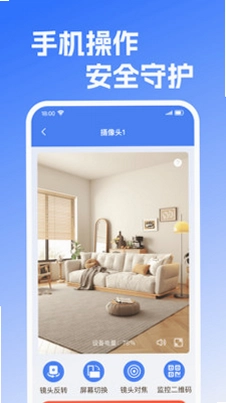
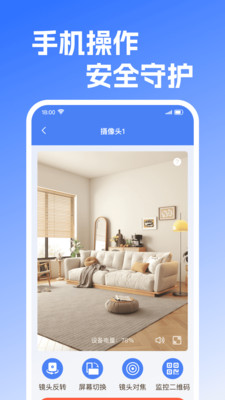
看家远程监控是一款专为家庭安防打造的智能远程查看工具,通过两台安卓设备协作,即可轻松实现异地实时监控。无需额外购买摄像头,也无需复杂的网络配置,只需扫码配对,就能随时掌握家中动态。软件支持多设备切换、镜头反转与对焦等实用功能,配合详细教程与排障指引,让每一位用户都能快速上手,为家庭安全提供省心又可靠的保障。
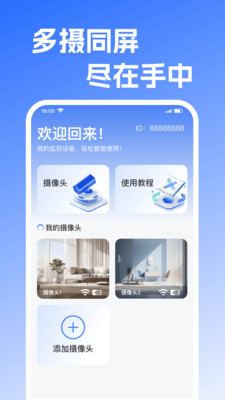
看家远程监控怎么用?
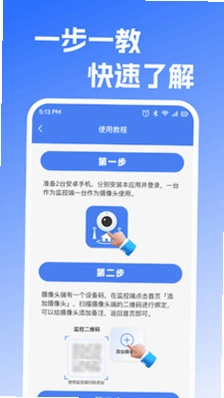
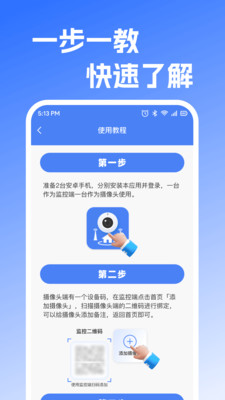
1. 在准备作为摄像头端的安卓设备上安装并打开看家远程监控,选择“摄像头端”模式,软件会生成专属二维码。
2. 在另一台作为监控端的设备上安装并打开软件,选择“监控端”模式,点击“扫码配对”按钮,扫描摄像头端屏幕上的二维码。
3. 配对成功后,两台设备会自动建立连接,监控端即可看到摄像头端实时画面。
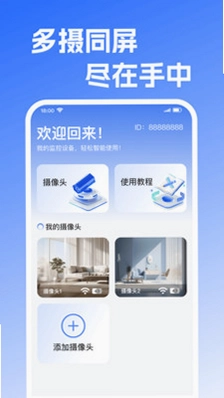
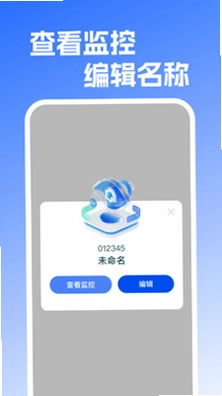
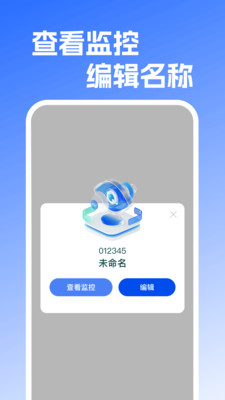
4. 若需添加多个摄像头端,重复步骤1和2,并在摄像头端自定义位置名称如“客厅”、“门口”等。
5. 在监控端主界面点击不同设备名称,即可切换查看不同位置的监控画面。
6. 监控过程中,可通过监控端界面上的按钮控制摄像头端镜头反转或对焦,以获得最佳视角。
7. 如果设备离线,可参考软件内置的“排障指引”检查网络和权限设置。
看家远程监控连接不上怎么办?
1. 首先确认两台设备都已连接到互联网,并且网络信号稳定。
2. 检查摄像头端软件是否为最新版本,若不是请升级到1.0.3最新版。
3. 确保摄像头端没有熄屏或退出软件,否则监控端会显示离线状态。
4. 在摄像头端重新生成二维码,监控端再次扫码尝试配对。
5. 尝试重启两台设备上的软件,或者重启设备后再试。
6. 查看软件内置排障指引,按照提示检查相机、麦克风等权限是否开启。
7. 若仍无法连接,可尝试将两台设备靠近一些,排除信号干扰因素。
看家远程监控能看回放吗?
1. 打开监控端软件,进入主界面,查看是否有“回放”或“录像”功能入口。
2. 如果软件未内置录像功能,则无法查看历史回放,只能实时查看画面。
3. 可以额外使用手机自带的屏幕录制功能,对监控画面进行录制保存。
4. 或者使用第三方录屏软件,在监控端开启录屏,达到保存录像的目的。
5. 若需要专业回放功能,建议搭配支持云存储的智能摄像头使用。
6. 关注软件更新,未来版本可能会增加本地录像或云存储功能。
看家远程监控耗电量大吗?
1. 摄像头端需要长时间保持屏幕常亮和相机开启,因此耗电量相对较大。
2. 建议摄像头端在充电状态下使用,或者使用旧手机并连接电源长时间放置。
3. 监控端仅在查看时启动,耗电量较小,正常使用即可。
4. 可以在摄像头端设置中降低屏幕亮度,减少电量消耗。
5. 关闭摄像头端的后台其他应用,减少资源占用和耗电。
6. 如果长时间不需要监控,可在监控端手动断开连接,节省电量。
看家远程监控安全吗?会不会泄露隐私?
1. 看家远程监控采用二维码配对方式,只有扫码成功的设备才能查看画面。
2. 配对过程中传输的数据经过加密处理,保障通讯安全。
3. 摄像头端可以随时关闭或退出软件,彻底停止画面传输。
4. 建议不要将二维码分享给陌生人,避免被恶意配对。
5. 定期更新软件版本,修复可能存在的安全漏洞。
6. 对于高隐私要求的场景,建议使用专业安防摄像头并配合官方云服务。
7. 合理设置设备名称,避免暴露家庭具体位置信息。
看家远程监控支持安卓哪些版本?
1. 看家远程监控要求安卓5.0及以上系统版本,覆盖绝大多数主流手机。
2. 支持两台安卓设备协作,可以是手机、平板等常见设备。
3. 摄像头端建议使用带有前置或后置摄像头的安卓设备。
4. 监控端设备性能要求较低,低端机也能流畅运行。
5. 如果设备系统版本过低,可能无法安装或运行软件,建议升级系统或更换设备。
6. 软件对屏幕分辨率没有特殊要求,自适应各种屏幕比例。
7. 需要网络连接,支持WiFi和移动数据网络。
 网优智电官方版1.4.8 最新版
 哇噻智联官方版1.2.1 最新版
 MOKUKU1.0.2607301720 最新版
 无极AI1.2.7 最新版
 OBD助手安卓通用版2.0.0 最新版
 Hi VALUE官方版2.6.17 最新版
 云鲸智能app2.7.82官方最新版本
 小猿智能设备1.22.1 最新版
 黑猫全能王8.3.0 最新版
 Hover软件3.5.1 最新版
 罗杰夫2.85 安卓版
 万能AI遥控器44.4 最新版
 Claude智能体3.0.0最新版
 绿佳智行1.9.2 最新版
 猛玛音频最新版3.1.1 安卓版


 灯控软件大全
用户留言