











物芽是一款专为智能设备一体化管理而设计的实用型APP,它能够帮助用户轻松连接并控制智能相框、门铃、摇头机、卡片机、枪机、行车记录仪等多种智能硬件。通过物芽,用户可以享受到更加舒适、便捷的智能设备使用体验,让日常生活变得更加智能化、高效化。无论是家庭安防监控,还是智能家居联动,物芽都能提供稳定、流畅的控制服务,真正实现一机在手,万物互联。
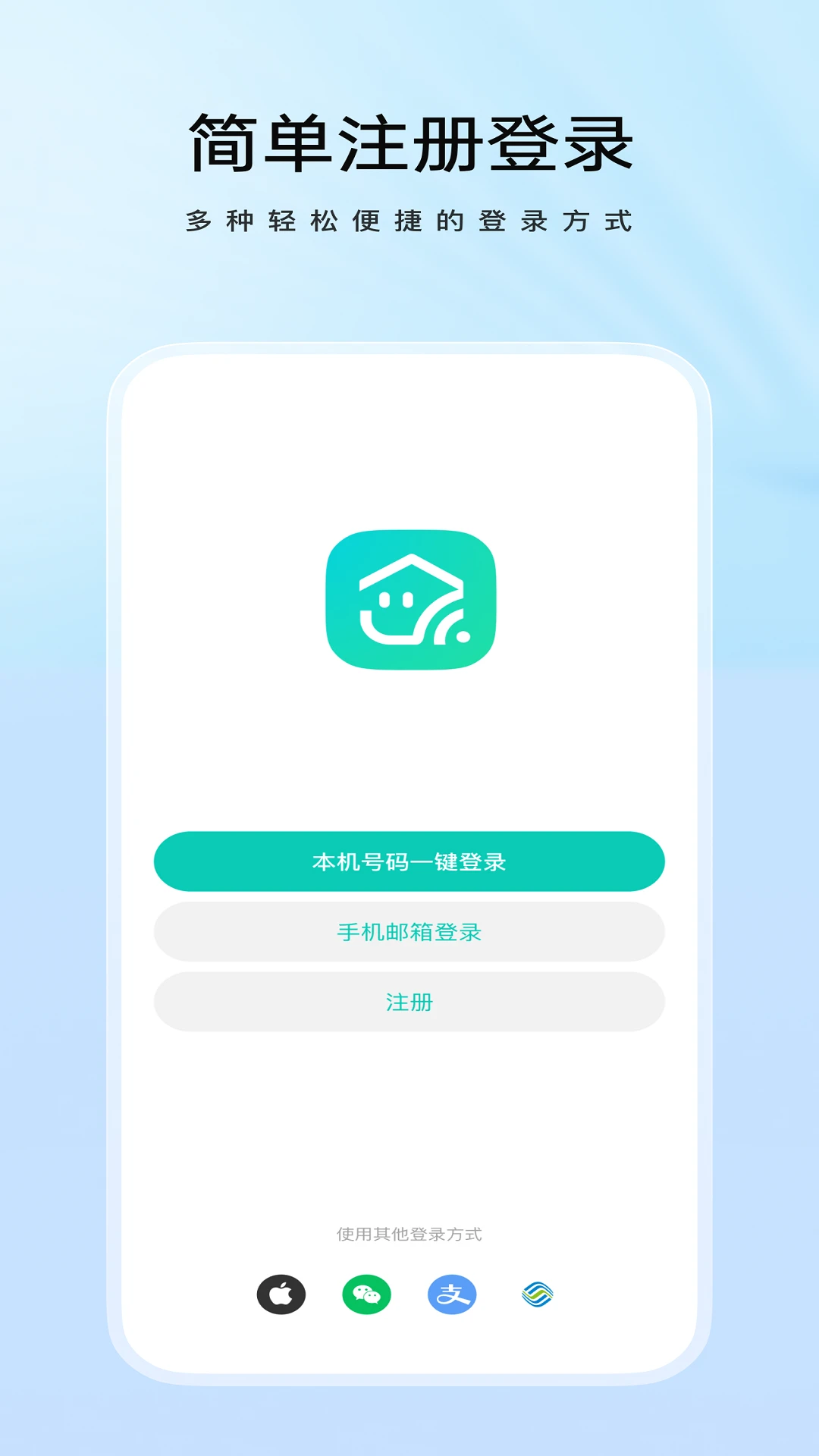
物芽如何添加智能设备?
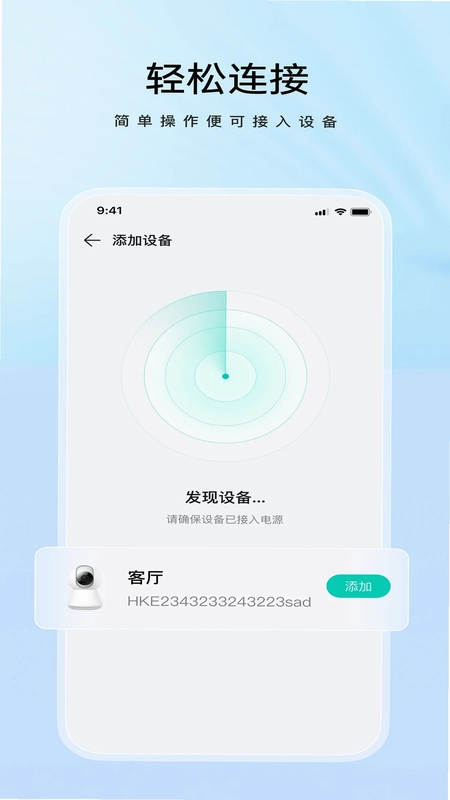
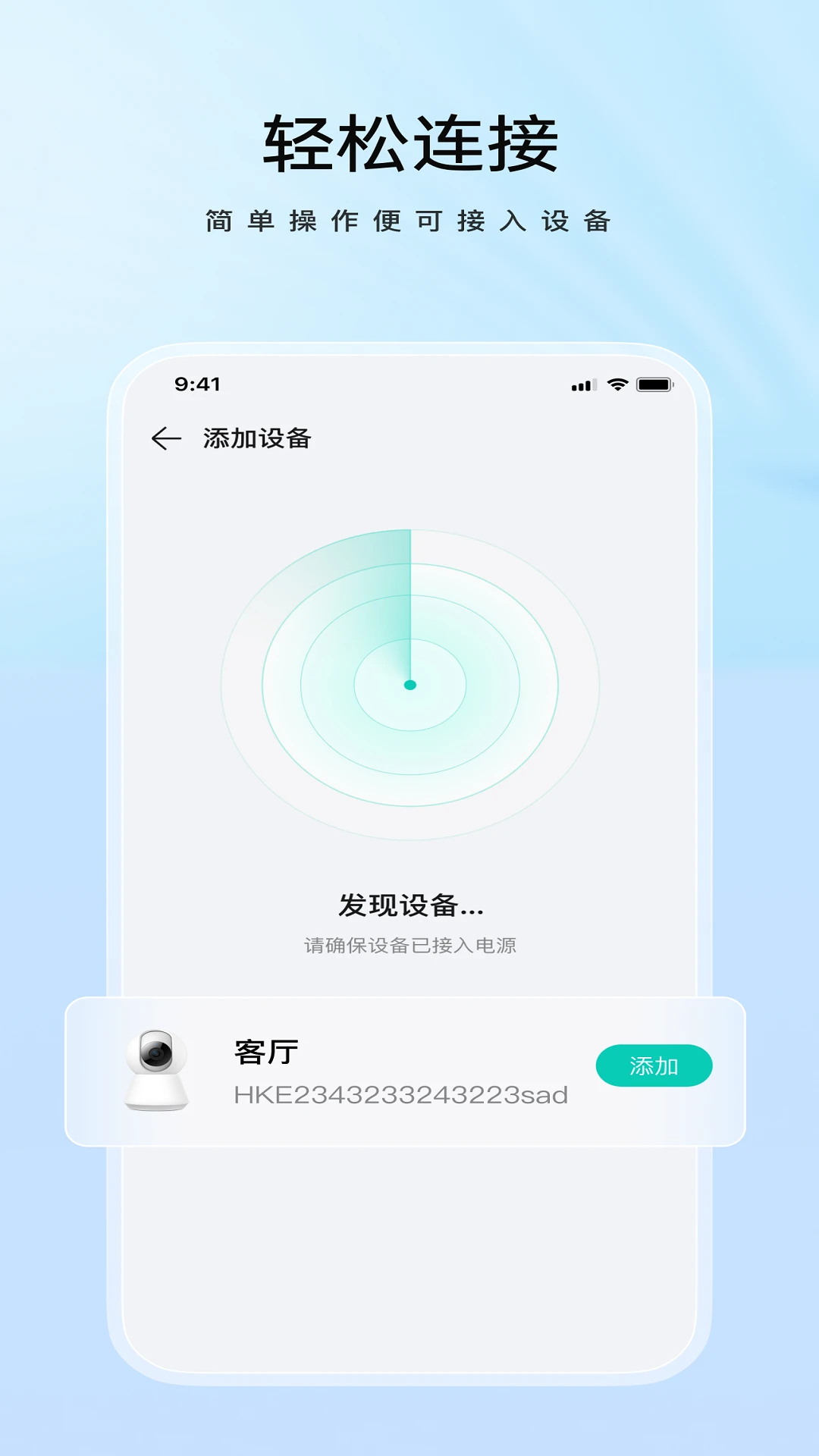
1. 首先,在手机上下载并安装物芽APP,打开后进入主界面。
2. 点击界面右下角的“+”号按钮,或者选择“添加设备”选项。
3. 在设备列表中,根据您的设备类型选择对应的分类,例如“智能相框”、“门铃”等。
4. 按照APP提示,将设备置于配网模式,通常需要长按设备上的重置键或配对键。
5. 在APP中输入您家的Wi-Fi密码,等待设备连接成功。
6. 连接成功后,可以为设备命名,并设置所在房间,方便后续管理。
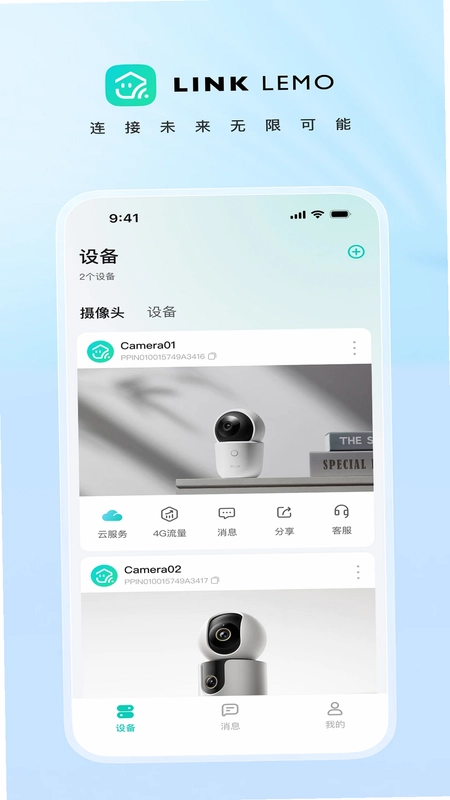
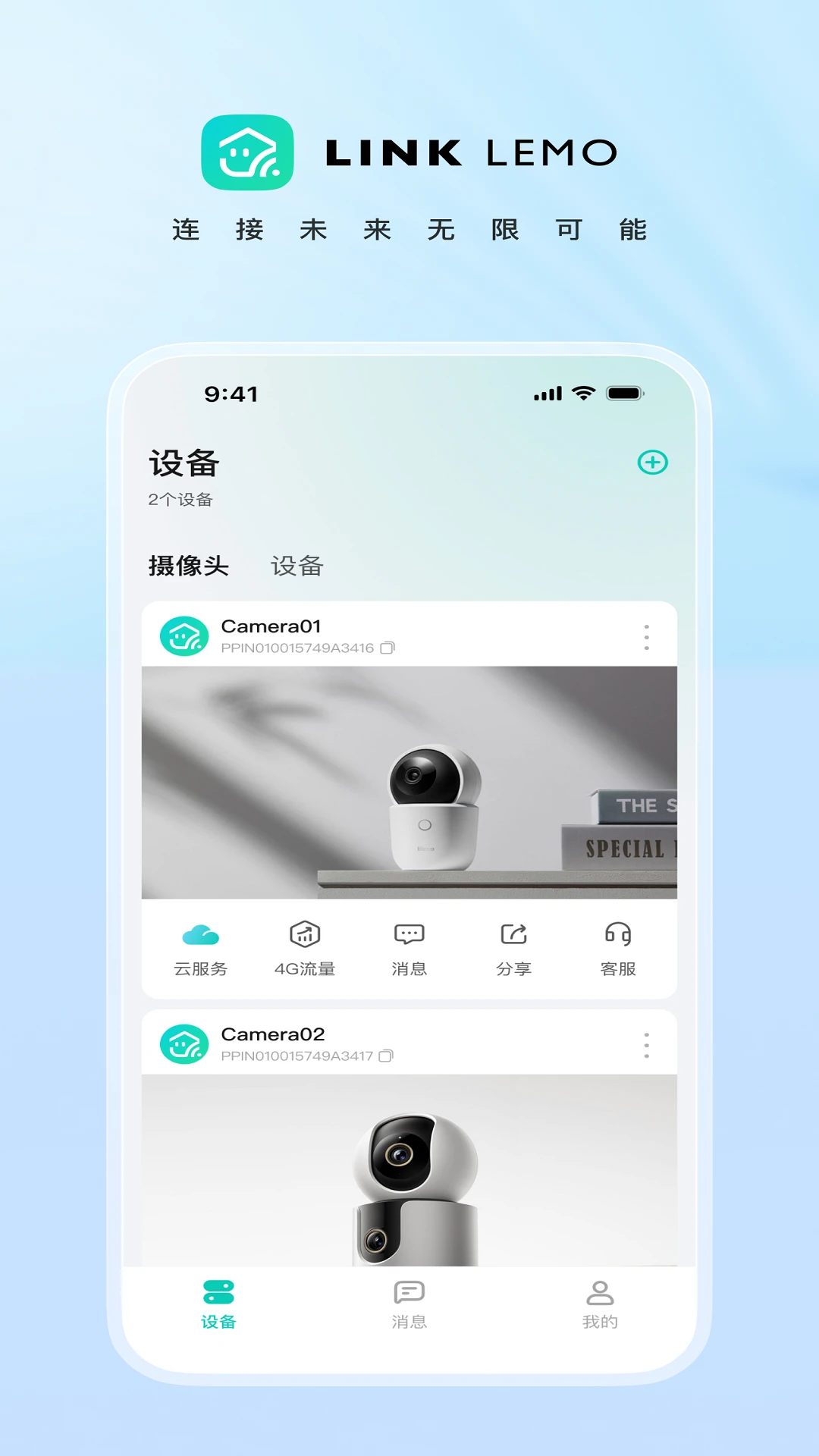
7. 添加完成后,您可以在主界面看到所有已添加的设备,点击即可进行实时预览和控制。
物芽支持哪些设备类型?
1. 智能相框:支持远程查看照片、视频,并可通过语音或APP推送更新内容。
2. 智能门铃:支持实时视频通话、移动侦测报警、访客留言等功能。
3. 摇头机:支持水平旋转、垂直调节,可全方位监控室内环境。
4. 卡片机:体积小巧,适合放置在桌面或柜子上,支持双向语音对讲。
5. 枪机:适用于室外或大范围监控,具有防水防尘设计,画质清晰。
6. 行车记录仪:支持循环录像、碰撞锁定、手机端回放下载等实用功能。
7. 其他智能设备:物芽还在不断接入更多种类的智能硬件,满足不同用户的需求。
物芽如何实现远程监控?
1. 确保您的智能设备已连接到物芽APP,且设备处于在线状态。
2. 在手机端打开物芽APP,进入设备列表,点击您需要监控的设备。
3. 进入设备预览界面,您可以看到实时画面,并支持全屏显示。
4. 如需远程观看,请确保手机与设备处于同一Wi-Fi网络,或设备已绑定物芽账号并开启云服务。
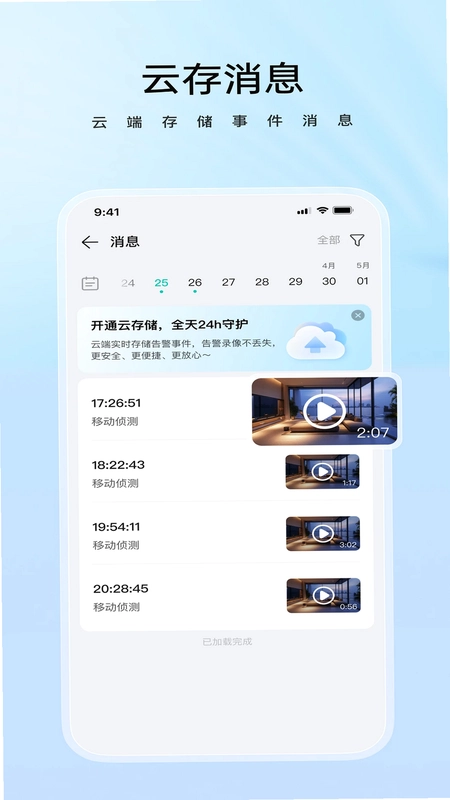
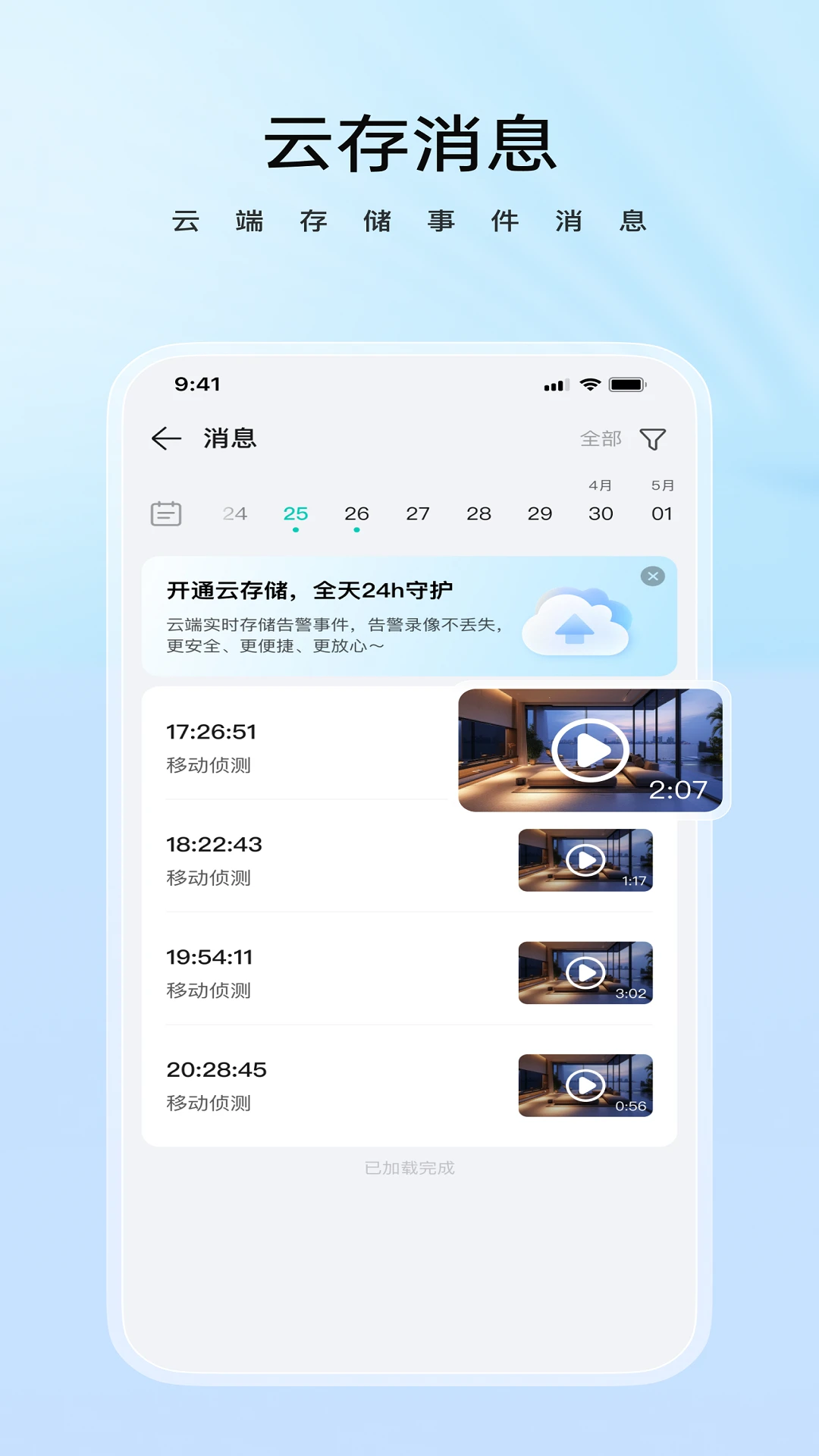
5. 您还可以开启移动侦测功能,当画面中有异常移动时,APP会第一时间推送通知。
6. 对于支持云台控制的设备,您可以在APP上滑动屏幕或使用方向键进行远程旋转调节。
7. 若设备支持语音对讲,您还可以通过APP与现场进行双向通话。
物芽的视频回放功能如何使用?
1. 打开物芽APP,进入设备预览界面。
2. 点击界面下方的“回放”或“录像”图标。
3. 在回放日历中选择您需要查看的日期,支持按天查看录像记录。
4. 您可以通过拖动时间轴快速定位到关键时间点。
5. 录像支持倍速播放,可设置1x、2x、4x等不同速度。
6. 如需下载录像片段,可点击下载按钮,保存至手机相册或本地文件夹。
7. 若设备支持云存储,您还可以在云端查看更长时间的录像记录。
物芽如何设置移动侦测报警?
1. 打开物芽APP,进入需要设置的设备预览界面。
2. 点击右上角的“设置”图标,进入设备设置菜单。
3. 在设置列表中找到“移动侦测”或“报警”选项。
4. 开启移动侦测开关,并根据需要设置侦测灵敏度(低、中、高)。
5. 您可以选择侦测区域,通过画框方式指定需要重点监控的区域。
6. 设置报警通知方式,如APP推送、短信或电话提醒(需绑定手机号)。
7. 保存设置后,当侦测到移动物体时,APP会立即发送报警通知。
物芽如何分享设备给家人?
1. 打开物芽APP,进入设备列表,选择需要分享的设备。
2. 点击设备详情页中的“分享”或“设备共享”按钮。
3. 选择分享方式,可以通过二维码、手机号或账号添加家庭成员。
4. 设置分享权限,例如仅查看、可控制、可回放等。
5. 输入对方手机号或扫描对方二维码,发送分享邀请。
6. 对方接受邀请后,即可在自己的APP中查看和控制该设备。
7. 如需取消分享,只需在分享列表中删除对应成员即可。
 Tiny Smart app2.4.5 安卓版
 万能家电智慧遥控V1.0.2 最新版
 小猿智能设备1.25.0 最新版
 小米九号平衡车(九号出行)6.10.11 安卓版
 智能路灯1.1.29 最新版
 妙连智控系统官方版1.0.10 最新版
 万能智慧遥控器VV1.0.2 安卓版
 Willit AI1.0.5 安卓版
 科什物联2.1.0 最新版
 OHO sunshine1.0.20-c-c 最新版
 StellaVita(智能无线天文摄影控制器)2.0.28 最新版
 Dr面龄医生1.3.7 最新版
 智造帮2.4.6 最新版
 AI Dream2.10.0 最新版
 智芯谷2.0.8.0 最新版


 灯控软件大全
用户留言