












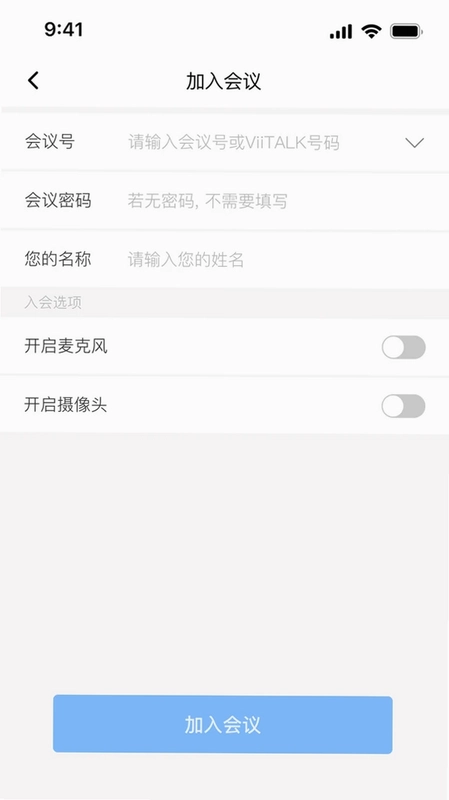
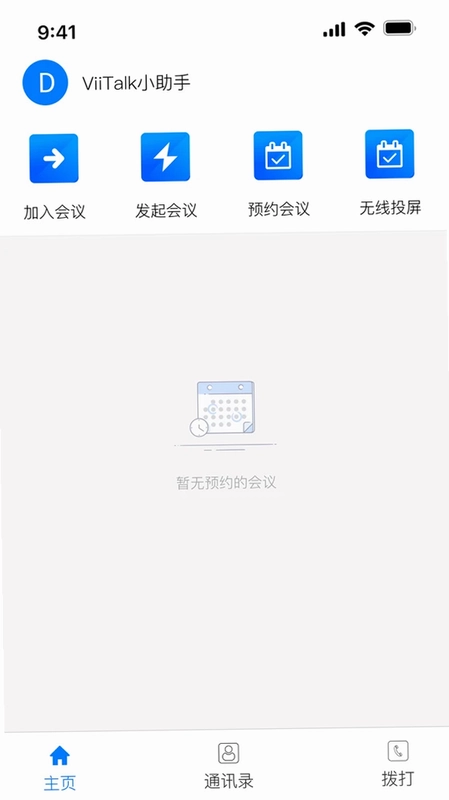
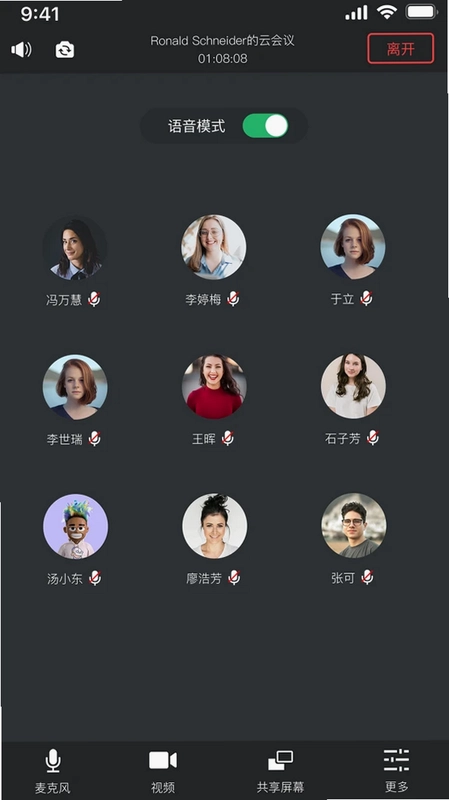

ViiTalk(维会通)是一款由北京维山科技有限公司打造的高效、安全的移动在线视频会议平台,凭借其简单易用的操作界面、高清流畅的音视频体验以及安全可靠的通信保障,成为众多企业和个人用户远程协作的首选工具。ViiTalk支持随时随地发起会议,秒级入会,并配备了会管会控、屏幕共享等实用功能,极大提升了沟通与协作效率。无论是商务洽谈、远程培训还是团队例会,ViiTalk都能为您提供稳定流畅的视频会议服务,让沟通无界限,协作更高效。
ViiTalk怎么开会?
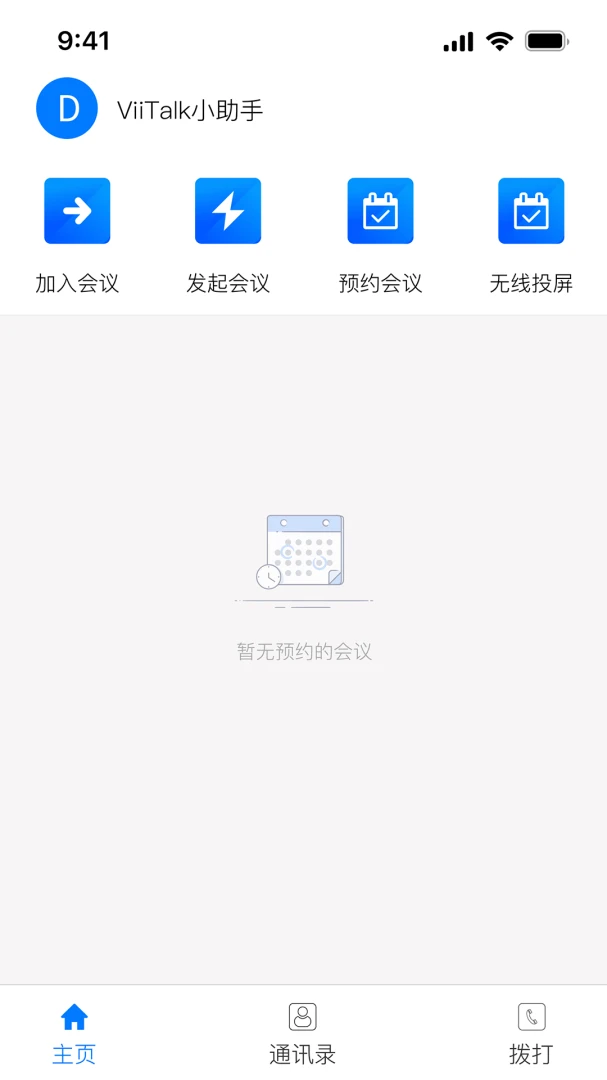
1. 首先,在您的Android设备上安装并打开ViiTalk应用,进入主界面后点击“发起会议”按钮。
2. 选择会议类型,您可以根据需要创建“视频会议”或“语音会议”,并设置会议主题。
3. 设置会议密码或开启等候室,以确保会议的安全性,然后点击“开始会议”。
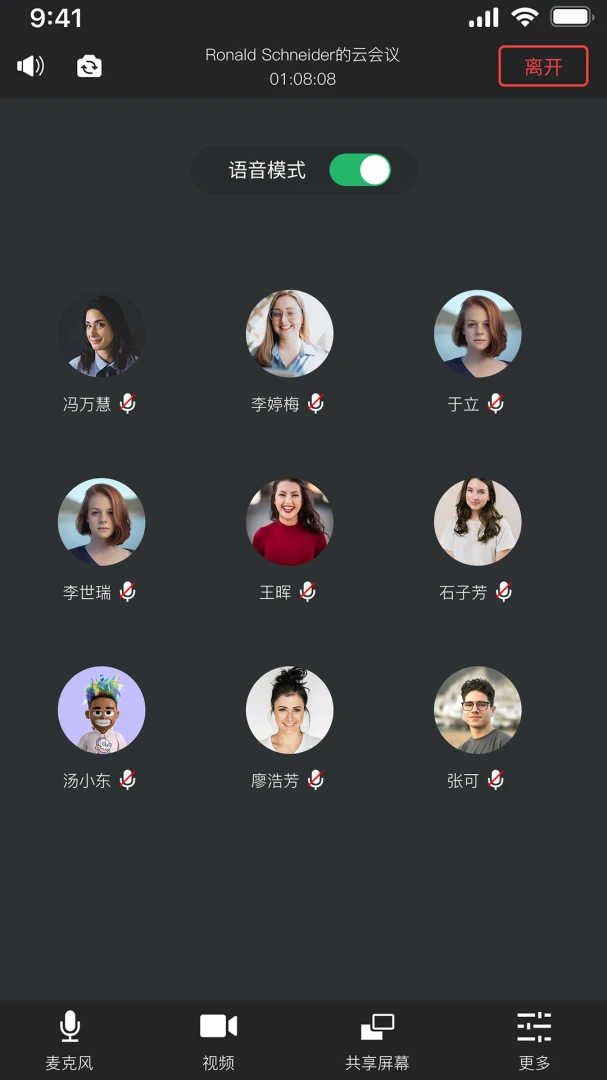
4. 会议开始后,您可以通过底部的控制栏管理参会者,包括静音、邀请、共享屏幕等操作。
5. 在会议中,您可以随时点击“共享”按钮,选择共享屏幕或特定文件,方便演示和协作。
6. 会议结束后,点击“结束会议”按钮,系统将自动生成会议纪要供您查阅。
ViiTalk会议卡顿怎么办?
1. 首先检查网络连接,建议切换至稳定的Wi-Fi网络或使用4G/5G网络,确保带宽充足。
2. 关闭其他占用网络资源的应用,如下载工具、在线视频播放等,释放带宽。
3. 在会议中点击“设置”图标,降低视频分辨率为标清或流畅模式,减少网络压力。
4. 建议使用有线网络连接或靠近路由器,以增强信号强度。
5. 如果问题依旧,请退出会议后重新加入,或重启ViiTalk应用以刷新连接状态。
6. 若多人同时开启视频,建议主持人关闭部分参会者的视频,优先保障语音流畅。
ViiTalk怎么共享屏幕?
1. 在会议进行中,点击屏幕底部的“共享”按钮,系统将弹出共享选项菜单。
2. 选择“屏幕共享”,首次使用需授权ViiTalk录制屏幕的权限,点击“允许”。
3. 共享开始后,您的屏幕内容将实时展示给所有参会者,您可以使用画笔工具进行标注。
4. 如需共享特定文档或图片,可选择“文件共享”,从本地选择文件上传。
5. 在共享过程中,您可以随时点击“暂停共享”或“停止共享”来控制共享内容。
6. 共享期间,建议关闭不必要的通知,避免干扰参会者视线。
ViiTalk怎么邀请成员?
1. 在会议主界面,点击“成员”图标,进入参会者列表页面。
2. 点击“邀请”按钮,有多种邀请方式供您选择,包括复制会议链接、发送短信或邮件。
3. 您也可以通过社交应用直接分享会议邀请二维码,方便快速加入。
4. 如果参会者已在通讯录中,可以直接选择联系人并发送邀请。
5. 邀请信息中应包含会议ID和密码(如有设置),确保对方能够顺利入会。
6. 您还可以设置会议预约,提前生成邀请链接,方便定期会议。
ViiTalk如何设置虚拟背景?
1. 在会议开始前,点击“设置”图标,进入会议设置页面。
2. 选择“虚拟背景”选项,您可以使用系统自带的背景图片或从相册上传自定义图片。
3. 开启“虚拟背景”开关,并预览效果,确保背景与人物轮廓清晰分离。
4. 建议选择纯色或光线均匀的图片作为背景,以获得更好的抠像效果。
5. 在会议中也可以随时更换背景,点击更多菜单中的“虚拟背景”进行切换。
6. 如果设备性能较低,建议关闭虚拟背景以节省资源,保证会议流畅。

ViiTalk怎么录製会议?
1. 在会议中,点击“更多”按钮,选择“录制会议”选项。
2. 首次录制会提示权限申请,您需要允许ViiTalk访问麦克风和存储空间。
3. 录制开始后,屏幕左上角会显示录制状态图标,点击可暂停或停止录制。
4. 录制文件将自动保存到本地文件夹,您可以在“会议记录”中查看和管理。
5. 如果需要云端录制,需在发起会议时选择“云录制”模式,并确保有足够的云存储空间。
6. 录制过程中,建议保持设备电量充足,并避免切换后台应用导致录制中断。
 Jagat果汁儿app6.5.0 最新版
 csdn社区6.12.1安卓版
 三条聊天最新版本11.1.18安卓版
 次元箱最新版1.5.3-f94b35b安卓版
 会会交友平台1.5.5 最新版
 小怪兽潮玩1.0.21 最新版
 铛铛正版3.1.83安卓版
 colg玩家社区app4.38.1手机客户端
 风月梦女1.0.4 最新版
 咯咯搭1.0.4 最新版
 Tomo1.1.5 最新版
 有戏鸭1.0.0 最新版
 闺阁2.0.8 安卓版
 汇安信1.0.0 最新版
 AOne会议1.21.0 最新版





 语音开黑
语音开黑 女性种草社区
 AI聊天软件
 动漫表情包app大全
 提问软件大全
用户留言