













Ucast是一款专为直播设备打造的远程控制与管理工具,它能够帮助你轻松配置Ucast直播设备的分辨率、码率、帧率以及WiFi参数,让你在直播前无需繁琐的物理操作,通过手机即可完成所有设置。无论你是专业直播团队还是个人主播,Ucast都能提升你的直播效率,确保直播画面清晰流畅,让你专注于内容创作,享受高品质的直播体验。
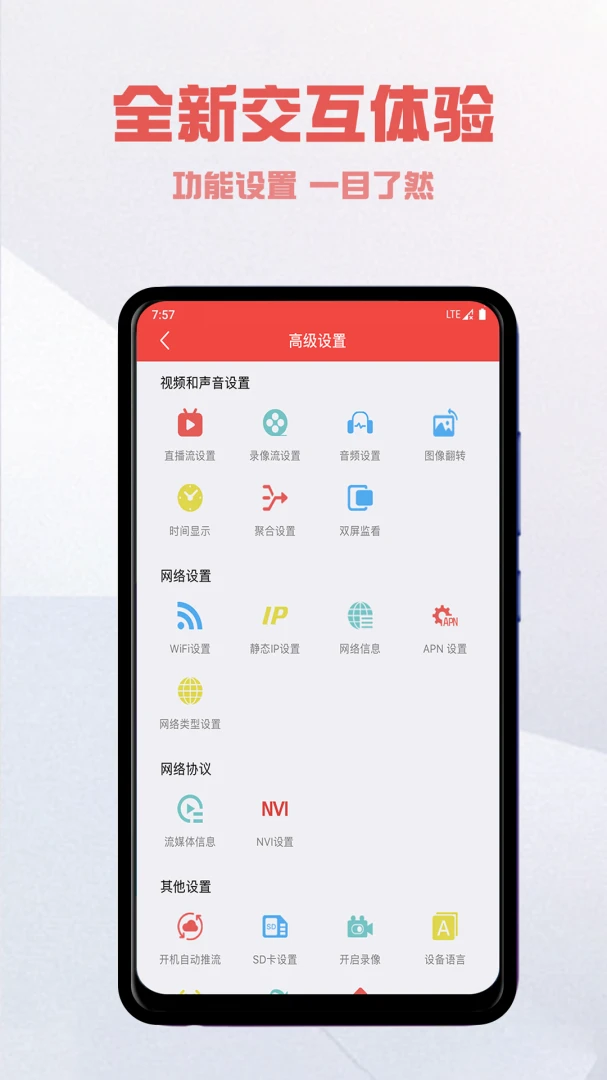
Ucast如何连接直播设备?
1. 确保你的手机和Ucast直播设备连接在同一个WiFi网络下。
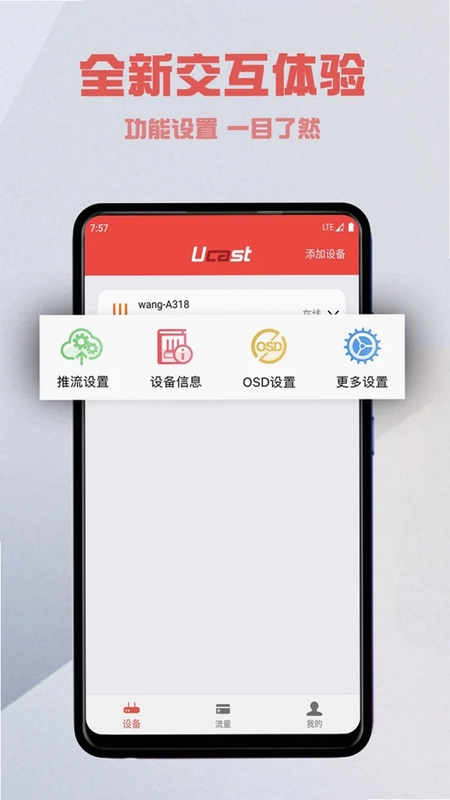
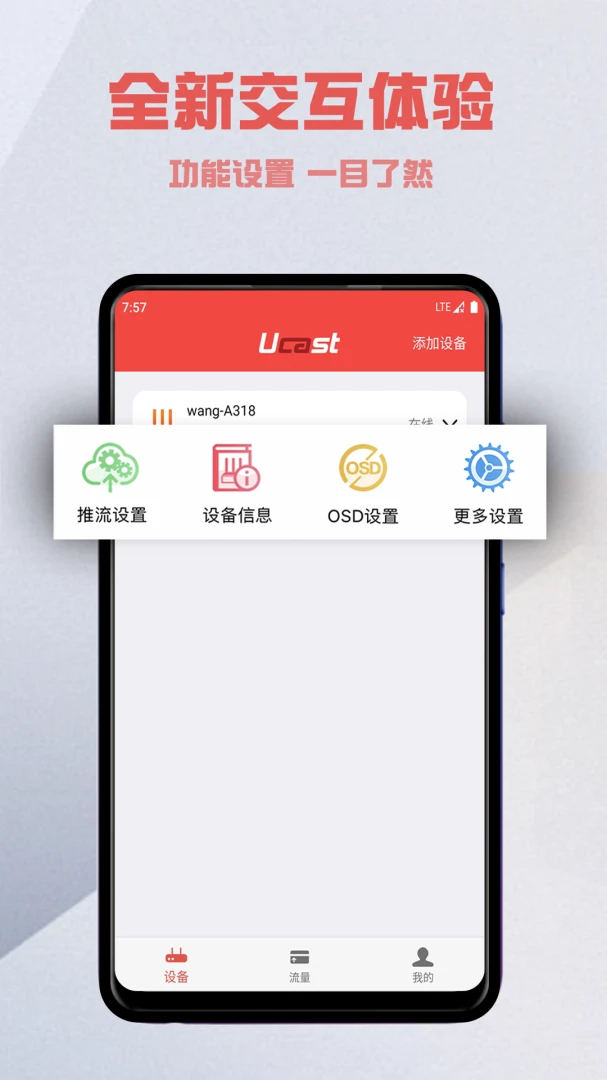
2. 打开Ucast APP,在主界面点击“添加设备”按钮。
3. 在设备列表中搜索并选择你的Ucast设备,或者通过扫描设备二维码进行添加。
4. 输入设备的管理密码(默认密码通常为admin,可在设备说明书中查找)。
5. 连接成功后,设备状态会显示为在线,此时你就可以进行参数配置了。
6. 如果连接失败,请检查WiFi网络是否稳定,并确认设备是否处于配对模式。
Ucast能设置哪些视频参数?
1. 分辨率:支持从480P到1080P等多种分辨率选择,根据直播平台要求进行设置。
2. 码率:可手动调节视频码率,建议根据网络上行带宽合理设置,以保证流畅度。
3. 帧率:支持25fps、30fps、60fps等选项,高帧率适合运动场景直播。
4. 视频编码:支持H.264和H.265,H.265在同等画质下码率更低,节省带宽。
5. 音频采样率:可根据需要选择44.1kHz或48kHz,确保声音清晰。
6. 设置完成后,点击“应用”按钮,设备会自动重启并生效新参数。
Ucast如何设置WiFi参数?
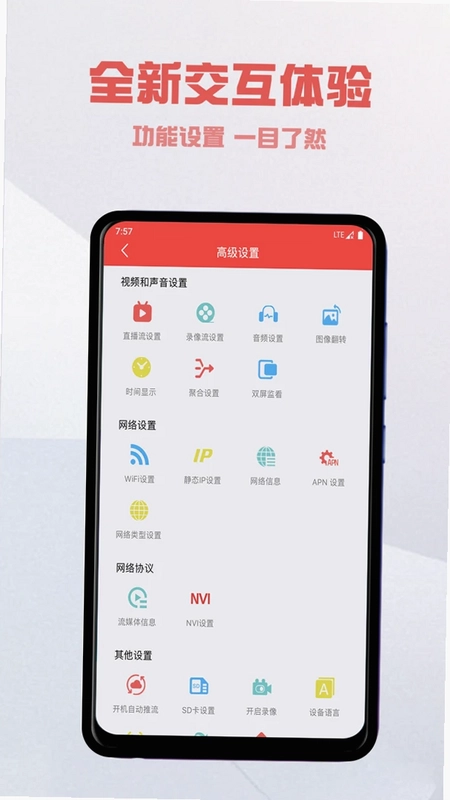
1. 在Ucast APP主界面,点击“网络设置”选项。
2. 选择“WiFi设置”,然后输入你希望设备连接的路由器SSID和密码。
3. 点击“保存”后,设备会尝试连接新的WiFi网络。
4. 等待约30秒,查看设备状态是否变为在线,若连接成功则说明WiFi配置正确。
5. 若连接失败,请检查密码是否正确,或尝试使用手机热点测试设备WiFi模块是否正常。
6. 也可以使用有线网络连接,在“网络设置”中选择“有线网络”即可。
Ucast固件升级步骤详解
1. 在Ucast APP中,进入“设备管理”页面,选择你的设备。
2. 点击“固件升级”选项,系统会自动检查是否有新版本固件。
3. 如果有新版本,点击“下载固件”按钮,等待下载完成。
4. 下载完成后,点击“立即升级”,设备将自动进入升级模式。
5. 升级过程中请勿断电或操作设备,否则可能导致设备变砖。
6. 升级完成后,设备会自动重启,并提示升级成功。
Ucast支持哪些直播平台推流?
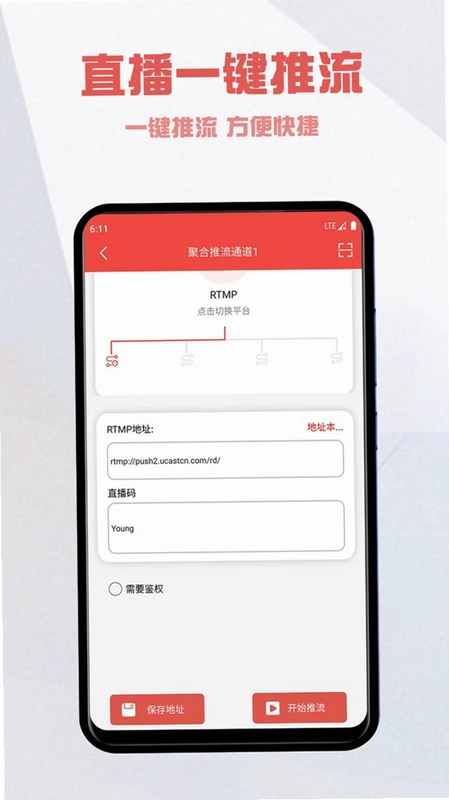
1. Ucast支持RTMP协议,可推流到所有支持RTMP的直播平台,如斗鱼、虎牙、抖音等。
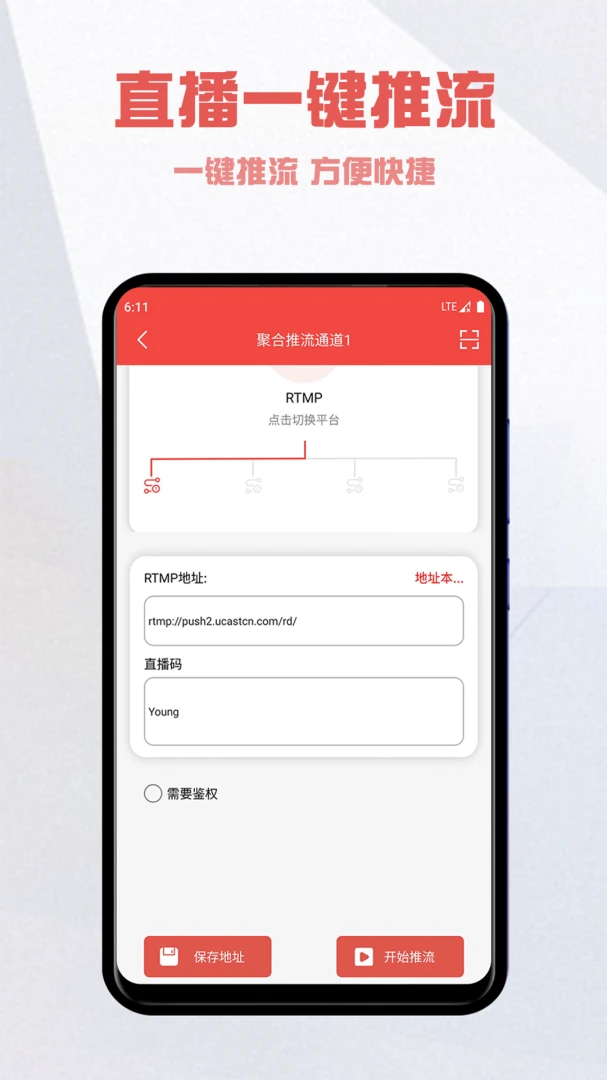
2. 在APP中点击“直播设置”,选择“RTMP推流”模式。
3. 输入直播平台的推流地址和推流码,这些信息可在平台直播后台获取。
4. 设置完成后,点击“开始推流”,设备即开始向平台推送直播流。
5. 也可以在APP中设置推流参数,如码率、分辨率等,以适应不同平台的要求。
6. 支持多平台同时推流,你可以添加多个推流地址,实现多平台直播。
Ucast如何查看设备状态和日志?
1. 在Ucast APP首页,点击“设备状态”图标,可以查看设备当前的工作状态。
2. 状态信息包括设备温度、运行时长、网络连接质量、CPU使用率等。
3. 点击“日志”选项,可以查看设备的运行日志,方便排查故障。
4. 日志支持导出功能,你可以将日志文件发送给技术支持人员分析。
5. 如果设备出现异常,可以尝试点击“重启设备”按钮进行重启。
6. 也可以恢复出厂设置,在“高级设置”中选择“恢复出厂设置”,但会清除所有配置。
 BLC-IOT1.5.0 最新版
 智选连连通2.0.1 最新版
 Nanoleaf 智能照明控制11.9.5 最新版
 娃邻国2.1.7 最新版
 空调智能遥控器软件1.3 最新版
 听智慧耳机app1.3.4 最新版
 AI Dream2.9.1 最新版
 喵汪宠语翻译1.0.1 最新版
 StellaVita(智能无线天文摄影控制器)2.0.25 最新版
 iWellRing1.1.17 最新版
 安佳物联官方版2.0.0 最新版
 AI智能小助理1.7 最新版
 通通e锁9.8.260813 最新版
 PAXA 软件0.0.4 最新版
 邓喜禄3.8.6 安卓版


 灯控软件大全
用户留言