








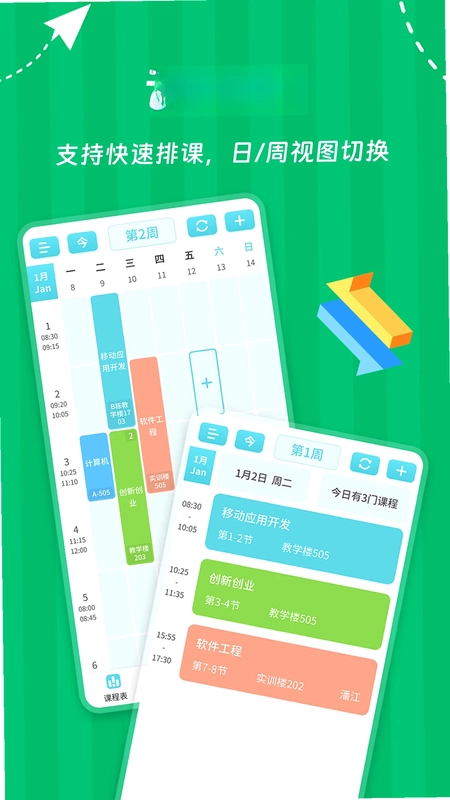
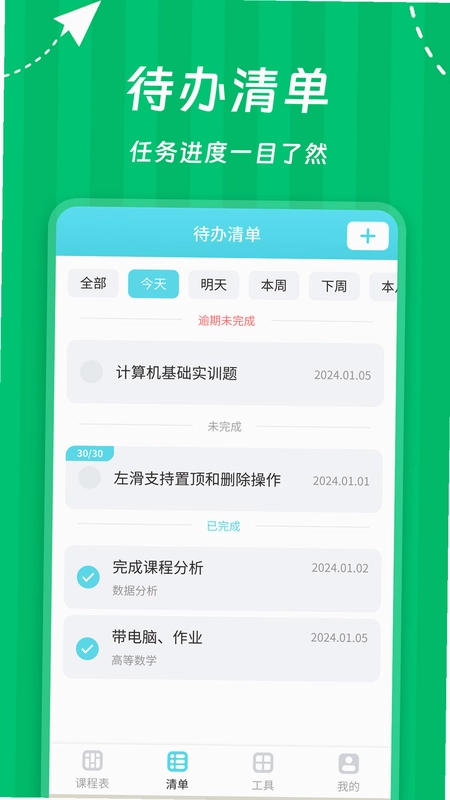
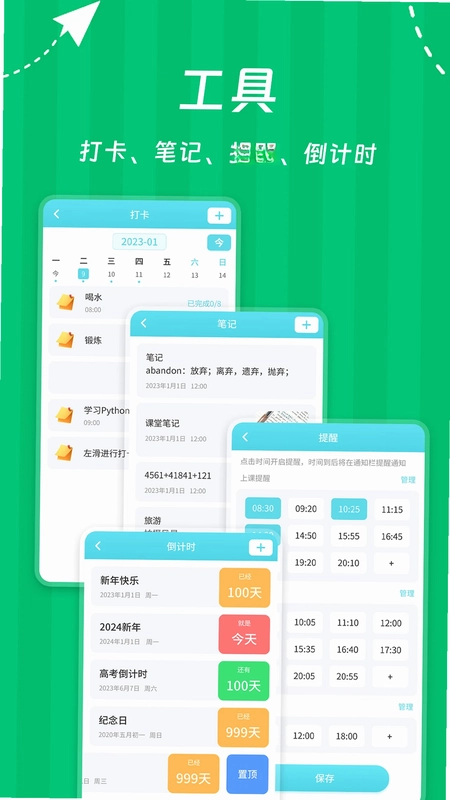
Weekly课程表是一款集课程管理、时间规划与提醒功能于一体的高效应用,旨在为不同用户群体提供全面的时间管理解决方案。无论您是学生、教育工作者、家长还是职场人士,都能通过这款应用轻松管理日常安排。它拥有直观的课程表视图、灵活的复杂课程设置以及智能的提醒功能,帮助您高效规划每一天。Weekly课程表还支持多彩标签分类,让您对各类日程一目了然,告别混乱的时间管理。
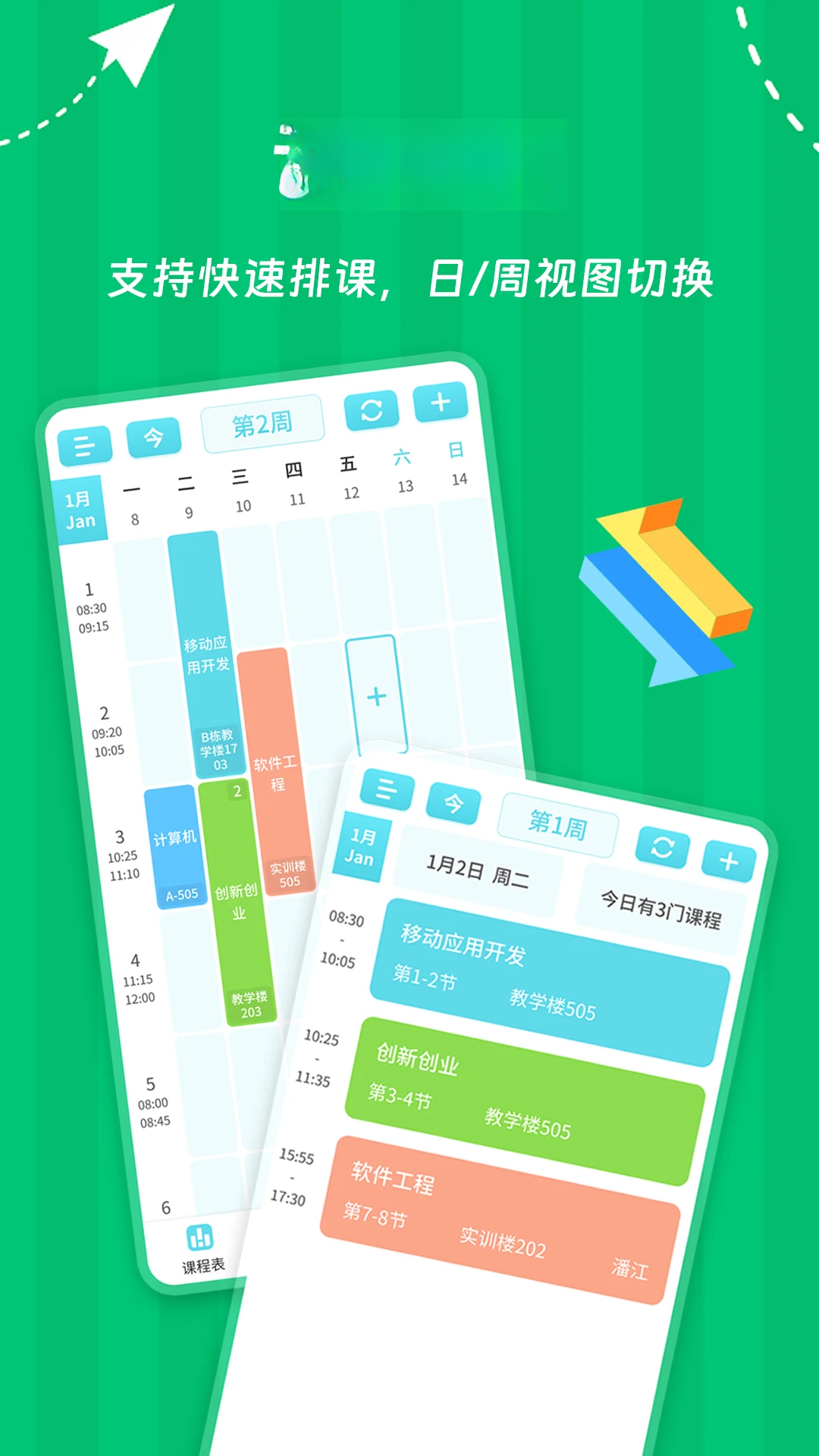
Weekly课程表如何设置单双周课程?
1. 打开Weekly课程表应用,进入主界面后点击右下角的“+”按钮,选择“添加课程”。
2. 在课程编辑页面,输入课程名称、教师、地点等基本信息。
3. 找到“课程周期”或“周次”选项,点击进入设置界面。
4. 选择“单周”或“双周”,也可以自定义多周循环,例如“1-16周”或“1,3,5周”。
5. 设置完成后点击“保存”,该课程将按照您设定的周期自动出现在每周的课程表中。
Weekly课程表的提醒功能怎么用?
1. 在Weekly课程表主界面,长按任意课程卡片,弹出菜单中选择“编辑课程”。
2. 在编辑页面中找到“提醒”选项,点击开启提醒功能。
3. 设置提前提醒的时间,比如提前5分钟、15分钟或1小时,也可以自定义具体时间。
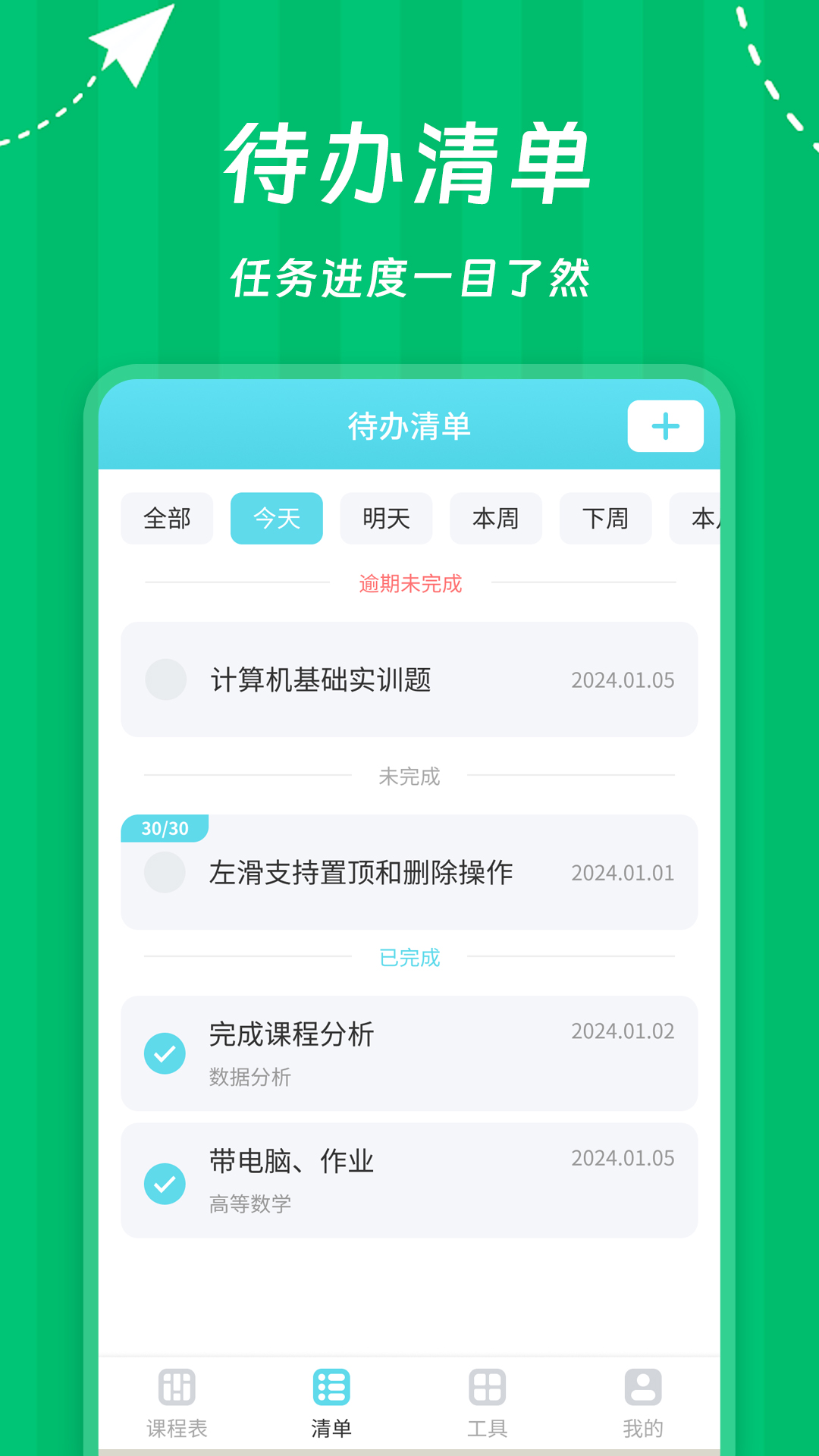
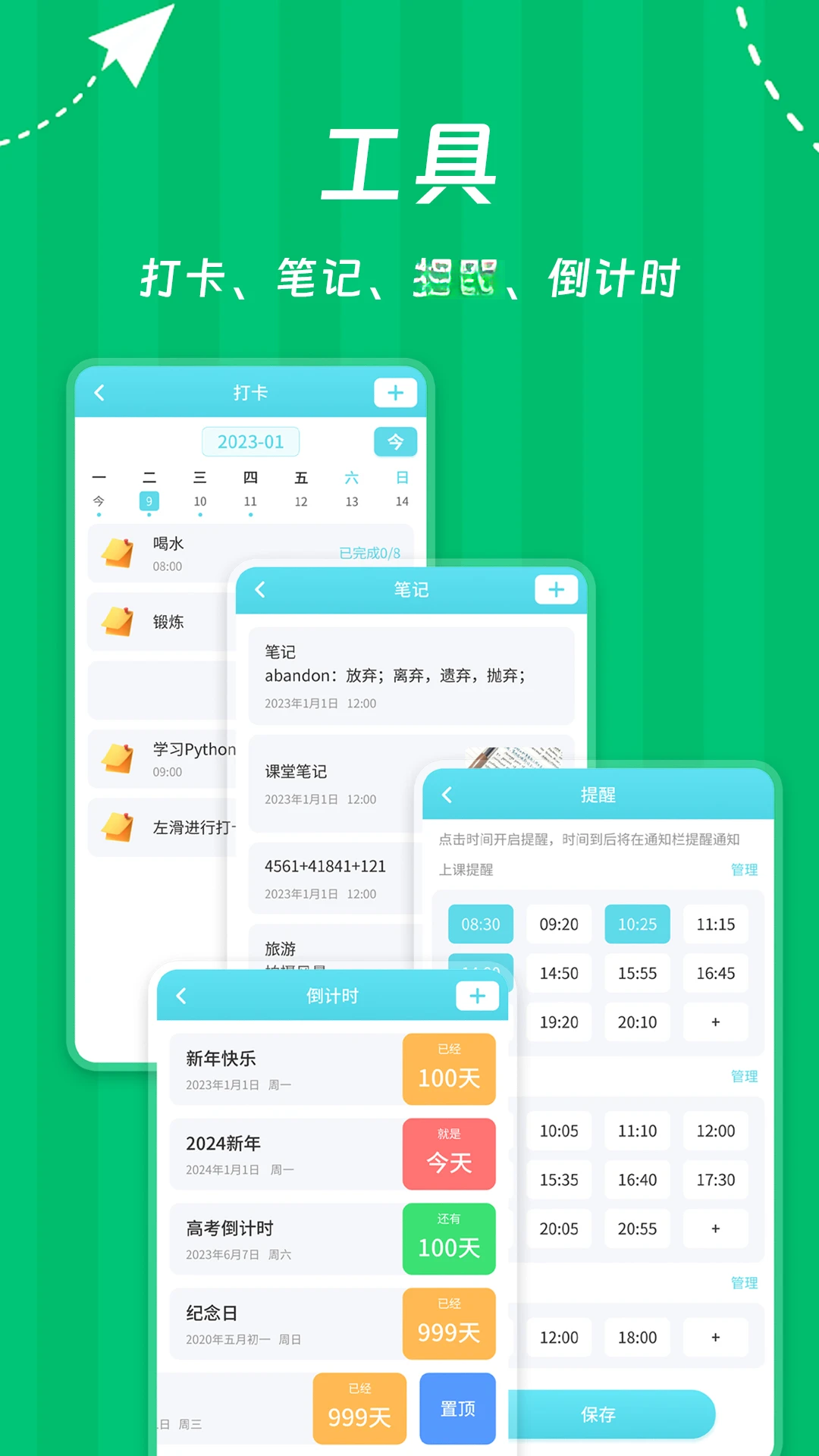
4. 对于考试或重要事件,可以单独设置倒数日提醒,在首页添加“考试倒数”卡片。
5. 所有提醒设置完成后,应用会在指定时间通过通知栏推送提醒,确保您不会错过任何重要安排。
Weekly课程表能管理考试倒数日吗?
1. 在Weekly课程表首页,点击顶部“考试倒数”模块的“添加”按钮。
2. 输入考试名称、考试日期和时间,还可以添加备注信息。
3. 设置是否开启倒数日提醒,以及提前几天开始显示倒数。
4. 保存后,首页会显示距离考试的剩余天数,并以醒目颜色标注。
5. 您还可以在日历视图中直接点击考试日期,查看当天所有考试安排。
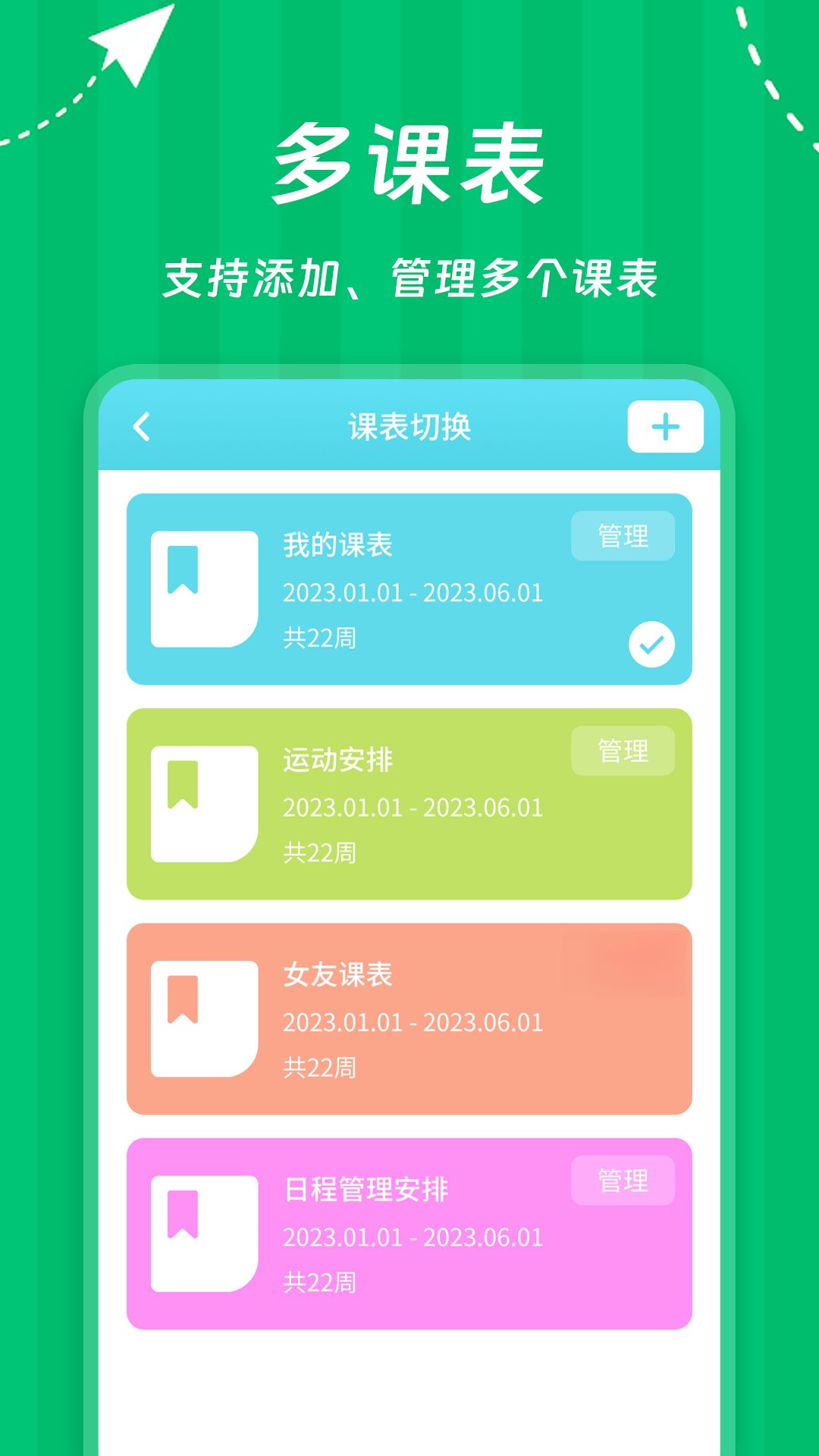
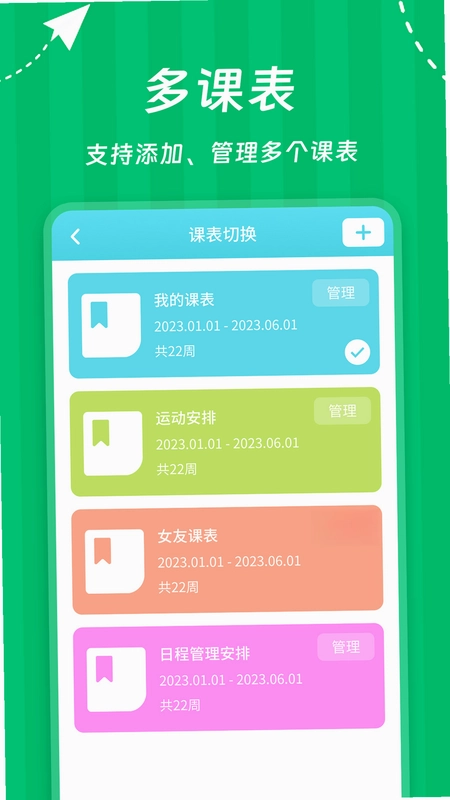
Weekly课程表如何添加多个课程表?
1. 在Weekly课程表主界面,点击左上角的菜单按钮,进入侧边栏。
2. 在侧边栏中选择“课程表管理”,然后点击“新建课程表”。
3. 输入新课程表的名称,例如“大学课程表”或“工作日程表”,并选择颜色标签。
4. 创建完成后,可以在不同课程表之间自由切换,每个课程表独立管理。
5. 每个课程表都可单独设置提醒、共享或导出,方便您按需使用。
Weekly课程表支持哪些复杂的课程设置?
1. 打开Weekly课程表的课程编辑界面,在“课程周期”中可以选择“自定义周次”。
2. 支持输入“1-8周单周”、“3-12周双周”或“1-16周每周”等复杂模式。
3. 对于不连续的周次,可以用逗号分隔,例如“1,3,5,7周”。
4. 还可以设置“每周重复”的课程,比如每周一、周三、周五上课。
5. 所有复杂设置都会在课程表视图中准确显示,确保课程安排完全符合实际教学日历。
Weekly课程表如何同步到其他设备?
1. 在Weekly课程表设置页面,点击“账号与同步”选项。
2. 注册并登录您的账号,或使用第三方账号快速登录。
3. 登录后,点击“立即同步”按钮,应用会将当前课程表数据上传至云端。
4. 在另一台设备上安装Weekly课程表,使用同一账号登录。
5. 登录后数据会自动下载,实现多设备无缝同步,方便您随时查看和编辑课程安排。
Weekly课程表适合职场人士使用吗?
1. 职场人士可以在Weekly课程表中创建“工作安排”课程表,将会议、任务等视为课程来管理。
2. 利用多彩标签功能,区分工作、个人、重要事项等不同类别。
3. 设置智能提醒,提前提醒您即将开始的会议或截止日期。
4. 通过倒数日功能,跟踪项目交付日期或重要客户拜访。
5. 每周视图让您一目了然地掌握一周的工作节奏,优化时间分配,提升工作效率。
Weekly课程表的数据可以备份恢复吗?
1. 在Weekly课程表设置页面,点击“数据备份”选项。
2. 选择“备份到本地”,应用会生成一个备份文件保存在设备存储中。
3. 也可以选择“备份到云端”,需要登录账号并开启自动备份开关。
4. 如需恢复数据,在“数据恢复”中选择对应的备份文件或云端备份记录。
5. 点击“恢复”后,所有课程、提醒、标签设置将完整还原,无需担心数据丢失。
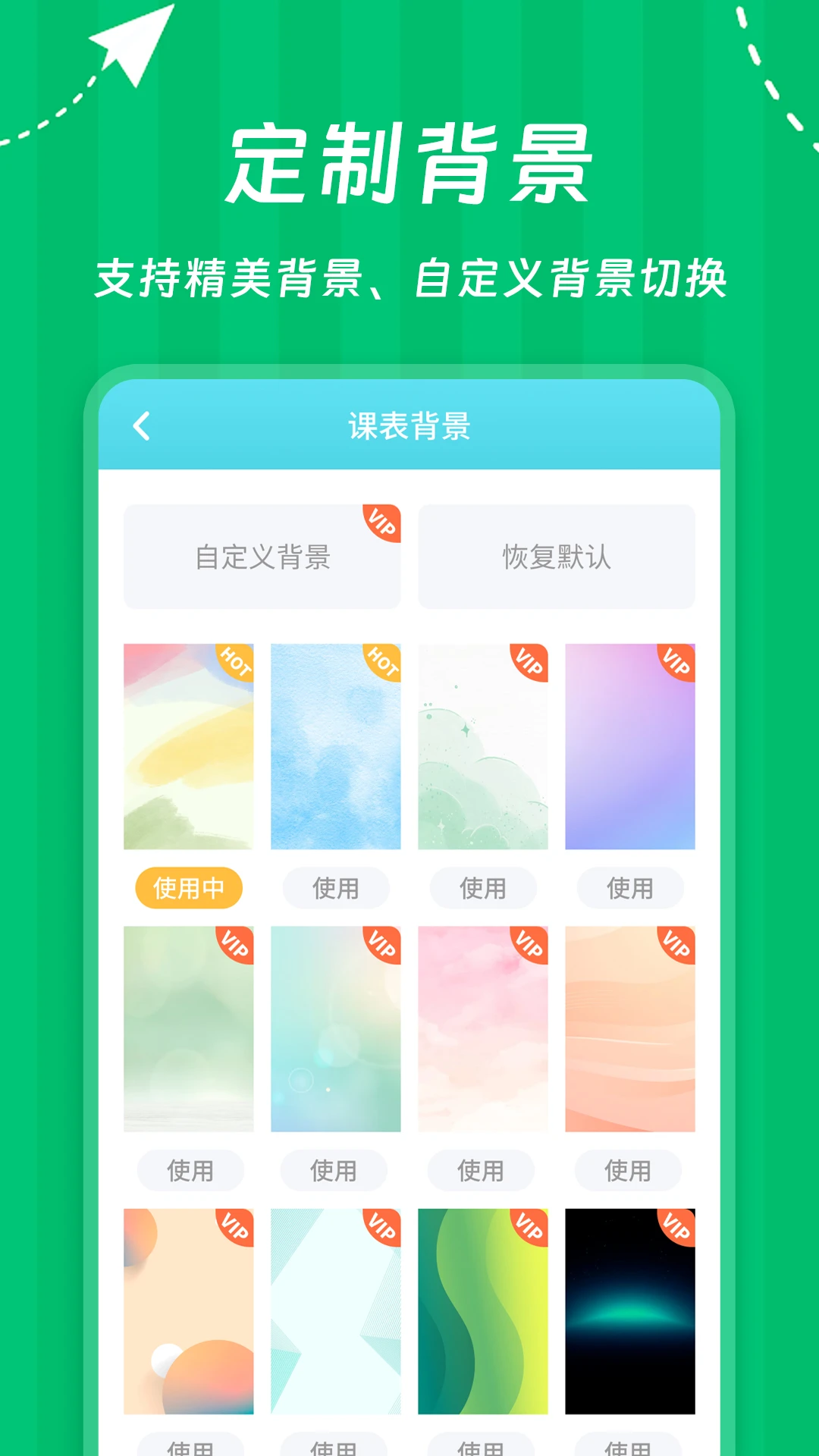
Weekly课程表如何更换主题颜色?
1. 在Weekly课程表主界面,点击右下角的“设置”齿轮图标。
2. 在设置列表中找到“主题设置”选项并点击进入。
3. 应用提供了多种预设主题色,如清新绿、天空蓝、浪漫粉等,直接选择即可。
4. 还可以自定义主色调,在调色板中任意选择喜欢的颜色。
5. 设置后将即时生效,课程表界面会以新主题色重新渲染,让您的应用更有个性。
 速算训练1.1.4 最新版
 一叶单词2.3.1 最新版
 考研政治官方版10.541.0826 最新版
 英语四级真题官方版10.541.0826安卓版
 italki官方软件4.34.1-italki_cn-italki_cn-italki_cn-italki_cn最新版
 翻译鸥1.9.3 最新版
 少年环球视野官方版1.3.1 安卓版
 ismart学生版官方版2.10.0安卓版
 猿辅导官方版20268.37.0安卓版
 新东方在线网上课程8.3.2最新版
 空气钓鱼1.8.0 最新版
 云习3.0.3 最新版





 05网软件大全
 日语翻译软件大全
 扫一扫作业出答案软件
 小学生作业辅导app
 不用实名认证的搜题软件
用户留言