













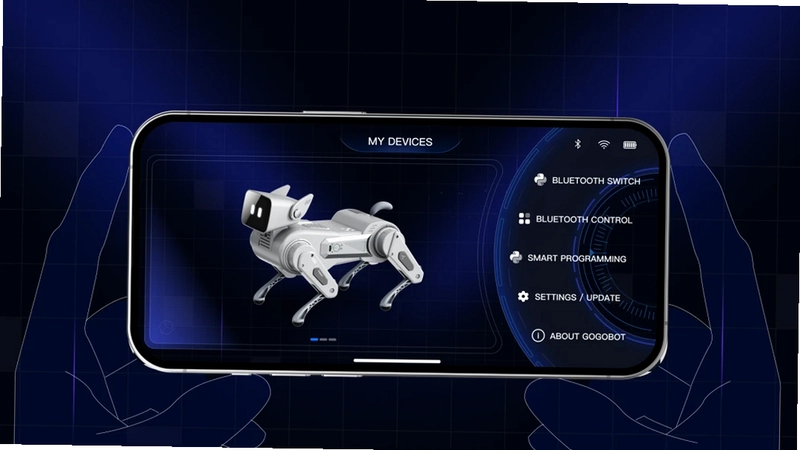

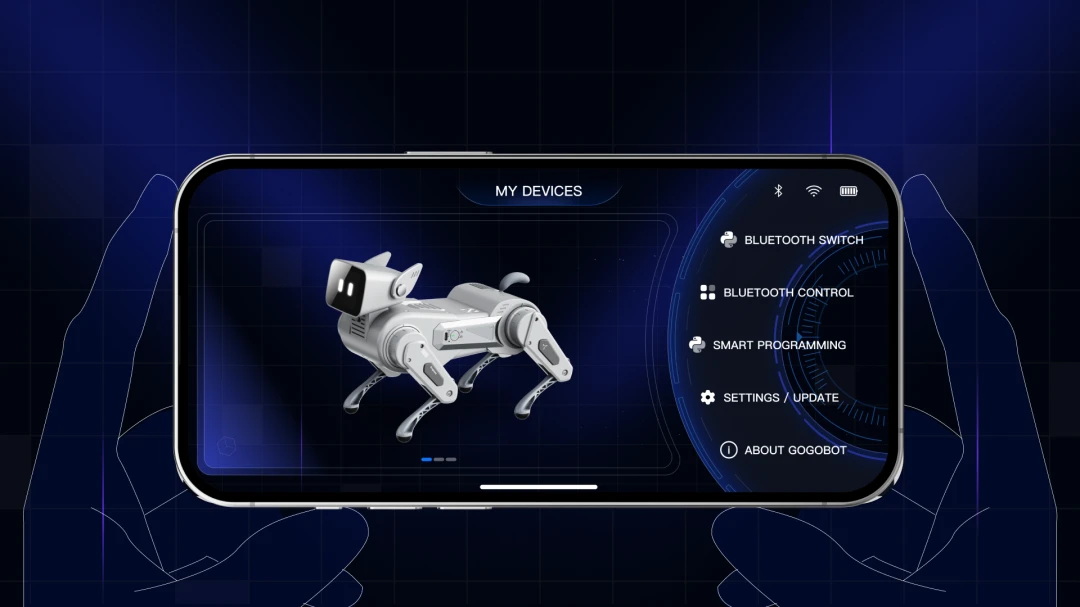
Gogobot是一款专为智能机器狗设计的控制与管理应用,通过蓝牙或Wi-Fi连接后,用户可轻松实现动作编排、可视化编程、固件升级等操作,无论是儿童编程启蒙还是专业开发者调试,都能获得流畅的操控体验。软件界面简洁直观,功能模块划分清晰,支持多设备切换与实时状态监控,让每一次互动都充满乐趣与便捷。本文将围绕Gogobot的常见使用问题,提供详细的操作指南与技巧分享,帮助您快速上手。
Gogobot如何与机器狗配对连接?
1.确保机器狗已开机且电量充足,手机开启蓝牙功能。
2.打开Gogobot应用,进入首页点击“设备管理”图标。
3.点击“添加设备”按钮,应用将自动扫描附近可配对的设备。
4.在扫描列表中选择您的机器狗型号,点击连接。
5.若提示输入配对码,请查看机器狗说明书或底部标签上的默认码(通常为0000或1234)。
6.连接成功后,应用会显示设备状态,包括电量、信号强度等信息。

Gogobot可视化编程功能怎么用?
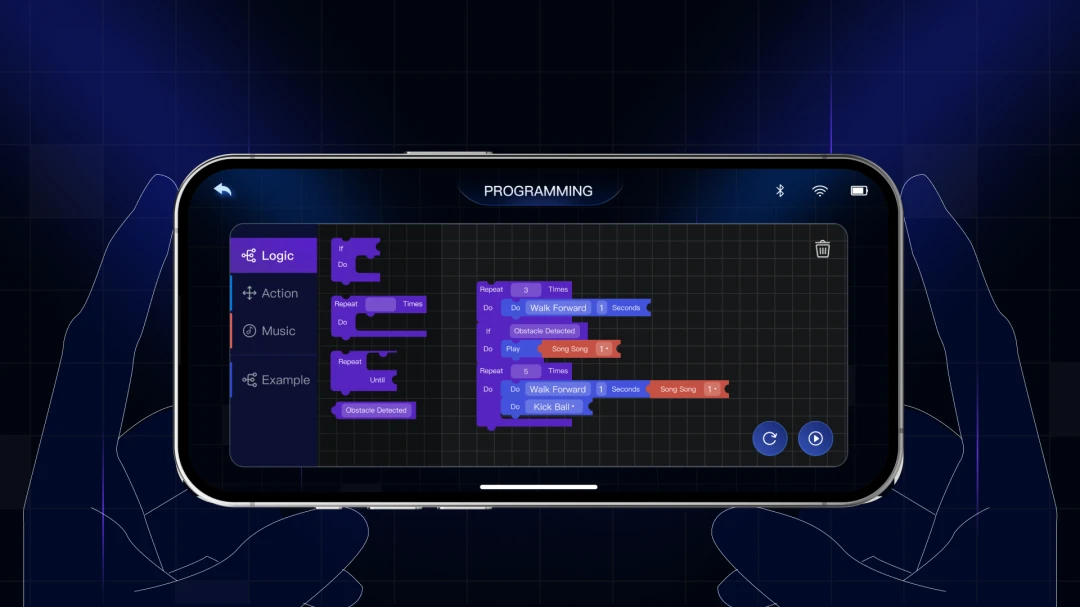
1.在应用主界面点击“编程”模块,进入可视化编程工作区。
2.左侧提供各种指令块,如移动、转向、播放声音、循环等,按分类排列。
3.将所需指令块拖拽至右侧编程区域,按顺序拼接,形成动作序列。
4.点击“预览”按钮,可在模拟器上观看执行效果,确认无误后保存。
5.点击“运行”即可让机器狗执行所编程序,支持循环次数设置与条件分支。
6.编程完成后可上传到机器狗本地存储,脱机也能独立运行。
Gogobot如何自定义动作序列?
1.进入“动作编排”页面,选择“新建序列”。
2.从预设动作库中挑选基础动作,如前进、后退、左转、右转、站立、坐下等。
3.拖动动作调整执行顺序,点击“+”可在中间插入新动作。
4.每个动作可设置持续时间、速度等参数,点击动作卡片进行微调。
5.编排完成后点击“保存”,为序列命名,方便后续调用。
6.在主界面点击该序列即可一键执行,也可设定循环播放。
Gogobot固件升级失败怎么办?
1.检查机器狗电量是否高于50%,低电量可能导致升级中断。
2.确认手机Wi-Fi网络稳定,避免升级过程中断网。
3.在应用“设置”中查看当前固件版本,点击“检查更新”获取最新版本。
4.下载固件包时不要切换应用或锁屏,保持前台运行。
5.若升级失败,尝试重启机器狗和手机,重新连接后再次升级。
6.如果问题持续,可查看官方论坛或联系客服获取手动升级包。
Gogobot支持哪些设备型号?
1.目前Gogobot支持官方推出的多个机器狗系列,如Gogobot Pro、Gogobot Lite等。
2.不同型号在动作库、编程指令上略有差异,应用会自动适配。
3.连接前请确认机器狗固件版本已更新至最新,否则可能无法正常通信。
4.部分第三方兼容设备需在设置中开启“开发者模式”才能识别。
5.应用内“帮助中心”可查看详细支持列表,也可通过输入序列号查询兼容性。
Gogobot如何实现多设备同时控制?
1.在“设备管理”页面点击“添加设备”,连接第一台机器狗。
2.连接成功后,再次点击“添加设备”,扫描并连接第二台机器狗。
3.应用支持同时连接最多5台设备,在设备列表中可切换当前控制对象。
4.如需同步控制多台设备,可创建“群组”,统一发送动作指令。
5.群组模式支持所有设备执行相同动作,适合编队表演等场景。
6.注意多设备连接会占用更多资源,建议保持设备电量充足。

Gogobot电池续航和充电注意事项?
1.机器狗内置锂电池,充满电约需2小时,可连续运行约1.5小时。
2.充电时请使用官方附带充电线,避免损坏电池。
3.电量低于20%时,应用会推送提醒,建议及时充电。
4.长期不使用时,请保持50%左右电量存放,并每月充电一次。
5.在应用“设置”中可开启低电量自动关机功能,保护电池寿命。
6.充电过程中应用可实时显示充电进度,充满后自动断电。
 ijoytoys智能玩具操控2.9.5 最新版
 曼顿电博士7.6.0 最新版
 当贝AI耳机2.2.3 安卓版
 FreshLink鲜境物联1.5.75 最新版
 智慧奋达1.12.1 最新版
 智享云家1.0.0819 最新版
 睛智瞳1.1.1 最新版
 空调电视智能遥控器54.6 安卓版
 智芯谷2.0.7.1 最新版
 Sinoly软件1.0.0 最新版
 Aiday1.9.5 最新版
 TOZO官方版5.2.1 最新版
 梅花智能2.8.26 最新版
 Deep agent全能助理1.0.1 最新版
 劲盈官方版1.0.41 最新版


 灯控软件大全
用户留言