












Excel表格随身编辑是一款专为移动办公打造的表格处理工具,它将强大的Excel功能浓缩到手机中,让用户无需电脑也能轻松创建、编辑和管理电子表格。无论是工作中临时需要修改数据、制作报表,还是学习中整理计划、记录成绩,这款应用都能提供高效便捷的解决方案。它内置丰富的模板和教程,即使是新手也能快速上手,真正实现随时随地处理表格的移动办公新体验。
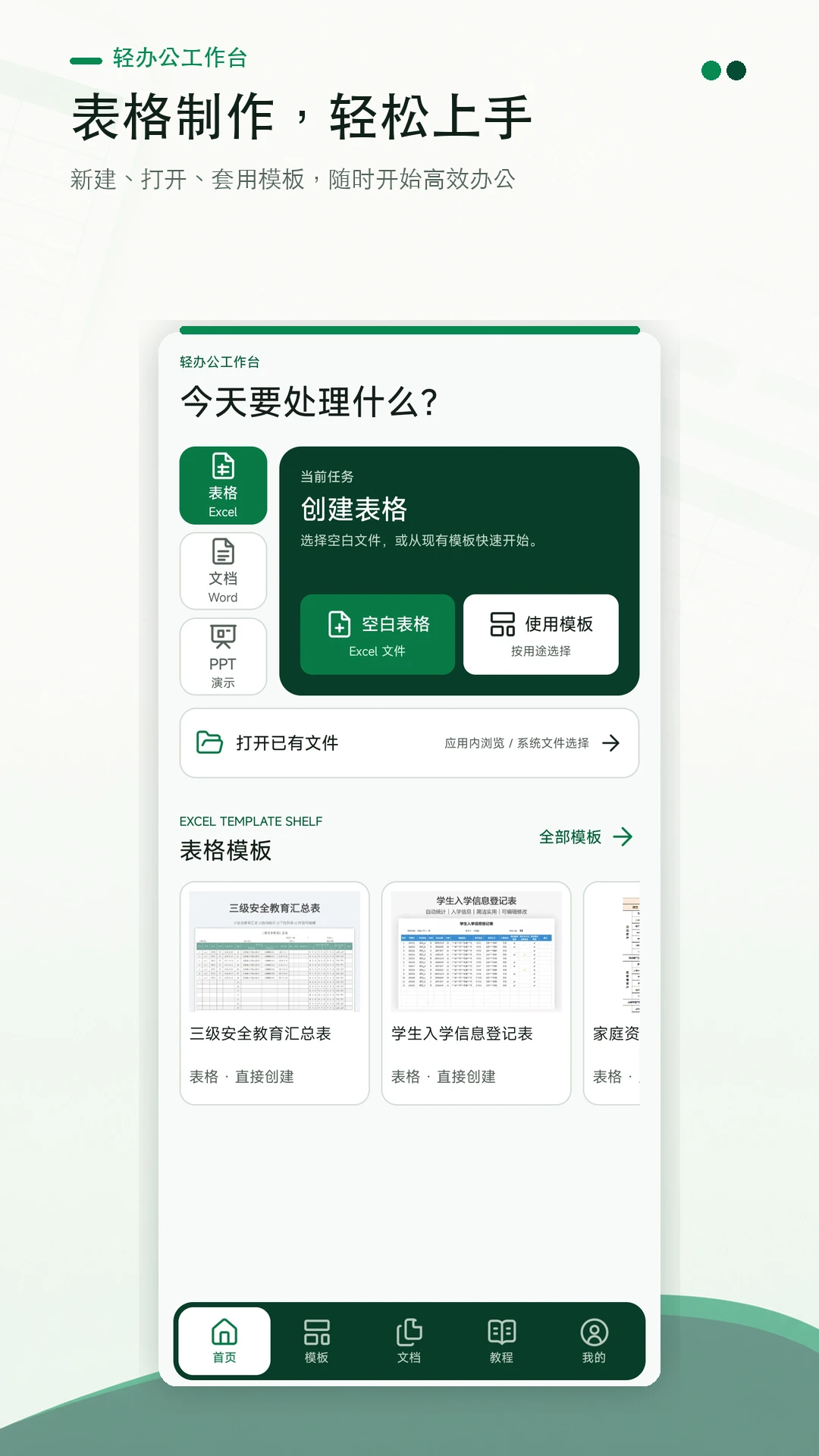
Excel表格随身编辑怎么新建表格文件?
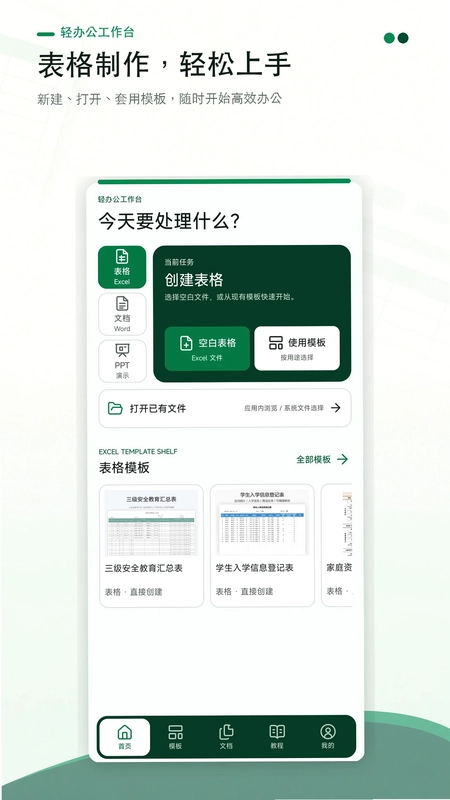
1. 打开Excel表格随身编辑应用,进入首页后点击右下角的“+”号按钮,弹出新建菜单。
2. 在菜单中选择“新建表格”,此时会默认创建一个空白Excel文件,文件名称可自定义修改。
3. 点击新建的空白表格即可进入编辑界面,可以开始输入数据、设置格式等操作。
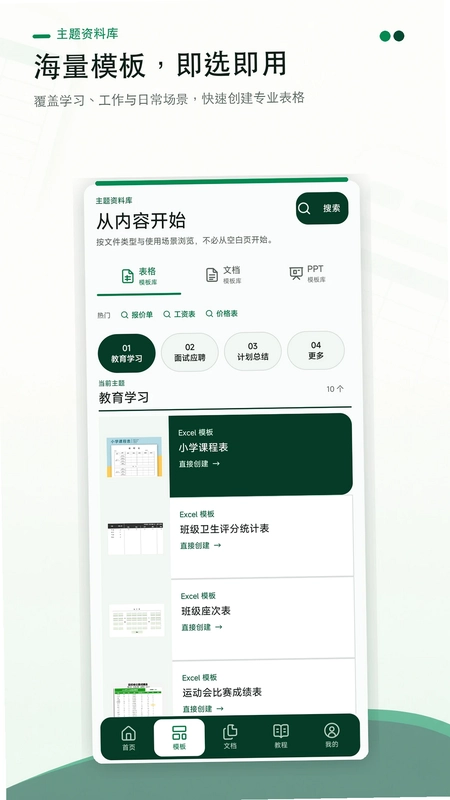
4. 如果需要使用模板创建,可在新建菜单中点击“模板库”,浏览并选择需要的模板类型。
5. 选择模板后,应用会自动生成带有预设格式和内容的表格,只需修改数据即可快速完成制作。
Excel表格随身编辑支持哪些文件格式?
1. Excel表格随身编辑支持打开和编辑常见的Excel文件格式,包括.xls和.xlsx两种主流格式。
2. 用户可以从手机本地存储、系统文件管理器或应用内“文件”目录中导入这些格式的表格文件。
3. 同时,该应用也支持导出编辑后的文件为.xls或.xlsx格式,方便在电脑或其他设备上继续使用。
4. 除了Excel格式外,应用还支持打开CSV文本格式的表格文件,满足更多数据导入需求。
5. 对于从其他应用分享来的表格链接,也可以通过“打开方式”选择Excel表格随身编辑进行查看和编辑。
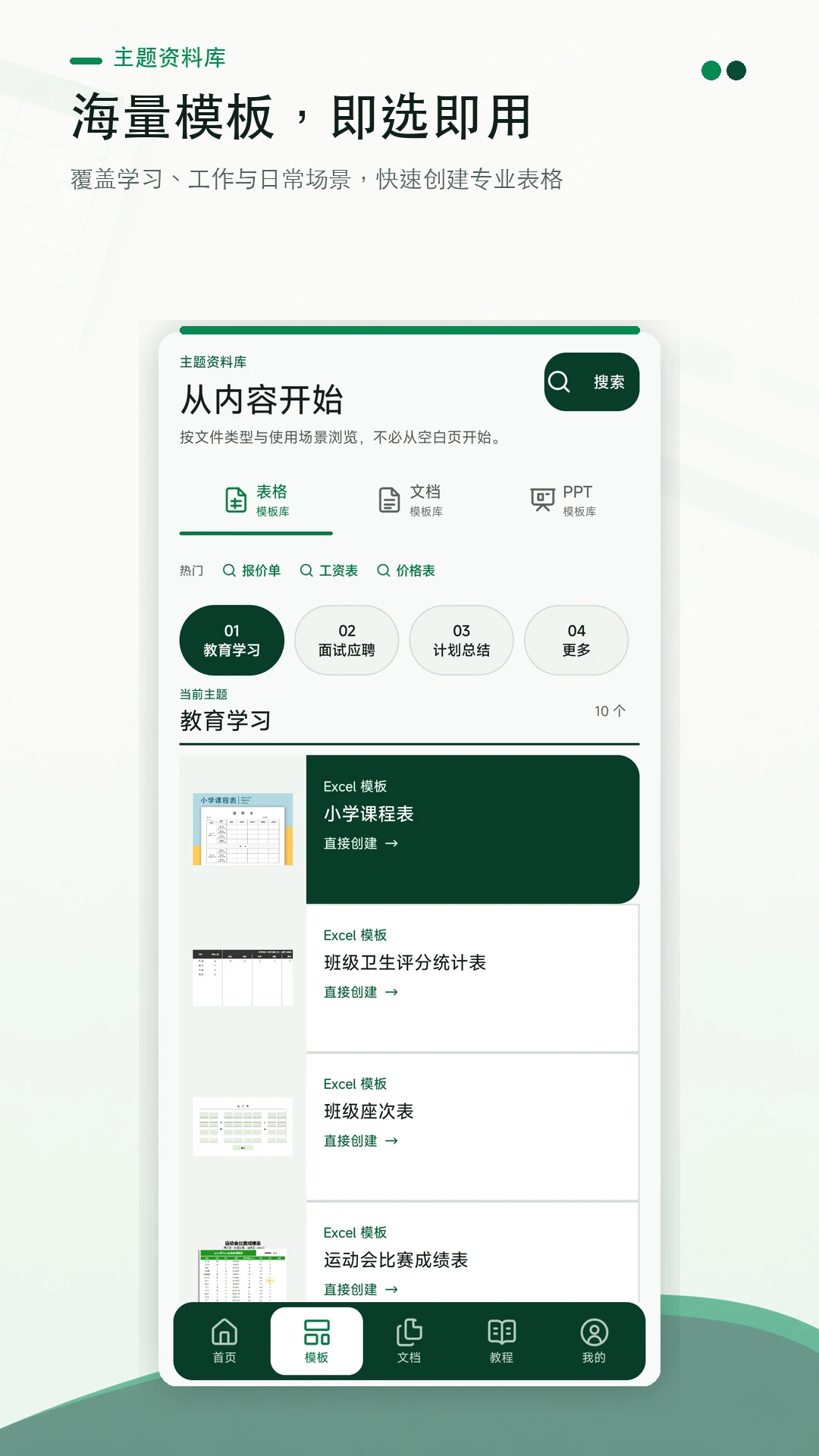
Excel表格随身编辑的模板有哪些类型?
1. 教育学习类模板:包括课程表、学习计划、成绩统计表、读书笔记等,适合学生和教师使用。
2. 面试应聘类模板:提供个人简历表、面试评分表、应聘登记表等,帮助求职者高效准备。
3. 计划总结类模板:涵盖工作计划、项目进度表、周报月报模板、工作总结表等,助力职场办公。
4. 商务财务类模板:包含报价单、工资表、价格表、利润分析表、资产负债分析表等,满足财务需求。
5. 生活日常类模板:如家庭收支表、购物清单、健身记录表、旅行规划表等,让生活管理更有序。
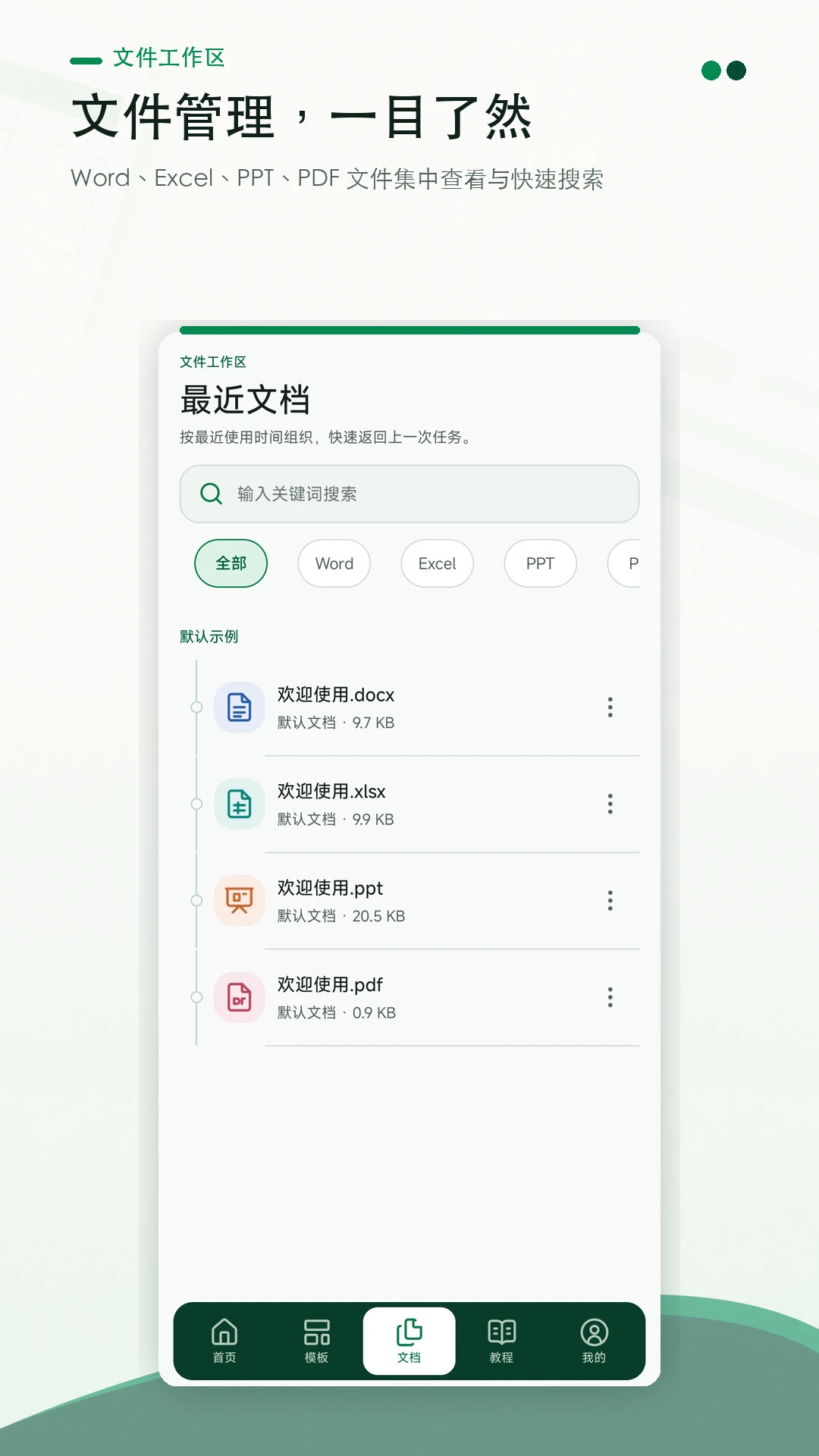
Excel表格随身编辑如何管理多个表格文件?
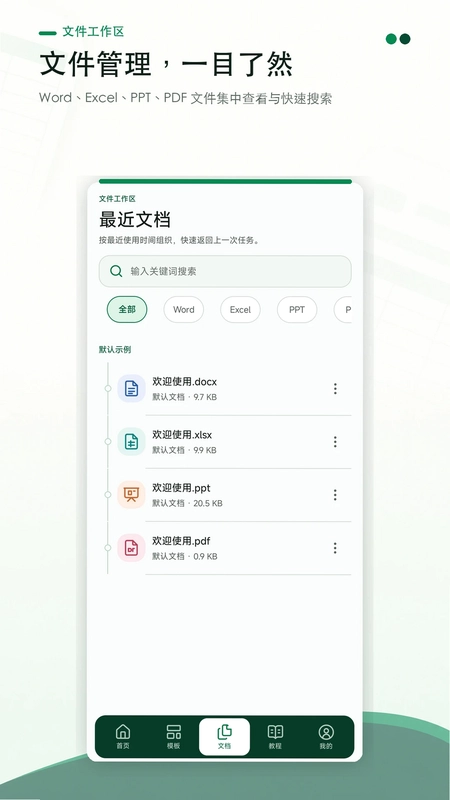
1. 在Excel表格随身编辑的首页,点击“文件”标签页,可查看所有已创建和导入的表格文件。
2. 文件列表按最近使用时间排序,方便快速找到最新编辑过的表格,点击即可继续操作。
3. 支持通过顶部搜索框输入文件名关键词,快速定位特定表格,节省查找时间。
4. 应用提供Word、Excel、PPT等分类筛选按钮,点击对应分类即可只显示该类型的文件。
5. 长按文件可弹出菜单,支持重命名、复制、移动、删除、分享等管理操作,灵活组织文件。
Excel表格随身编辑能进行数据透视表操作吗?
1. 在Excel表格随身编辑中打开包含源数据的表格,点击工具栏中的“数据”选项卡。
2. 在数据工具栏中找到“数据透视表”功能按钮,点击进入创建向导。
3. 选择需要分析的数据区域,应用会自动识别范围,也可手动调整字段范围。
4. 设置数据透视表的行、列、值字段,比如将“产品名称”拖到行区域,“销售额”放到值区域。
5. 生成数据透视表后,可点击表内任意单元格,通过底部菜单调整汇总方式、筛选排序等。
6. 应用支持实时更新数据透视表,当源数据修改时,透视表可一键刷新获取最新结果。
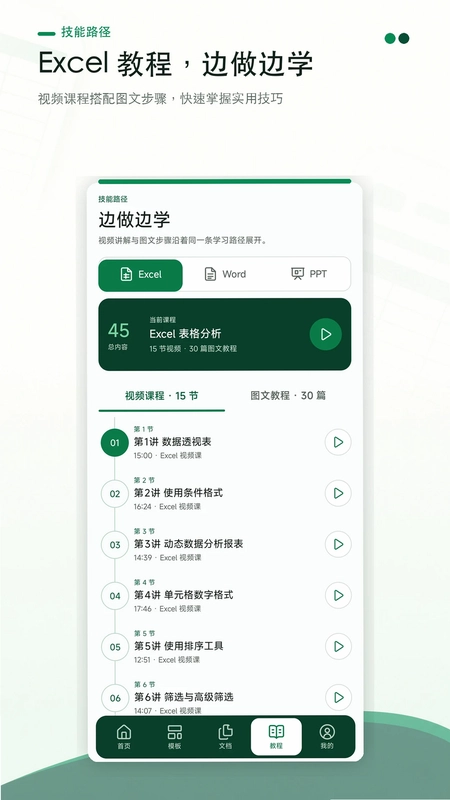
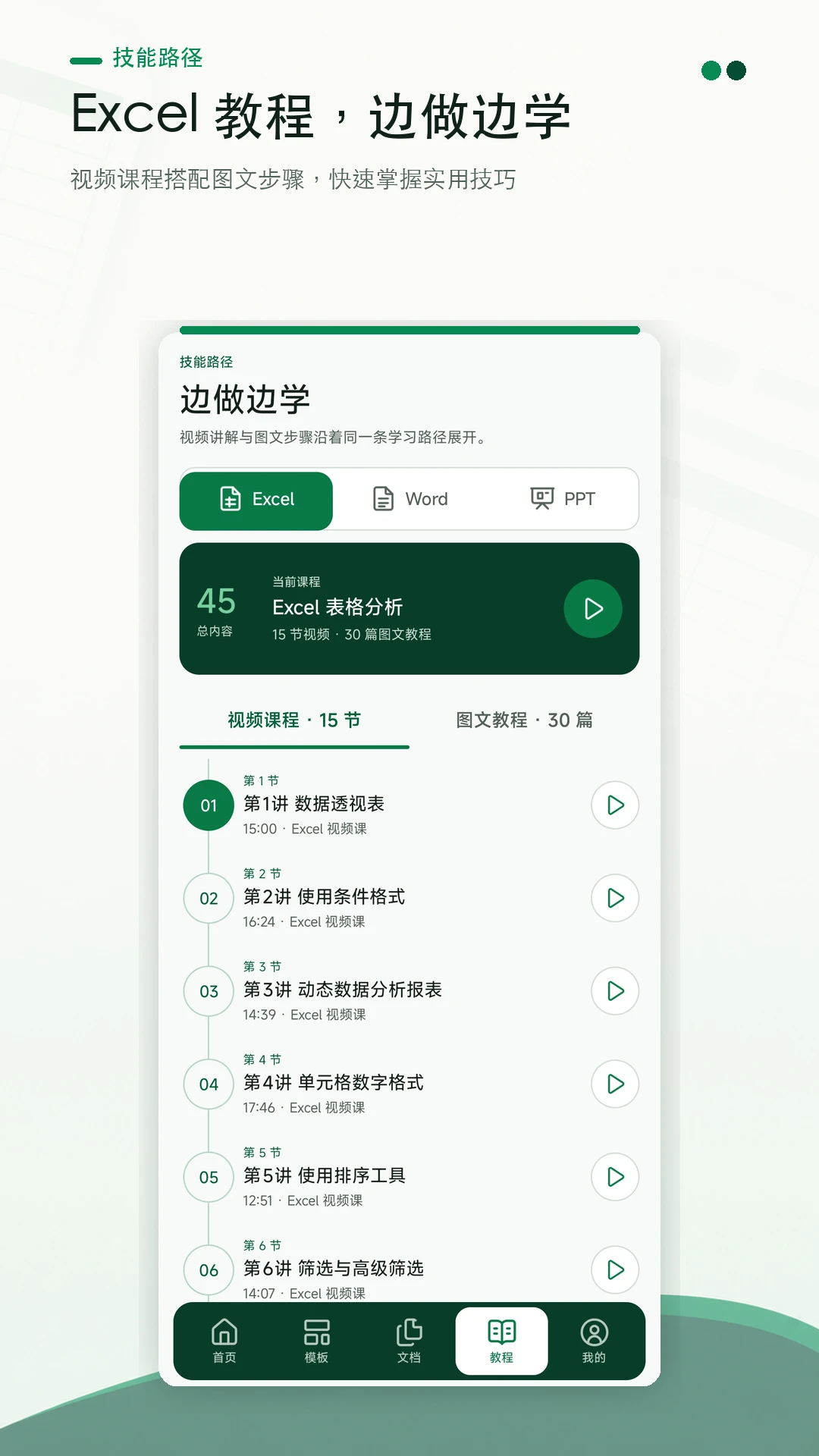
Excel表格随身编辑如何学习使用教程?
1. 打开应用首页,点击底部导航栏中的“教程”或“学习”入口,进入教程中心。
2. 教程中心提供视频课程和图文教程,分类清晰,可按“新手入门”、“函数使用”、“数据处理”等标签浏览。
3. 选择感兴趣的教程,点击即可在线观看视频或阅读图文步骤,边看边练习。
4. 教程内容涵盖数据透视表、条件格式、动态数据分析、单元格数字格式、排序工具等实用技巧。
5. 学习过程中可暂停视频,切换到应用实际操作,加深理解,快速掌握Excel表格手机版操作。
Excel表格随身编辑可以设置单元格格式吗?
1. 在编辑界面选中需要设置格式的单元格或区域,点击工具栏中的“格式”按钮。
2. 在格式菜单中可设置字体、字号、文字颜色、背景填充色等基础文本样式。
3. 点击“数字”选项,可设置单元格的数字格式,如数值、货币、日期、百分比、科学计数等。
4. 在“对齐”设置中,可调整水平对齐、垂直对齐、自动换行、合并单元格等选项。
5. 支持设置单元格边框和底纹,通过“边框”功能自定义线条样式和颜色,美化表格外观。
6. 所有格式设置实时生效,并自动保存,导出文件时保留完整格式信息。
Excel表格随身编辑如何进行数据排序?
1. 选中需要排序的数据区域,包括标题行,然后点击工具栏中的“数据”选项卡。
2. 在数据工具中找到“排序”按钮,点击后弹出排序设置窗口。
3. 在排序条件中,选择主关键字列,如“成绩”,并设置排序依据为“数值”,次序为“降序”。
4. 如需多条件排序,点击“添加条件”按钮,设置次要关键字和再次要关键字。
5. 确认设置后点击“确定”,应用会自动对所选区域进行排序,并保持行数据完整性。
6. 排序完成后,检查结果是否符合预期,可随时撤销操作或重新调整排序条件。
Excel表格随身编辑能处理动态数据分析吗?
1. 动态数据分析通常需要配合函数和图表,在Excel表格随身编辑中可先设计好数据源区域。
2. 使用函数如SUM、AVERAGE、IF等,创建动态计算公式,当源数据变化时结果自动更新。
3. 应用支持插入图表,选择数据范围后可生成柱状图、折线图、饼图等,直观展示数据趋势。
4. 为图表添加数据标签、调整颜色样式,让分析结果更清晰美观。
5. 结合条件格式功能,可高亮显示满足特定条件的单元格,实现动态数据监控。
6. 通过数据验证功能,限制输入范围,确保动态数据录入的准确性,提升分析效率。
Excel表格随身编辑如何保护工作表数据?
1. 在编辑界面点击右上角的菜单按钮,选择“保护工作表”选项。
2. 设置保护密码,输入两次确认后,点击“确定”完成保护设置。
3. 保护后,他人无法修改被锁定单元格的内容,只能查看或编辑未锁定的部分。
4. 如需撤销保护,再次点击菜单中的“撤销工作表保护”,输入正确密码即可。
5. 也可在“单元格格式”中设置锁定或隐藏公式,增强数据安全性。
6. 建议定期备份重要表格文件,防止意外丢失或损坏。
 有课么1.1.0 最新版
 粤语派2.5.6 最新版
 锦鲤写作官方正版2.7.5安卓版
 法学刷题宝1.0.0 最新版
 英语OK口语1.9 最新版
 译速通1.0.3 最新版
 儿歌多多经典儿歌7.1.4.0安卓版
 东软智慧教育1.1.34 安卓版
 智学帮1.2.2 安卓版
 奇多多口语宝1.0.6 最新版
 冯妈导辅1.0.1 最新版
 习讯宁夏4.4.8最新版





 05网软件大全
 日语翻译软件大全
 扫一扫作业出答案软件
 小学生作业辅导app
 不用实名认证的搜题软件
用户留言