








飞利浦家庭摄像机APP是一款专为飞利浦品牌摄像机设计的智能管理工具,它通过实时视频监控、运动检测、智能告警、双向通话、本地和云端的安全回放等功能,为用户提供一个安全、便捷的方式来监控和管理家庭或商业空间,帮助人和家之间更好的连接与互动,用科技助力美好生活。该软件界面简洁,操作流畅,无论是远程查看家中情况,还是与家人进行视频通话,都能轻松实现,是您守护家庭安全的得力助手。

飞利浦家庭摄像机APP如何添加摄像机设备?
1. 确保您的飞利浦摄像机已通电并处于待配对状态,指示灯呈橙色闪烁。
2. 打开飞利浦家庭摄像机APP,在首页点击右上角的“+”号图标,选择“添加设备”。
3. 在设备列表中选中您的摄像机型号,或者扫描摄像机机身上的二维码进行快速添加。
4. 按照APP提示,输入家中的Wi-Fi密码,并确保摄像机与手机连接到同一2.4G频段网络。
5. 等待APP自动完成配对,当摄像机指示灯变为绿色常亮时,即表示添加成功,您可以为设备命名并设置所在房间。
6. 添加完成后,您可以在首页看到实时画面,并开始使用各项监控功能。
飞利浦家庭摄像机APP的移动侦测功能怎么设置?
1. 在飞利浦家庭摄像机APP首页,点击您要设置的摄像机画面,进入监控预览界面。
2. 点击右上角的“设置”齿轮图标,进入设备设置菜单。
3. 找到“移动侦测”或“智能侦测”选项,点击进入。
4. 开启移动侦测开关,您可以根据需要选择“全部区域”或自定义侦测区域,调整侦测灵敏度(低、中、高)。
5. 设置侦测时间段,例如仅在您外出时开启,避免家中无人时误报。
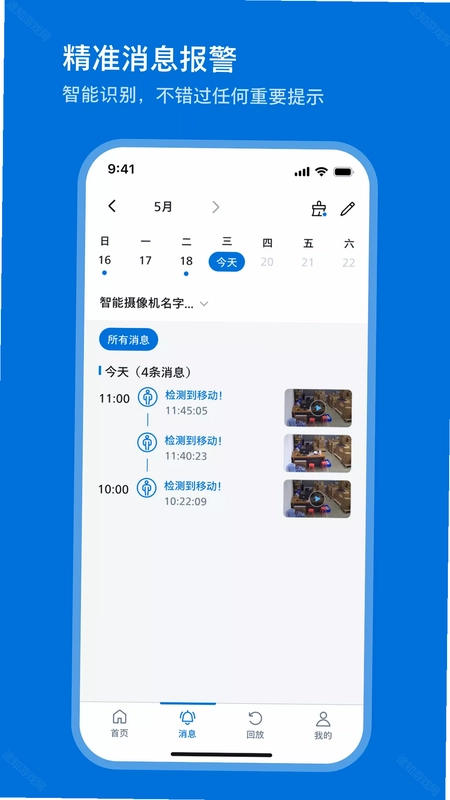
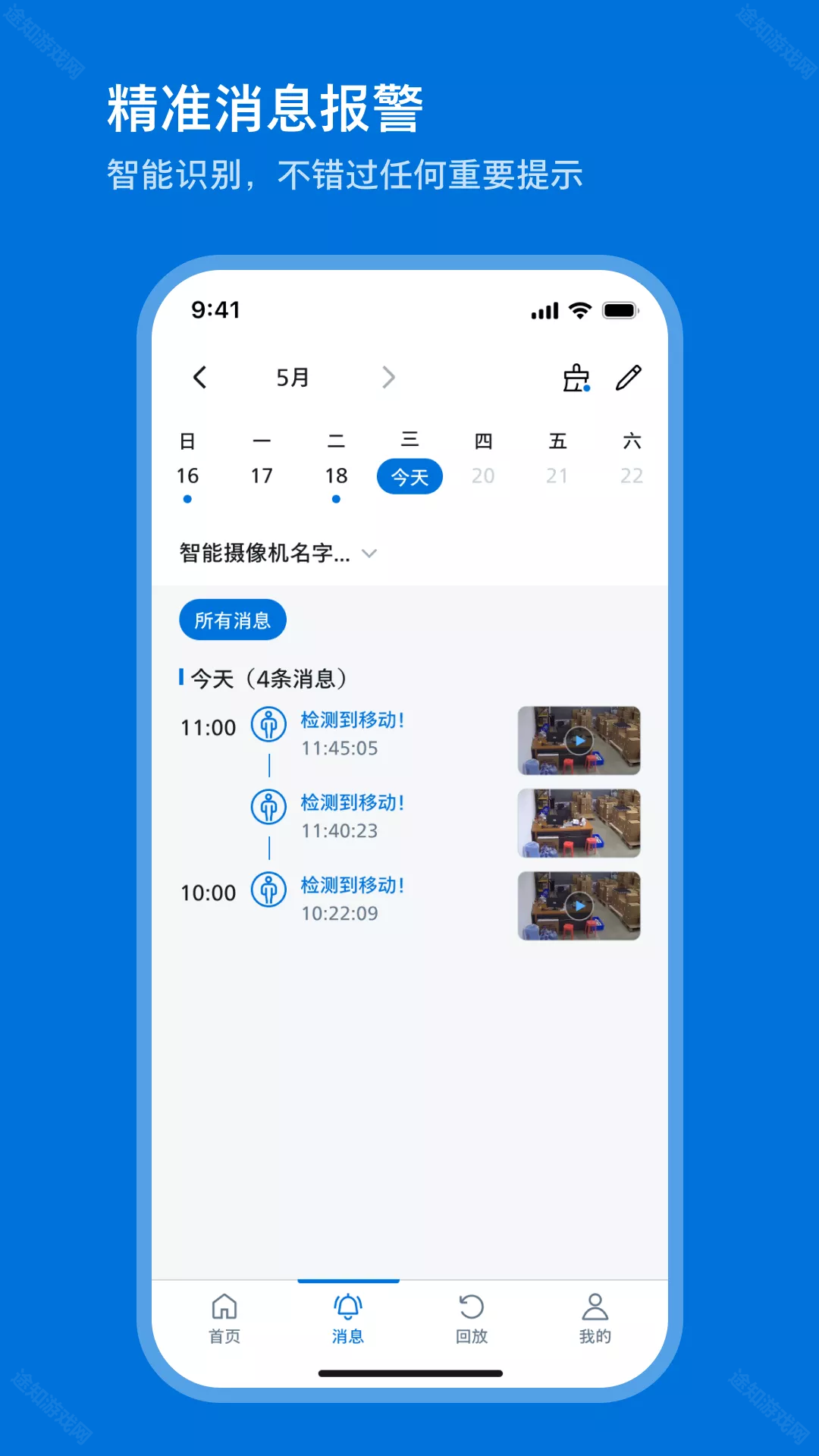
6. 开启“推送通知”功能,当侦测到移动时,APP会立即向您手机发送报警消息,确保您第一时间掌握异常情况。

飞利浦家庭摄像机APP怎么进行双向语音通话?
1. 打开飞利浦家庭摄像机APP,进入您要通话的摄像机实时预览画面。
2. 在画面下方找到“通话”或“对讲”按钮,点击即可发起语音通话。
3. 此时摄像机会发出提示音,对方(如家人)听到后可通过摄像机上的麦克风与您对话。
4. 您可以通过手机麦克风说话,声音会通过摄像机的扬声器播放出来,实现双向对讲。
5. 如果需要更清晰的通话体验,建议将手机音量调高,并靠近麦克风说话,同时确保网络稳定。
6. 通话结束,点击“挂断”按钮即可结束对讲,该功能非常适合与家中老人或孩子进行简单交流。
飞利浦家庭摄像机APP如何查看录像回放?
1. 打开飞利浦家庭摄像机APP,在首页选择您想查看录像的摄像机,进入预览画面。
2. 点击下方“回放”或“录像”图标,进入录像回放界面。
3. 您可以通过时间轴选择具体的日期和时间,拖动进度条找到想要查看的录像片段。
4. 如果开启了云存储,您可以直接查看云端录像;如果使用本地SD卡存储,请确保摄像机内已插入SD卡。
5. 在回放过程中,您可以使用暂停、快进、慢放、截图、录屏等操作,方便您仔细查看关键画面。
6. 回放结束后,点击“退出”返回实时预览,所有录像均按时间顺序排列,查找方便。

飞利浦家庭摄像机APP的告警通知怎么开启?
1. 确保您已在飞利浦家庭摄像机APP中登录账号,并添加了摄像机设备。
2. 点击首页右下角“我的”或“设置”菜单,进入账号与通知设置。
3. 找到“通知”或“消息推送”选项,点击进入。
4. 开启“移动侦测告警”、“声音告警”等类型的开关,确保APP有权限发送通知。
5. 同时,在手机系统设置中,允许飞利浦家庭摄像机APP发送通知,避免被拦截。
6. 设置完成后,当摄像机侦测到异常移动或声音时,手机顶部会弹出通知横幅,点击即可快速查看现场情况。
飞利浦家庭摄像机APP支持哪些存储方式?
1. 飞利浦家庭摄像机APP支持本地SD卡存储,您可以在摄像机卡槽中插入最大128GB的Micro SD卡,录像会保存在卡内。
2. 同时支持云存储服务,您可以在APP内购买云存储套餐,录像实时上传云端,即使摄像机被盗或损坏,录像也不丢失。
3. 在APP设置中,您可以选择“存储模式”,设置为“仅本地”、“仅云”或“本地+云”双备份。
4. 对于本地存储,建议使用高速读写、高耐久度的SD卡,并定期格式化清理。
5. 云存储提供多种时长套餐,如7天循环、30天循环等,可根据需求选择,录像加密传输,安全可靠。
飞利浦家庭摄像机APP画面卡顿怎么办?
1. 首先检查摄像机所在位置的Wi-Fi信号强度,如果信号弱,可尝试靠近路由器或加装Wi-Fi扩展器。
2. 确保手机与摄像机连接的网络带宽充足,建议上行带宽不低于2Mbps,避免其他设备大量占用带宽。
3. 在飞利浦家庭摄像机APP中,进入预览画面,点击右上角“清晰度”图标,切换为“流畅”或“标清”模式,降低码率。
4. 重启摄像机与路由器,关闭后台不用的APP,释放手机内存与网络资源。
5. 检查摄像机固件是否为最新版本,可在设备设置中点击“固件升级”,更新至最新版本以优化性能。
6. 如果仍卡顿,建议将摄像机与手机连接到同一局域网内使用,并尝试更换其他网络环境测试。
更新日志
1.5.2
修复了部分已知问题,提升了应用稳定性。
优化了视频预览加载速度,体验更流畅。
增强了设备连接兼容性,支持更多网络环境。
更新了用户界面细节,操作更加便捷。
 凌眸1.8.0 安卓版
 德发智控2.02.71 最新版
 万能手机遥控1.2.4 安卓版
 健博士app4.3 安卓版
 血压仪最新版25.4.3 安卓版
 赛博灵宠1.2.0 最新版
 Trevaron1.0.4 最新版
 Roborock官方app4.74.08安卓版
 HealthWear软件1.1.91 最新版
 SmartPiEMS1.6.12 安卓版
 充电桩运营1.4.4 最新版
 天纪排盘Pro1.6.0 最新版
 小米九号平衡车(九号出行)6.10.11 安卓版
 猛玛音频最新版3.2.0 安卓版
 万能家电智慧遥控V1.0.2 最新版


 灯控软件大全
用户留言