














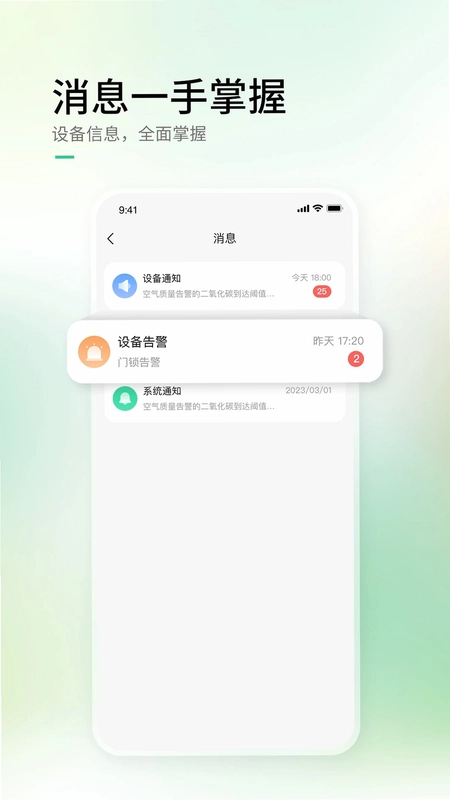
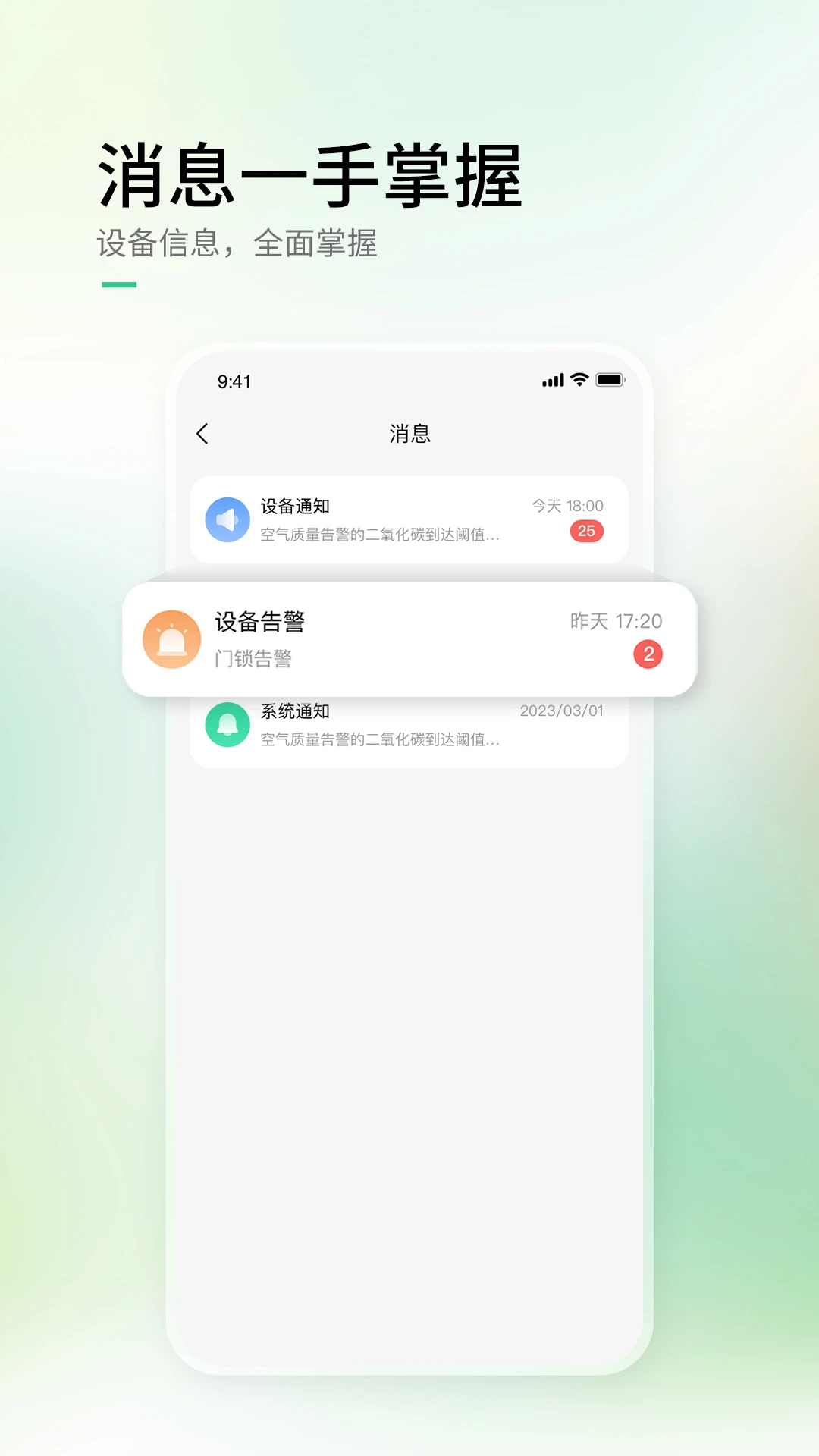
AIHome是星网天合NEXhome旗下专为智能家居打造的AI管理应用,它打破了传统智能设备各自为战的局限,通过一个平台即可实现照明、窗帘、安防、影音等多品牌设备的统一接入与协同控制。无论是语音指令、场景联动还是远程操控,AIHome都能以稳定高效的连接能力,为用户提供从回家到离家全场景的智慧生活体验。软件支持KNX、Zigbee、485等主流协议,兼容性强大,配合细腻的自动化逻辑,让您轻松享受安全、舒适、节能的五星级家居环境,开启未来生活新篇章。

AIHome怎么添加智能设备?
1. 将手机与家庭WiFi连接,并确保智能设备处于通电或配对状态。
2. 打开AIHome应用,使用手机号注册并登录账号,进入首页后点击右上角“+”号。
3. 在添加设备列表中,根据设备类型选择对应的分类,如灯具、插座或传感器。
4. 按照界面提示,长按设备物理按键或扫描设备二维码,进入配网模式。
5. 等待手机自动搜索发现设备,点击设备图标完成绑定,即可在设备列表看到新添加的设备。
6. 若设备支持多种协议,请选择与家中网关一致的连接方式,以保证后续联动稳定。
AIHome如何创建智能场景?
1. 打开AIHome应用,在底部导航栏点击“场景”选项卡,进入场景管理页面。
2. 点击页面右下角的“创建场景”按钮,为场景命名,例如“回家模式”或“睡眠模式”。
3. 点击“添加触发条件”,可以设置手动触发、定时触发或设备状态触发(如开门联动开灯)。
4. 接着点击“添加执行任务”,选择需要联动的设备以及对应的动作,比如打开窗帘、调节空调温度。
5. 可同时添加多个执行任务,实现一键执行多设备联动,并调整动作的先后顺序。
6. 保存场景后,可在首页快捷开关中一键启用,或通过语音音箱直接唤醒执行。
AIHome支持哪些语音音箱控制?
1. AIHome已深度对接小度、天猫精灵等主流智能语音音箱,实现免动手语音控制。
2. 确保音箱与手机在同一WiFi网络下,并下载对应音箱的官方APP,完成音箱配网。
3. 在音箱APP中搜索并绑定AIHome账号,授权同步设备列表。
4. 同步完成后,即可通过语音指令如“小度小度,打开客厅灯”来控制已接入AIHome的设备。
5. 如果部分设备未出现在音箱端,请检查AIHome中的设备名称是否包含中文,并重新同步。
6. 支持自定义语音场景,例如“天猫精灵,晚安”可同时关闭灯光、窗帘并启动安防模式。
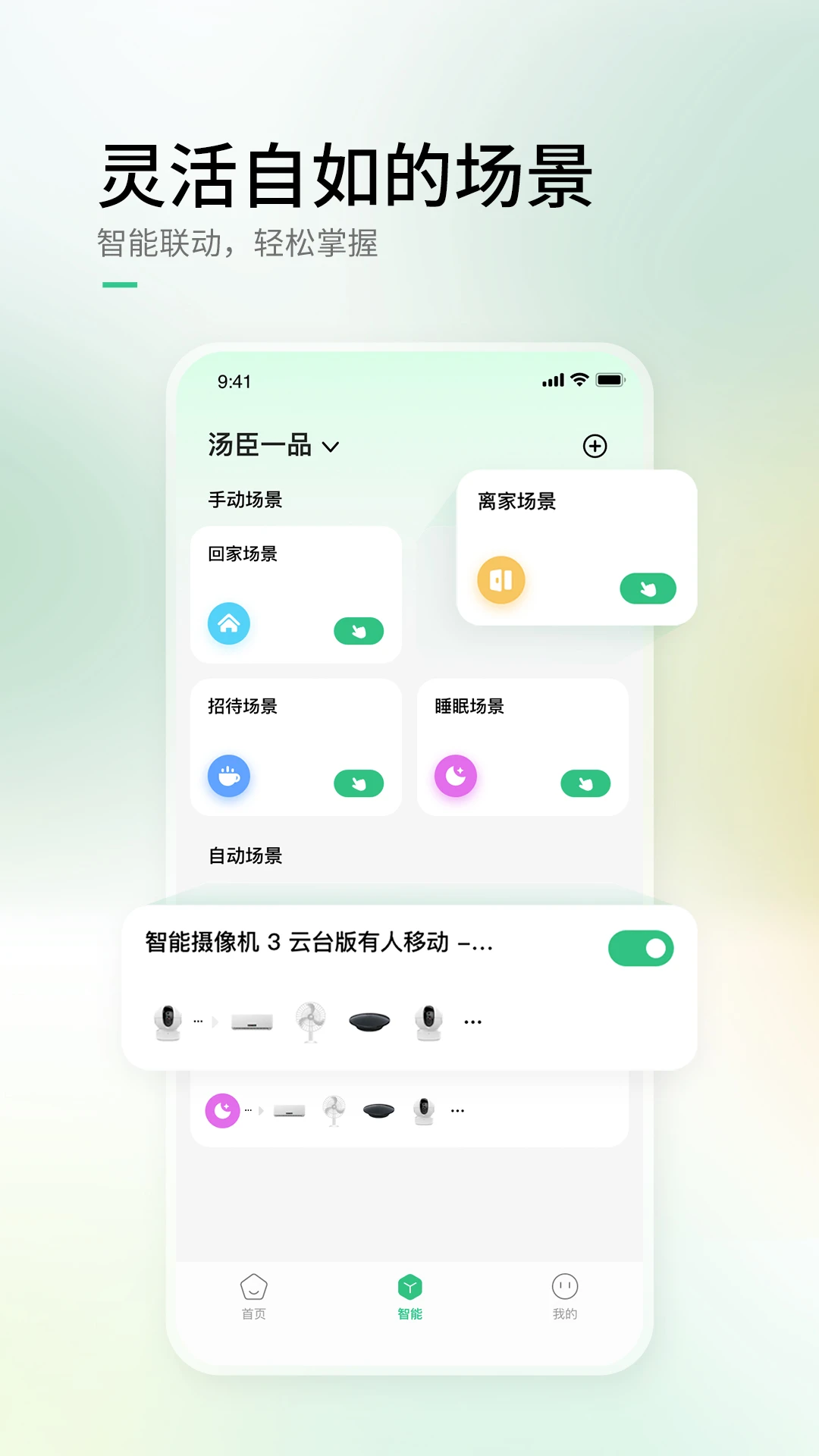
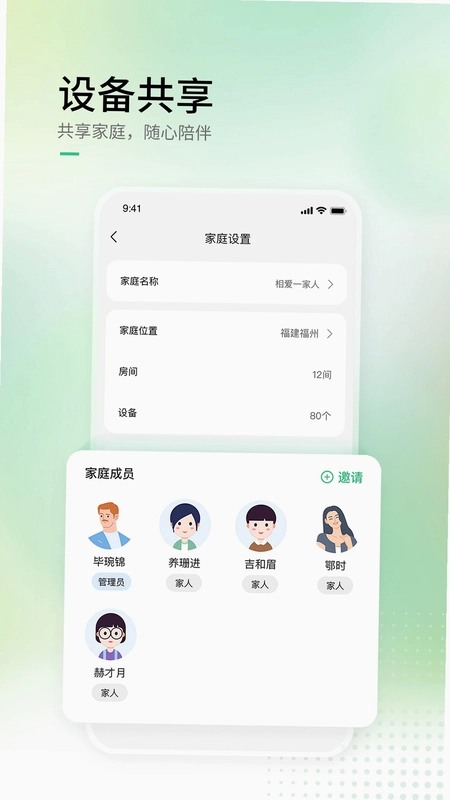
AIHome设备分享功能怎么用?
1. 在AIHome首页,点击需要共享的设备图标,进入设备详情页。
2. 点击右上角的“...”菜单,选择“设备分享”选项。
3. 输入家人或朋友的AIHome账号手机号,设置分享权限(如仅控制或可管理)。
4. 点击“发送邀请”,对方会在其AIHome应用中收到通知并确认加入。
5. 对方接受后,即可远程查看和控制该设备,实现家庭共同管理。
6. 如需取消分享,可在设备详情页的“设备分享”列表中删除对应成员,立即生效。
AIHome断网后还能控制设备吗?
1. 当家庭网络断开时,如果设备支持局域网控制,AIHome仍可基于本地协议进行控制。
2. 请确保手机与智能设备连接在同一局域网内,且网关设备(如智能音箱)正常工作。
3. 打开AIHome应用,系统会自动切换到局域网模式,设备列表会显示在线状态。
4. 在局域网模式下,可执行基本的开关、调光等操作,但远程控制与场景联动可能受限。
5. 为获得完整体验,建议恢复宽带网络,或使用4G/5G流量进行远程管理。
6. 若设备支持本地定时任务,即使断网,定时场景依然会按预设执行。
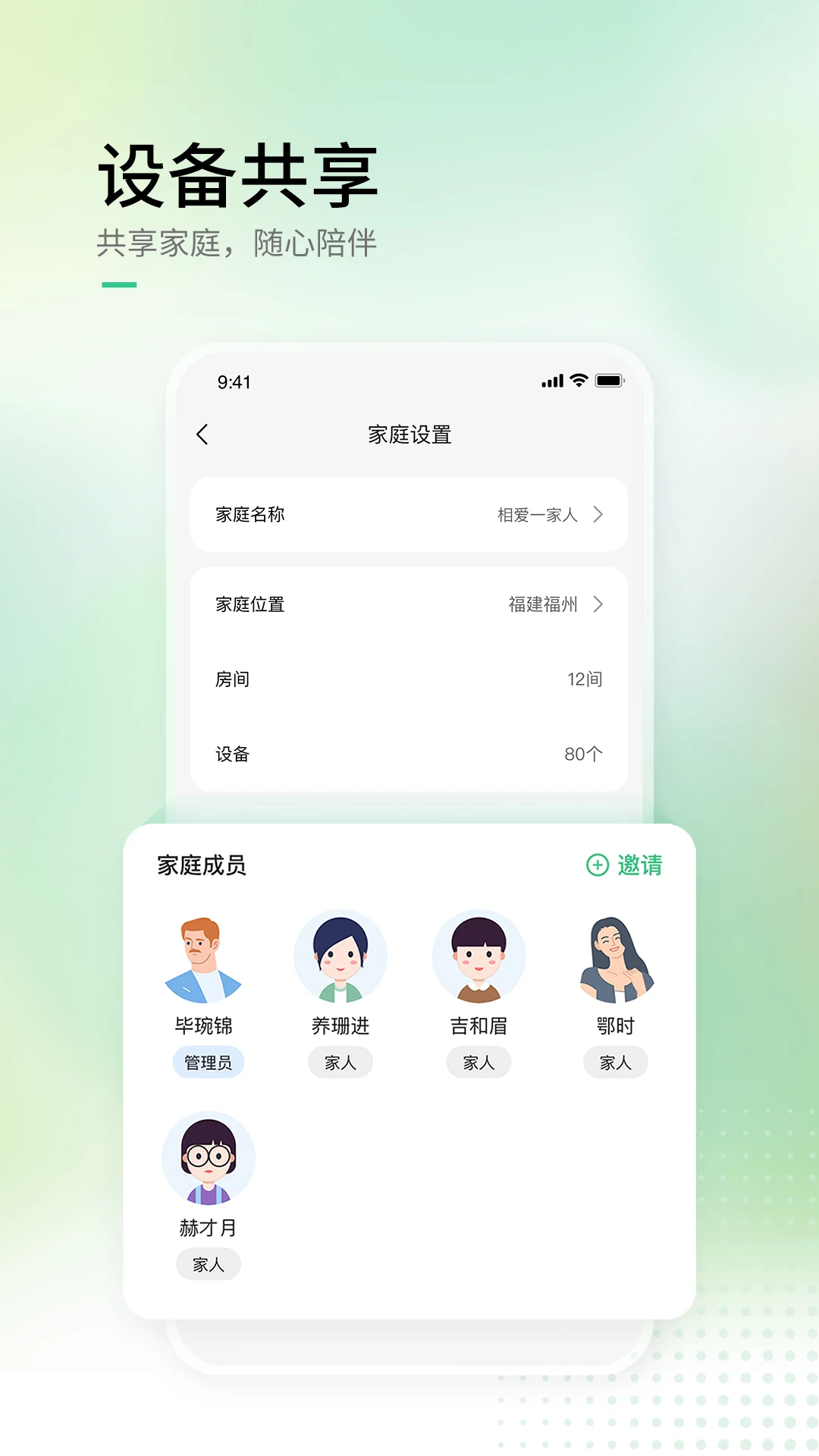
AIHome常见问题与解决办法
1. 设备添加失败:请检查设备是否处于配网模式,并确认手机与设备距离较近,避免信号干扰。
2. 语音控制无响应:重新绑定音箱账号,并确保AIHome中的设备名称简洁无特殊字符。
3. 场景执行不完整:检查场景中的设备是否离线,或调整执行任务的先后顺序。
4. 远程控制延迟:尝试切换网络,或重启家中网关设备,提升响应速度。
5. 更新后部分功能消失:在AIHome“设置”中检查固件升级,并重启应用。
更新日志
当前软件版本为 2.15.1,最新可用版本为 2.16.0。
本次更新主要涉及 AIHome Android 端的功能优化与体验提升。
建议用户尽快升级至最新版本以获得更好的服务。
 Lumyx软件2.1.7 安卓版
 萤科物联手机版2.15.26092202安卓版
 Rondure0.0.4 最新版
 neewer studio最新版5.7.7 安卓版
 智联免费监控看家官方版1.0.0 安卓版
 智优居1.3.4 安卓版
 AIfirx1.1.10 安卓版
 罗杰夫3.07 安卓版
 Nimo AI智能眼镜1.2.2 最新版
 佳惠物联2.9.0 安卓版
 Glory View 眼镜助手1.1.19 安卓版
 岩界1.2.3 最新版
 翔羽云盾1.3.18 安卓版
 韩焙1.0.31 安卓版
 Joeme Fit2.1.1 安卓版


 灯控软件大全
用户留言