













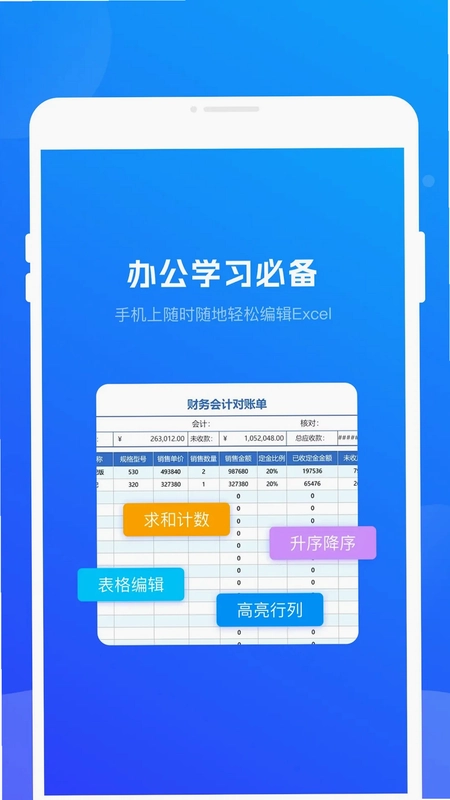
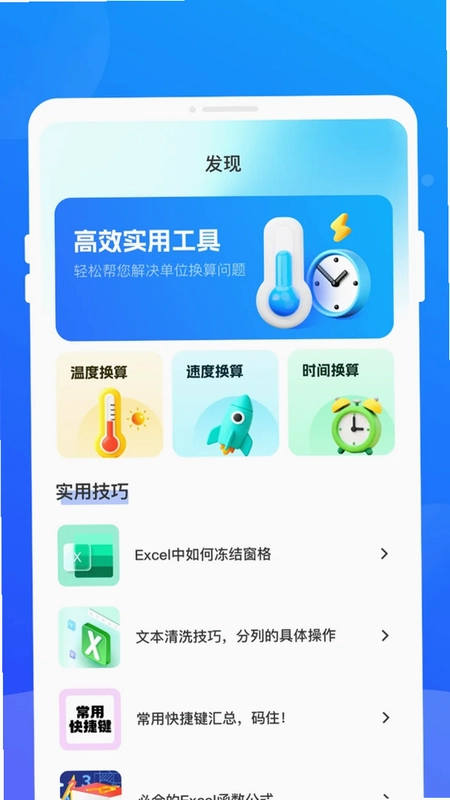
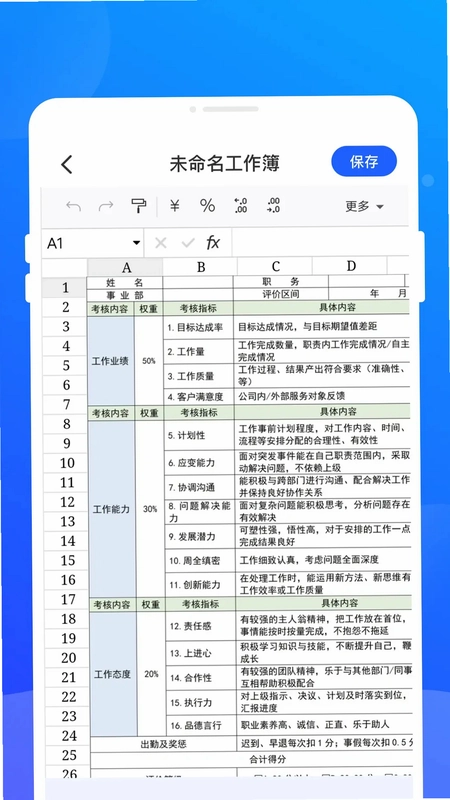
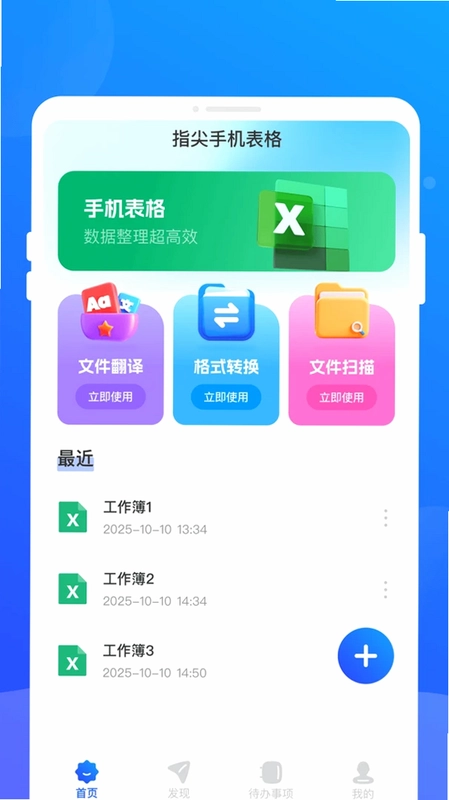
指尖手机表格是一款专为移动办公场景打造的轻量级电子表格工具,它让用户在手机上即可轻松完成数据录入、公式计算、表格美化等操作,彻底摆脱电脑的束缚。软件界面简洁直观,操作逻辑贴合手机用户习惯,支持手指拖拽调整行高列宽,并内置丰富的字体、字号、颜色设置,满足个性化制表需求。无论是日常记账、考勤统计,还是项目进度管理,指尖手机表格都能提供高效便捷的解决方案,是商务人士、学生及自由职业者提升办公效率的得力助手。
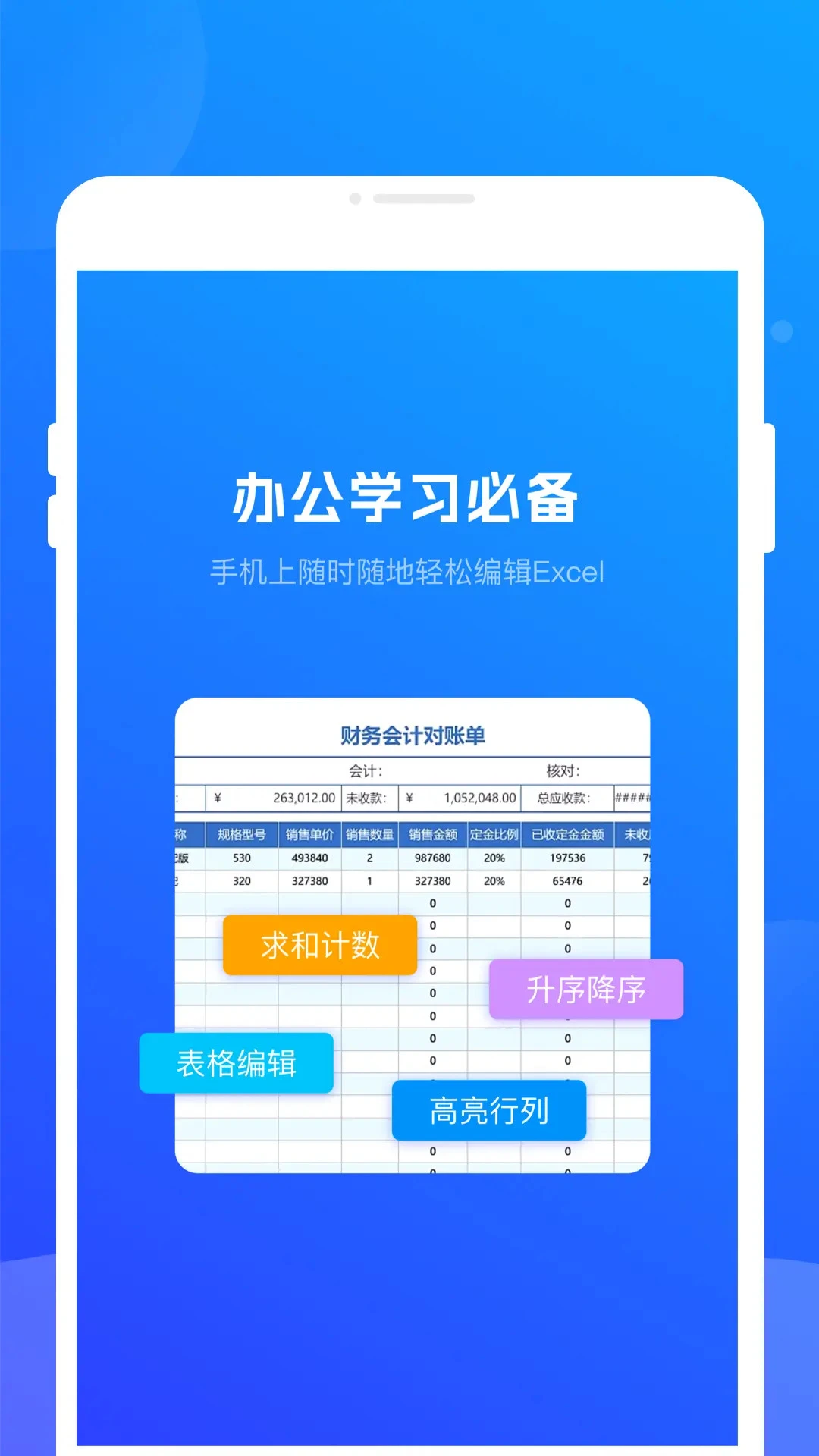
指尖手机表格怎么用?
1. 首先在手机上安装并打开指尖手机表格应用,进入主界面后点击右下角的“+”按钮,选择“新建表格”创建一个空白工作簿。
2. 在空白表格中,双击任意单元格即可进入编辑状态,输入文字或数字内容,点击键盘上的“完成”按钮确认输入。
3. 长按单元格边框可以拖拽调整行高或列宽,拖动单元格右下角的小方块可以快速填充序列数据(如日期、序号等)。
4. 选中多个单元格后,点击底部工具栏的“合并”按钮可将它们合并为一个单元格,方便制作表头或分类标签。
5. 编辑完成后点击右上角的“保存”图标,选择保存路径并命名文件,即可将表格存储到手机本地或云端。
指尖手机表格支持哪些功能?
1. 支持基础数据录入、编辑、删除、复制、粘贴等操作,满足日常表格制作需求。
2. 内置常用公式函数,如SUM、AVERAGE、IF等,点击工具栏的“fx”按钮即可插入函数进行计算。
3. 提供丰富的单元格样式设置,包括字体、字号、加粗、斜体、下划线、字体颜色、背景填充色等,让表格更美观易读。
4. 支持数据排序、筛选、查找替换功能,方便快速处理大量数据。
5. 可插入多张工作表,点击底部标签栏的“+”新建工作表,长按标签可重命名、复制或删除工作表。
6. 支持导出为Excel、CSV等常见格式,方便在电脑或其他设备上继续编辑使用。
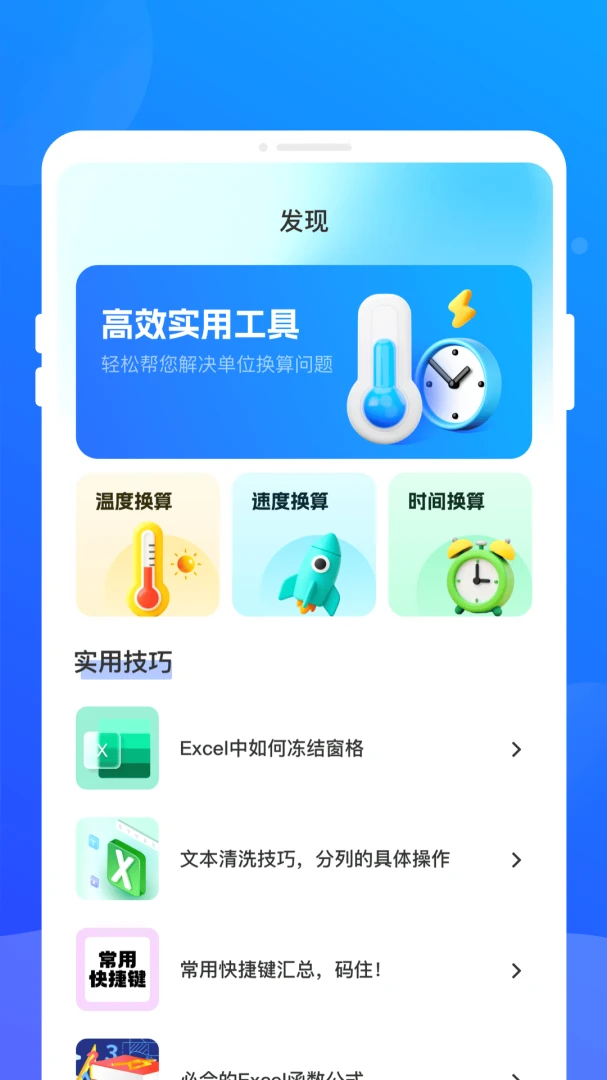
如何用指尖手机表格制作数据统计表?
1. 打开指尖手机表格,新建一个空白工作簿,在A1单元格输入“项目”,B1输入“数量”,C1输入“金额”,作为表头。
2. 在A2到A10区域输入项目名称,B2到B10输入对应数量,C2到C10输入金额数据。
3. 选中B11单元格,点击工具栏的“fx”按钮,在函数列表中选择“SUM”,然后选择B2:B10区域,点击确定即可计算出总数量。
4. 同样在C11使用SUM函数计算总金额,在D2输入公式“=B2*C2”计算每个项目的总价,下拉填充到D10。
5. 选中整个数据区域,点击“排序”按钮,选择按“数量”降序排列,即可快速查看数量最多的项目。
6. 最后为表格添加边框和背景色,点击“保存”即可完成统计表的制作。
指尖手机表格怎么导入导出Excel文件?
1. 在指尖手机表格主界面,点击“打开”按钮,选择“从文件导入”,即可浏览手机中的Excel文件(支持.xls和.xlsx格式)。
2. 导入后,软件会自动解析文件内容并显示在表格中,所有公式和格式都会保留。
3. 导出时,点击右上角的菜单按钮,选择“导出”选项,在弹出的窗口中选择“Excel格式”或“CSV格式”。
4. 选择导出路径后,文件将保存到手机存储中,可通过邮件、云盘等方式分享给他人。
5. 如果导入的Excel文件包含复杂图表或宏,可能无法完全兼容,建议提前简化文件内容。
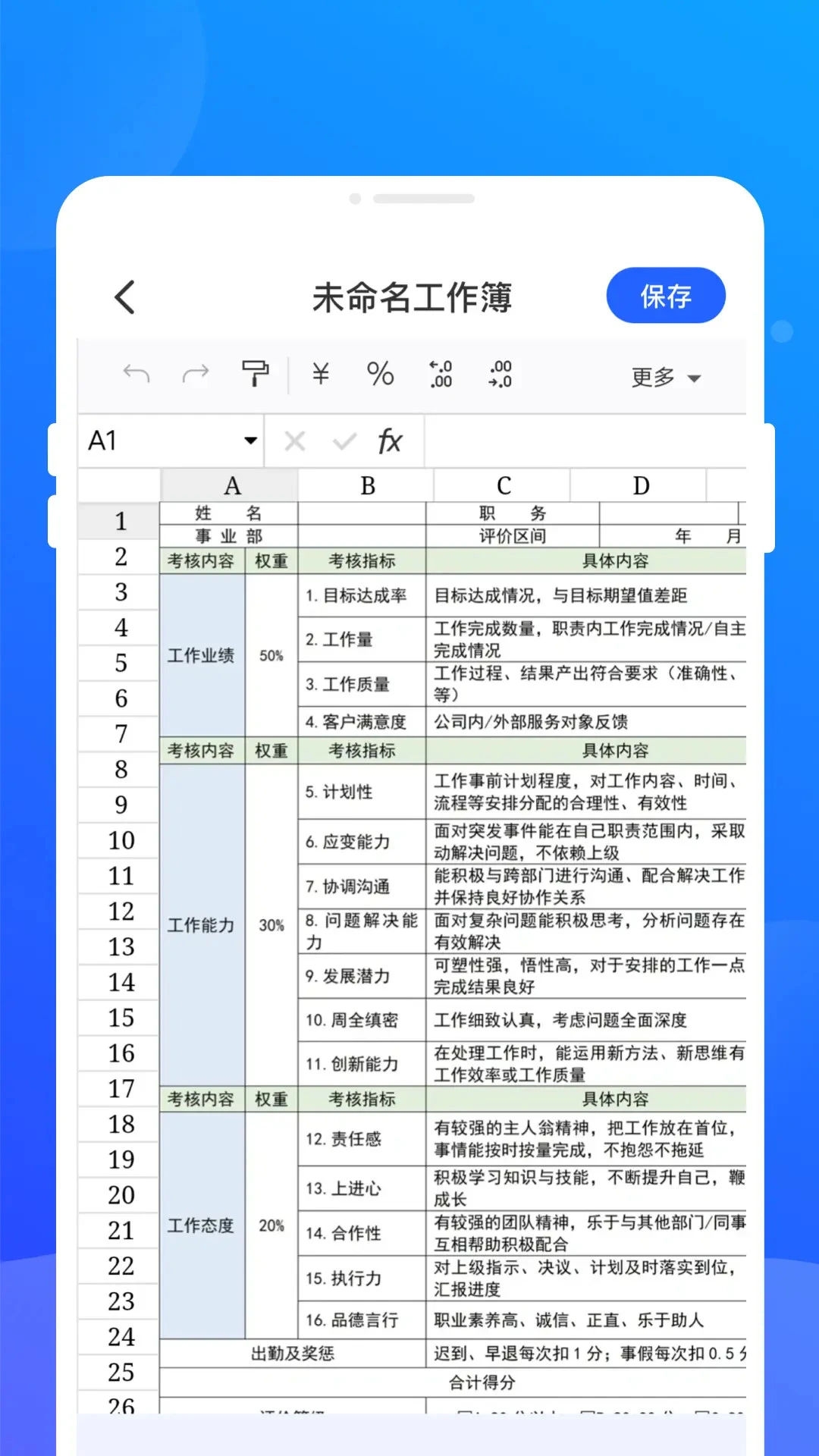
指尖手机表格如何设置单元格格式?
1. 选中需要设置格式的单元格或区域,点击底部工具栏的“格式”按钮,进入格式设置界面。
2. 在“字体”选项卡中,可以设置字体类型、字号大小、加粗、斜体、下划线以及删除线效果。
3. 在“颜色”选项卡中,可以设置字体颜色和单元格背景填充色,支持自定义颜色选择。
4. 在“对齐”选项卡中,可以设置文字水平对齐(左对齐、居中、右对齐)和垂直对齐(顶部、居中、底部)。
5. 在“边框”选项卡中,可以为单元格添加不同样式的边框线,并设置边框颜色。
6. 点击“确定”应用格式,实时预览效果。
指尖手机表格数据丢失怎么恢复?
1. 首先检查是否开启了自动保存功能,点击设置菜单,确认“自动保存”开关已打开,并设置合理的保存间隔时间。
2. 如果文件未保存就意外退出,重新打开应用后,在主界面点击“最近打开”列表,可能会找到临时备份文件。
3. 部分版本支持云端备份,登录账号后,查看云文档中是否有自动同步的版本。
4. 若以上方法无效,可以尝试在手机文件管理器中搜索“.bak”或“~”开头的临时文件,使用文件管理器打开并重命名为.xlsx。
5. 建议定期手动保存重要文件,并导出到本地或云盘,避免数据丢失风险。
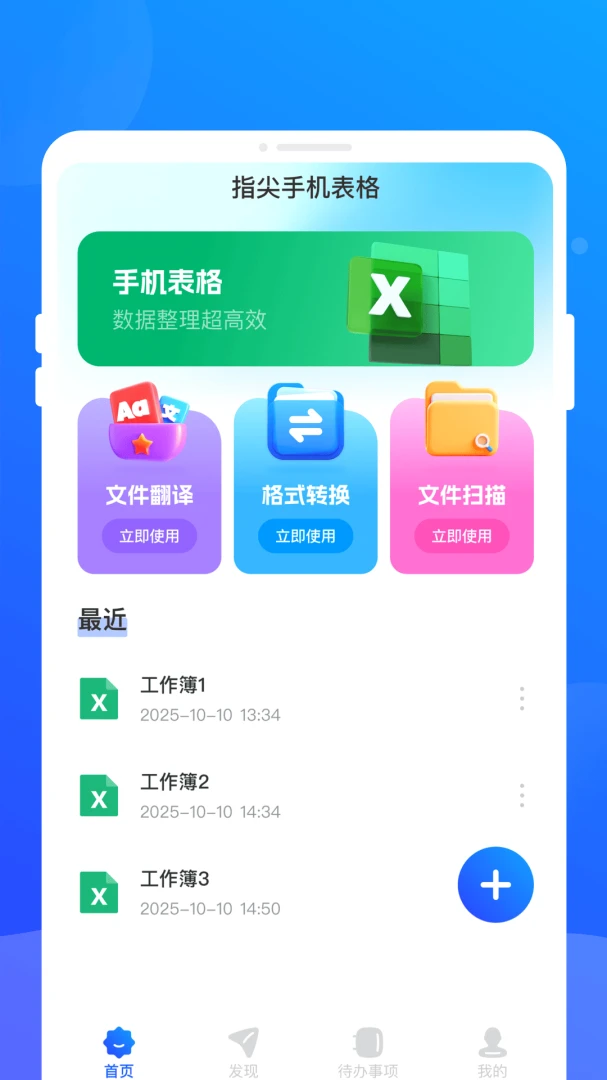
指尖手机表格有哪些实用技巧?
1. 使用“冻结窗格”功能,在滚动查看大量数据时保持表头可见,点击“视图”菜单中的“冻结窗格”即可。
2. 利用“条件格式”功能,可以自动高亮显示满足特定条件的单元格,如大于某个数值的单元格变红。
3. 快速插入当前日期和时间,在单元格中输入“=TODAY()”或“=NOW()”即可自动更新。
4. 使用“数据验证”功能,限制单元格输入内容,例如只能输入数字或从列表中选择。
5. 利用“查找替换”功能批量修改数据,支持通配符模糊查找。
6. 在表格中直接插入图片或批注,增强表格的可读性。
 丫题丫网校最新版2.4.0 安卓版
 英语世界官方版2.2.0 最新版
 小学生学习帮1.0.0 安卓版
 中至远大讲堂1.1.10 最新版
 杏运连连1.0 安卓版
 知小芽1.1.0 最新版
 思普答题1.2.2 最新版
 医考星球1.0.3 最新版
 小布视界1.2.3 最新版
 ALLHELP软件1.0.1 最新版
 有多网3.1.0 最新版
 山海纪中医医生端1.0.7 最新版





 05网软件大全
 日语翻译软件大全
 扫一扫作业出答案软件
 小学生作业辅导app
 不用实名认证的搜题软件
用户留言