













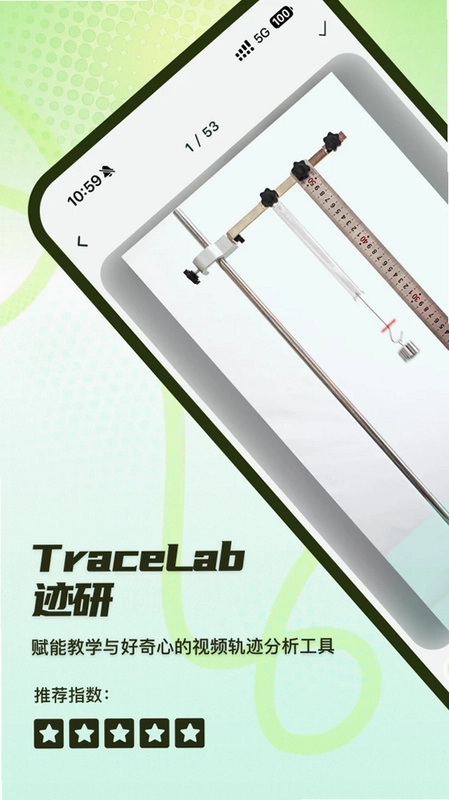
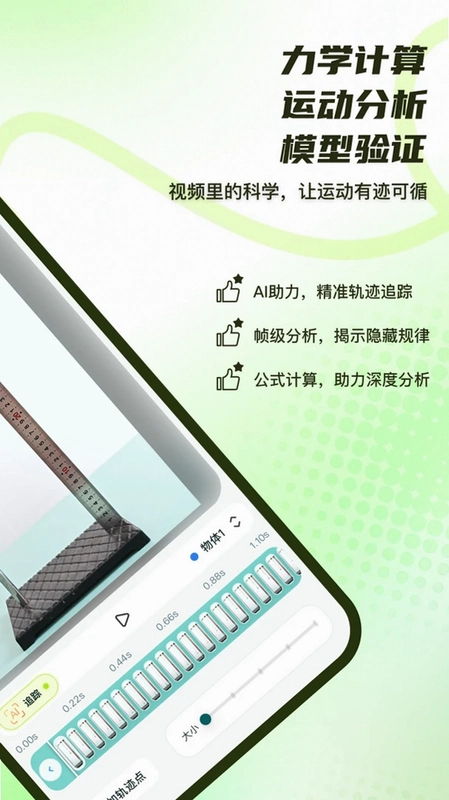
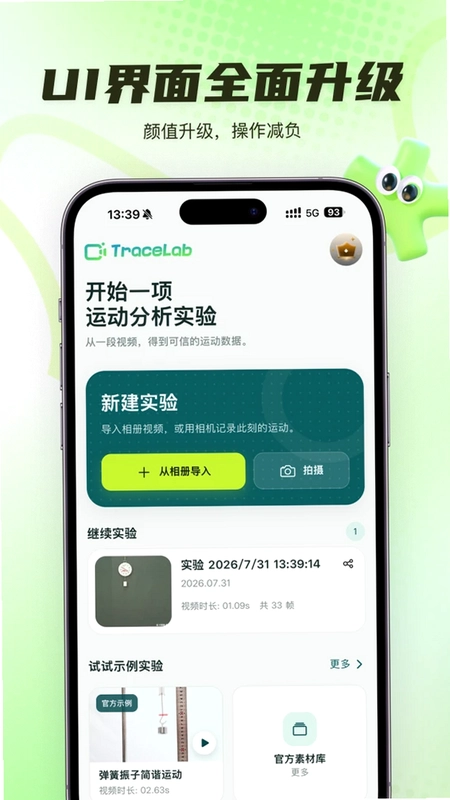
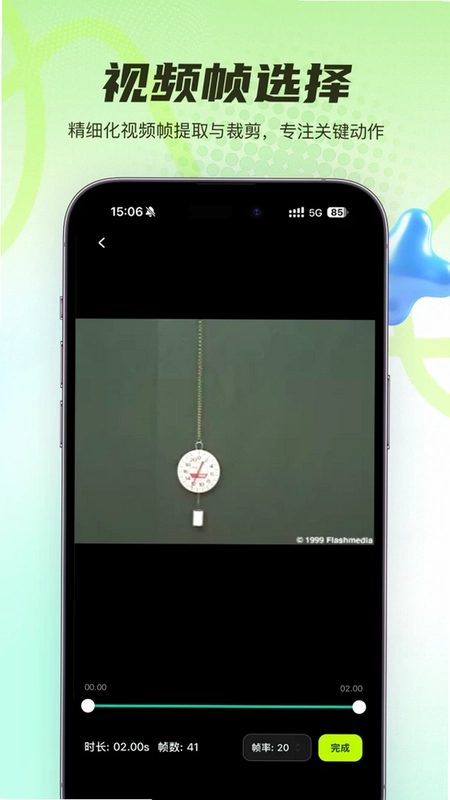
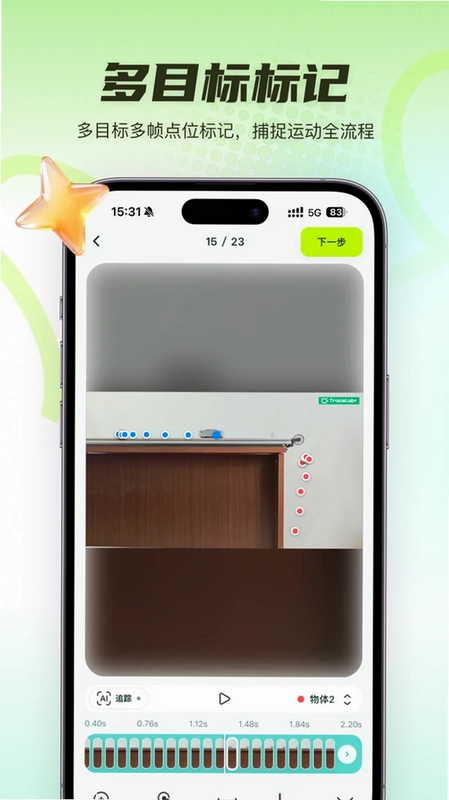
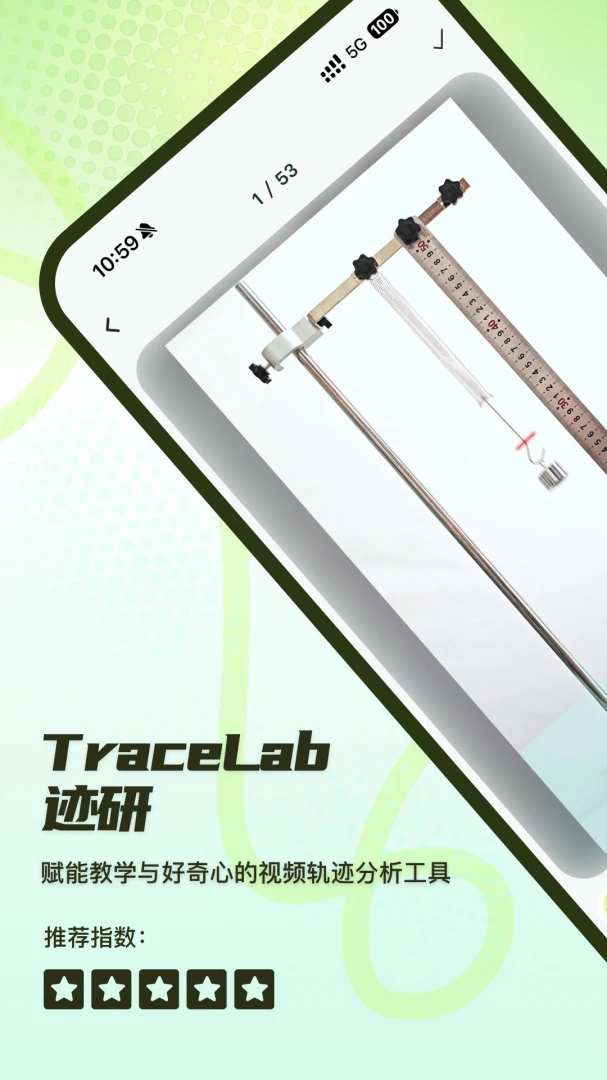
TraceLab轨迹实验室是一款专为物理教学与运动分析打造的手机应用,它能够将手机中的任意视频瞬间转化为专业的运动分析实验室。无论是学生探索物理原理、教师制作生动教案,还是运动爱好者分析技术动作,TraceLab轨迹实验室都能提供从视频导入、轨迹追踪到数据图表生成的全流程支持。软件内置AI智能分割与追踪功能,大幅简化了传统Tracker软件的操作复杂度,让复杂的运动分析变得像拍摄视频一样简单直观,是移动端替代电脑端Tracker工具的理想选择。
TraceLab轨迹实验室怎么用?
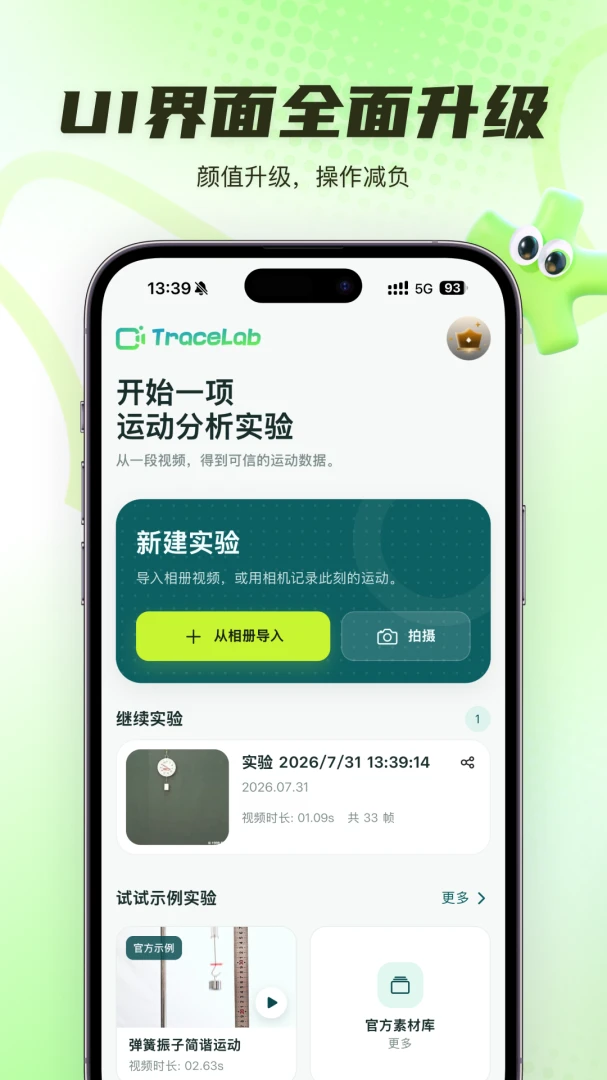
1. 首先,在手机上下载并安装TraceLab轨迹实验室应用,打开后进入主界面。
2. 点击界面中央的“新建实验”按钮,此时可以选择直接拍摄一段视频,或者从相册中导入已有的视频文件。
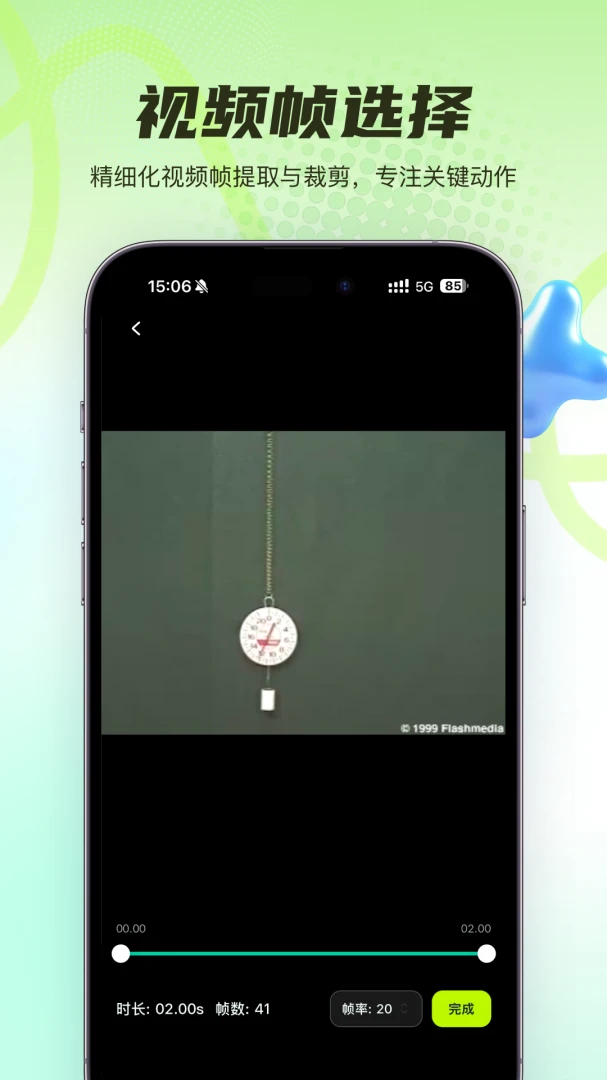
3. 视频导入后,使用帧裁剪功能将视频中需要分析的关键片段截取出来,拖动时间轴选取起点和终点,点击“裁剪”确认。
4. 设置比例尺和坐标轴。在视频画面中,根据实际场景尺寸设定比例尺,并选择笛卡尔坐标或极坐标,确保后续测量的准确性。
5. 启用AI智能分割与追踪,软件会自动识别运动物体并生成轨迹点;如果自动追踪效果不理想,也可以手动逐帧标记目标点。
6. 轨迹生成后,数据面板会实时显示所有点的坐标、速度、加速度等物理量,您还可以添加自定义公式变量进行进阶分析。
7. 最后,通过图表功能查看运动曲线,并可一键导出高清图表、数据表格或叠加轨迹的分析视频,用于报告或课件。
TraceLab轨迹实验室有哪些功能?
1. 灵活的视频来源:支持直接调用相机拍摄实验,也可从相册导入任意视频,兼容多种格式。
2. 精准的分析准备:提供帧裁剪、比例尺设置、坐标轴选择(笛卡尔/极坐标),将视频画面转换为真实测量空间。
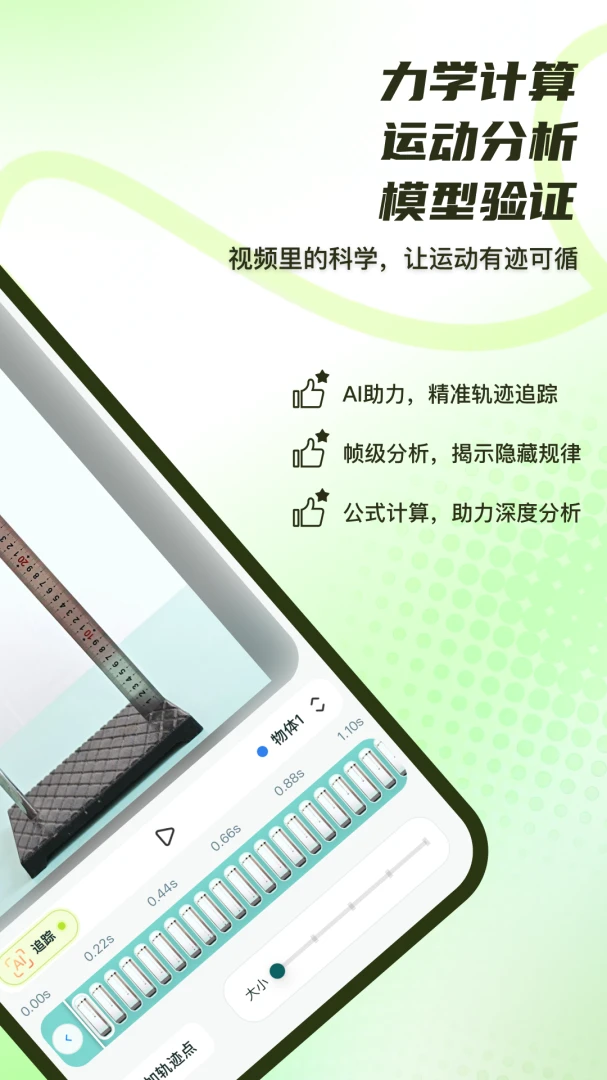
3. 智能物体追踪:采用AI分割技术,可自动追踪单个或多个运动目标,即使背景复杂也能有效识别,同时支持手动微调。
4. 全面的数据面板:轨迹点数据以表格呈现,支持计算速度、加速度,并可自定义公式变量,满足科研与教学需求。
5. 强大的可视化图表:自动生成位移-时间、速度-时间等图表,支持多点触控缩放、平移,内置曲线拟合功能,揭示运动规律。
6. 一键导出与分享:可将分析结果导出为高清图表、CSV数据表格,或生成叠加轨迹与数据视频,方便分享和协作。
TraceLab轨迹实验室和Tracker有什么区别?
1. 平台不同:Tracker是电脑端软件,需要安装Java环境,而TraceLab轨迹实验室是专为手机设计的移动端应用,打开即用。
2. 操作便捷性:TraceLab轨迹实验室针对触屏优化,三步即可完成视频分析,而Tracker操作门槛较高,需要熟悉复杂界面。
3. 智能追踪:TraceLab轨迹实验室内置AI智能分割与追踪,自动识别运动物体,减少手动标记工作;Tracker主要依靠手动逐帧点击。
4. 数据导出:TraceLab轨迹实验室支持一键导出分析视频和图表,方便分享;Tracker导出数据需要较多步骤,且格式兼容性一般。
5. 更新与支持:TraceLab轨迹实验室由国内物理教材编者团队定制研发,与新课标实验内容同步,持续更新,更适合国内用户。
TraceLab轨迹实验室适合哪些人使用?
1. 初高中物理教师:可以在课堂上快速演示抛体运动、自由落体等实验,帮助学生直观理解物理概念。
2. 物理专业学生:用于课后自主实验,验证理论公式,培养数据分析与科学探究能力。
3. 体育教练与运动爱好者:分析投篮抛物线、跑步姿势、挥杆速度等,用数据优化运动表现。
4. 工程技术人员:进行简单的机械振动分析、原型机运动性能测试,为初步工程验证提供便利。
5. 科学爱好者:测量宠物奔跑速度、记录过山车加速度,探索生活中的科学奥秘。
TraceLab轨迹实验室如何导出分析结果?
1. 在完成轨迹追踪和数据计算后,点击界面右上角的“导出”按钮。
2. 选择导出格式:支持导出高清图表(PNG)、数据表格(CSV)以及分析视频(MP4)。
3. 若导出视频,可以勾选叠加轨迹、数据面板等选项,使视频更直观。
4. 导出文件将自动保存到手机相册或文件管理器的指定文件夹中,也可通过分享功能直接发送到微信、QQ等。
5. 免费版用户导出的文件会带有水印,升级高级版可去除水印并解锁全部导出能力。
TraceLab轨迹实验室怎么设置比例尺?
1. 在视频导入并裁剪后,点击工具栏中的“比例尺”图标。
2. 在视频画面中,找到已知长度的物体(如标尺、跑道线等),用两点划线标记其实际长度。
3. 在弹出的输入框中,输入该线段的实际长度,并选择单位(米、厘米等)。
4. 确认后,比例尺设置完成,所有后续测量的坐标和距离都会自动换算为真实物理单位。
5. 如果需要调整,可重新点击比例尺工具进行修改,软件会实时更新所有数据。
TraceLab轨迹实验室的AI追踪怎么用?
1. 在轨迹追踪界面,点击“AI追踪”按钮,开启智能识别模式。
2. 在视频画面上,手动框选出需要追踪的运动物体,尽量包含完整轮廓。
3. 点击“开始追踪”,AI会自动分析视频帧,识别物体位置并生成轨迹点。
4. 如果追踪过程中出现漂移,可以暂停并手动拖拽修正轨迹点,AI会继续基于修正结果追踪。
5. 对于多个目标,可以重复以上步骤,添加多个追踪对象,分别生成轨迹。
6. 追踪完成后,可对轨迹进行平滑处理,减少抖动误差。
 超尘2.0.5 最新版
 驾考学车1.1.2 最新版
 汉语拼音学习助手1.3.0 最新版
 Word手机文档3.5.3 安卓版
 爱日语3.9.0819 最新版
 语心复读机1.1.8 最新版
 优巨基口语5.5.0 最新版
 知林智学最新版本1.23.0安卓版
 快对ai智能答题7.6.0安卓版
 Ai好记正版1.4.3 安卓版
 喜乐答题1.0.1 最新版
 写歌大师1.3.0 最新版
 超级宝贝JoJo手机版2.7.01最新版





 05网软件大全
 日语翻译软件大全
 扫一扫作业出答案软件
 小学生作业辅导app
 不用实名认证的搜题软件
用户留言