













RIRO是一款专为智能硬件打造的设备管理应用,旨在为用户提供便捷的智能设备控制与设置体验。通过RIRO,用户可以轻松连接旗下智能硬件产品,完成按键设置、EQ调节等个性化配置,满足智能硬件的升级需求,让智能生活触手可及。无论是游戏手柄还是智能外设,RIRO都能帮助您充分发挥设备潜能,享受科技带来的乐趣。本文将为您详细介绍RIRO的功能特点、使用技巧以及常见问题,助您快速上手,畅享智能生活。
RIRO如何连接智能硬件设备?
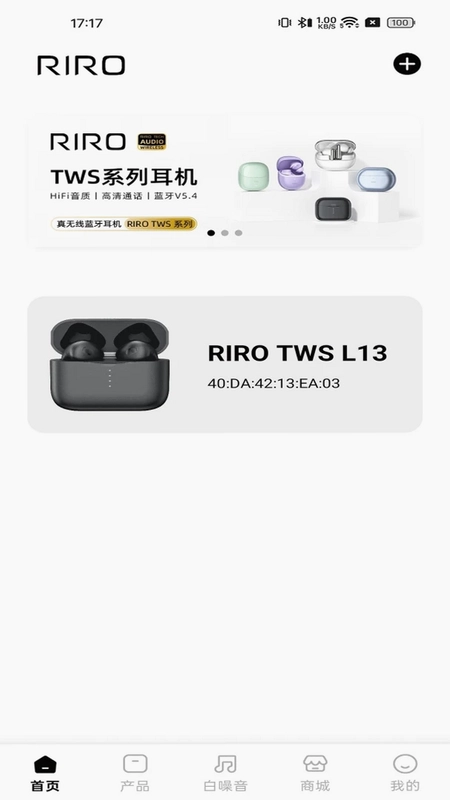
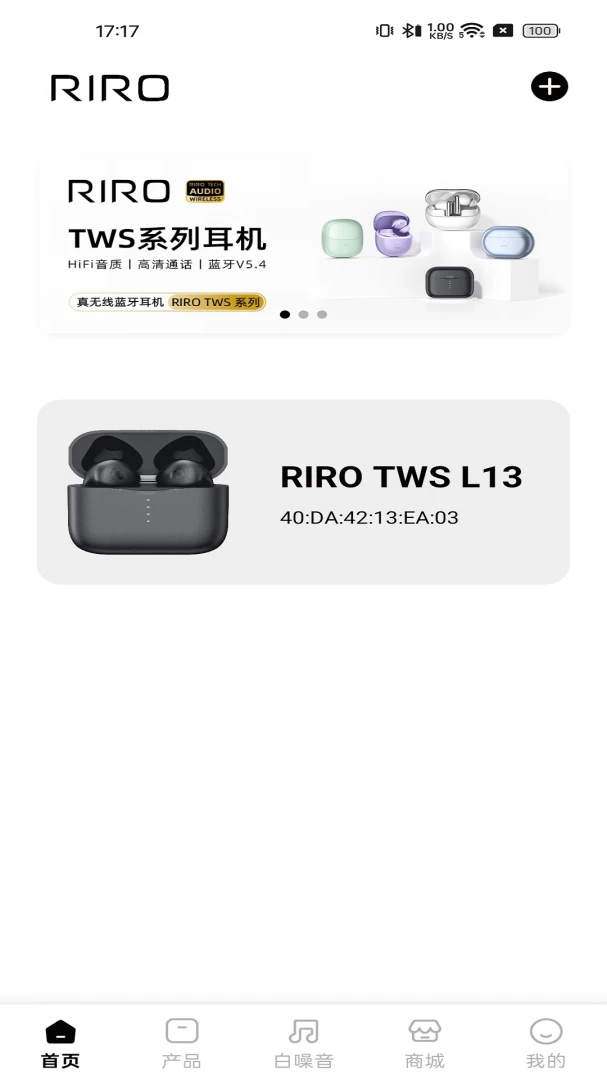
1. 确保您的智能硬件设备已开机,并处于可被发现状态。通常,设备上会有指示灯闪烁提示。2. 打开RIRO应用,在首页点击“添加设备”按钮,进入设备搜索界面。3. 在设备列表中,找到您的设备名称,点击进行配对。若未找到,可尝试刷新或手动输入设备型号。4. 根据提示,输入设备的Wi-Fi密码或蓝牙配对码,完成网络配置。5. 连接成功后,应用会显示设备状态,您可以开始进行各项设置和调节。
RIRO按键设置功能如何使用?
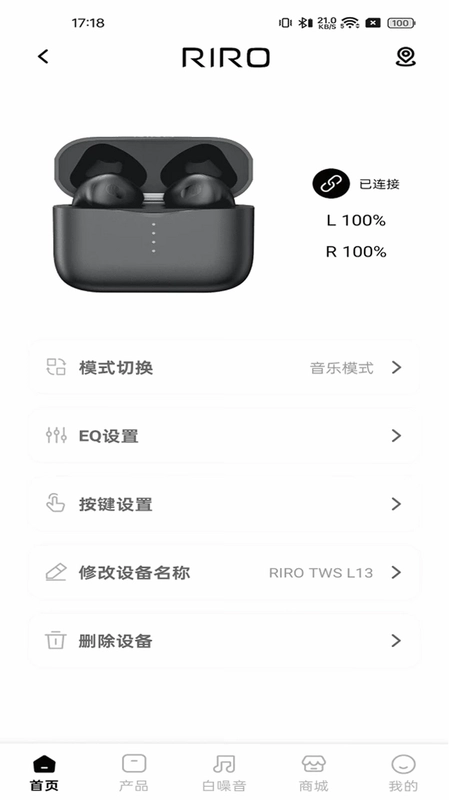
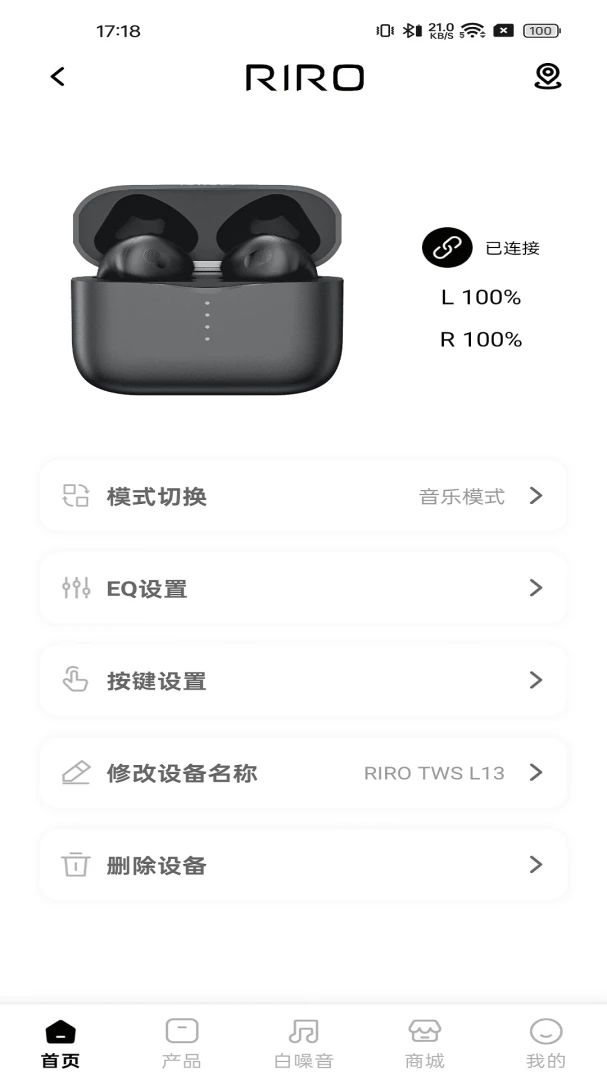
1. 在RIRO主界面,选择已连接的设备,进入设备详情页。2. 点击“按键设置”选项,进入按键映射界面。3. 您可以看到设备上的物理按键,点击任意按键,弹出功能选择菜单。4. 选择您希望该按键执行的功能,如“单击”、“双击”、“长按”等,并可设置对应的操作指令。5. 设置完成后,点击“保存”,设备将自动同步配置。6. 若需要恢复默认设置,点击“重置”即可。
RIRO如何进行EQ调节?
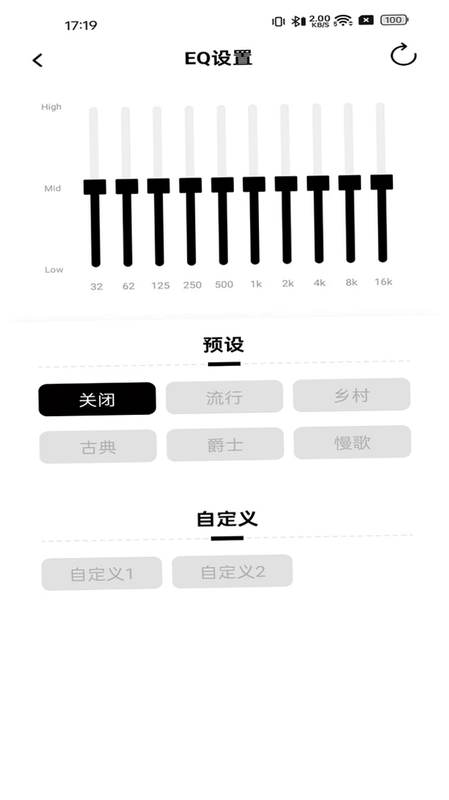
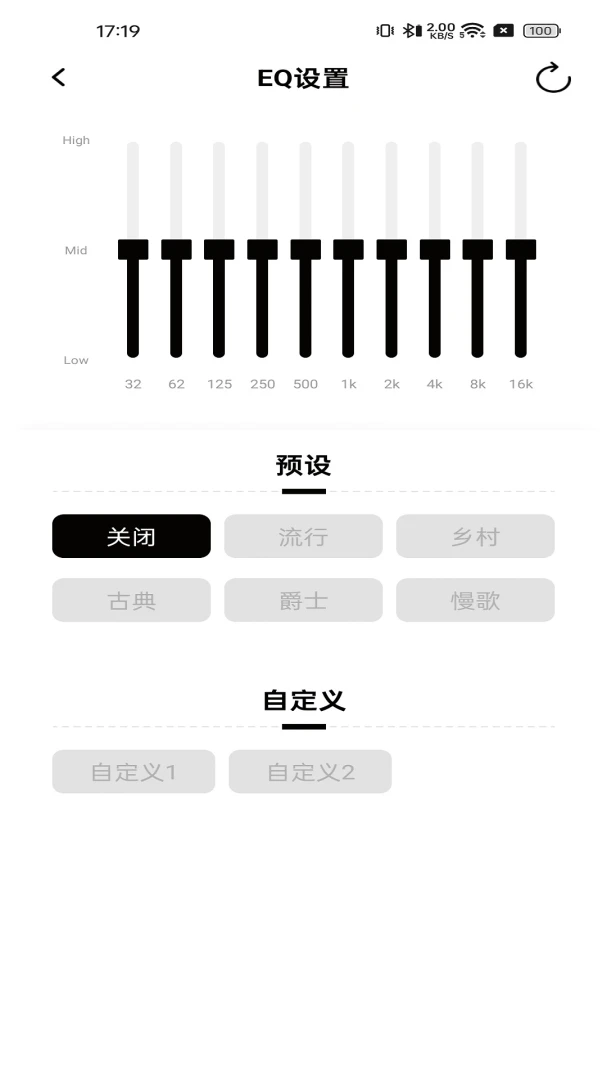
1. 在设备详情页,找到“EQ调节”或“音效设置”入口。2. 进入EQ调节界面,您会看到多个频段滑块,如低音、中音、高音等。3. 根据您的听觉偏好,拖动滑块调整各频段的增益。4. 您也可以选择预设模式,如“流行”、“摇滚”、“古典”等,快速获得合适音效。5. 调节过程中,可实时试听效果,满意后点击“应用”保存设置。6. 所有调节均在本地完成,无需额外插件。
RIRO支持哪些智能硬件设备?
1. RIRO目前支持旗下多款智能硬件,包括游戏手柄、智能耳机、智能音箱等。2. 官方会不断更新支持列表,您可以在应用内查看“兼容设备”或“支持型号”。3. 连接前,请确认您的设备固件已更新至最新版本,以获得最佳兼容性。4. 若您的设备不在列表中,可联系客服反馈,官方将评估并添加支持。5. 部分老款设备可能需要通过OTA升级才能支持,请关注应用内的固件更新通知。
RIRO如何更新固件?
1. 当有新固件版本时,RIRO会在设备详情页显示“固件更新”提示。2. 点击提示,进入固件更新界面,查看更新日志。3. 点击“下载”按钮,开始下载固件包,请确保网络稳定。4. 下载完成后,点击“立即更新”,设备将自动安装新固件。5. 更新过程中,请勿断开设备连接或关闭应用,以免造成设备损坏。6. 更新完成后,设备会自动重启,并恢复正常使用。
RIRO使用中常见问题及解决方法
1. 设备无法连接:请检查设备是否处于配对模式,并确保手机蓝牙或Wi-Fi已开启。2. 应用闪退:请尝试清除应用缓存或重新安装最新版本。3. 按键设置无效:请确认设备固件已更新,并重新连接设备。4. EQ调节无效果:请检查是否已正确应用设置,部分设备需重启后生效。5. 设备列表为空:请下拉刷新,或检查设备是否被其他应用占用。6. 耗电过快:建议关闭后台自启动,并限制应用后台活动。
RIRO如何获取更多帮助和支持?
1. 在RIRO应用内,点击“帮助与反馈”可查看常见问题解答。2. 您也可以访问官方网站,查看详细的使用教程和FAQ。3. 关注官方社交媒体账号,获取最新产品动态和使用技巧。4. 若遇到无法解决的问题,可通过应用内“在线客服”功能联系技术支持。5. 客服工作时间一般为周一至周五9:00-18:00,非工作时间可留言,我们会尽快回复。
 WiiM Home3.6.5.260820 最新版
 My AED1.2.11 最新版
 巡天商用运维1.3.3 最新版
 宗朔智能管家1.0.0 最新版
 Milesight ToolBox2.1.73 安卓版
 BMS(电池管理系统)6.0 最新版
 卓虎智能1.9.4 安卓版
 小新智行2.0.5 最新版
 德心小宝2.2.1 最新版
 万能智慧遥控器V1.0.1 安卓版
 Nothing X13.8.0 最新版
 月跃AI系统1.0.23 最新版
 GLiNet路由器2.8.3 最新版
 盒仔智控1.0.1 安卓版
 JBL Quantum2.8.1 最新版


 灯控软件大全
用户留言