












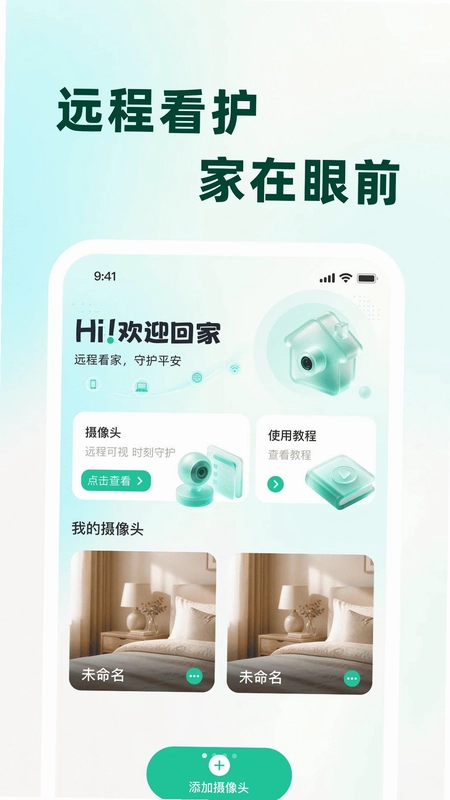
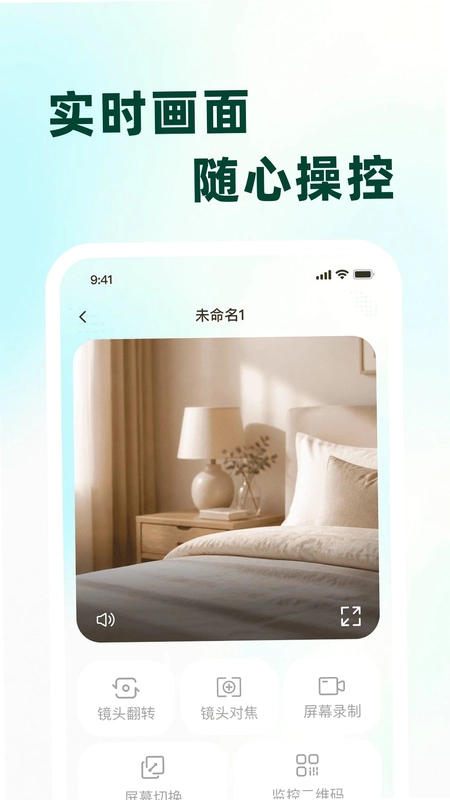
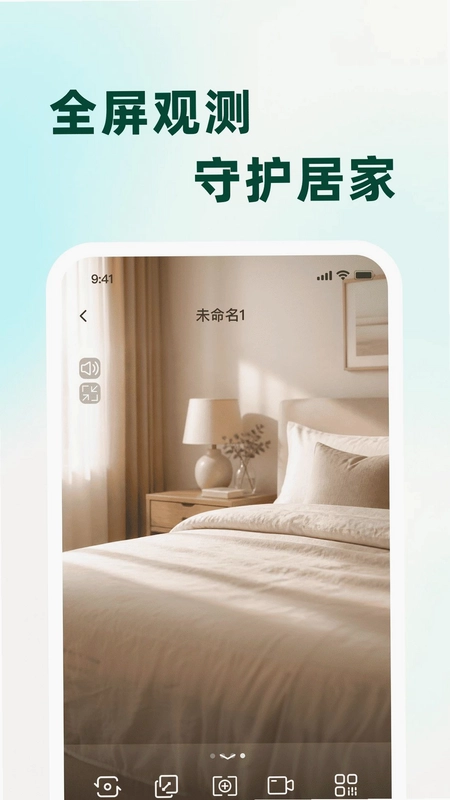
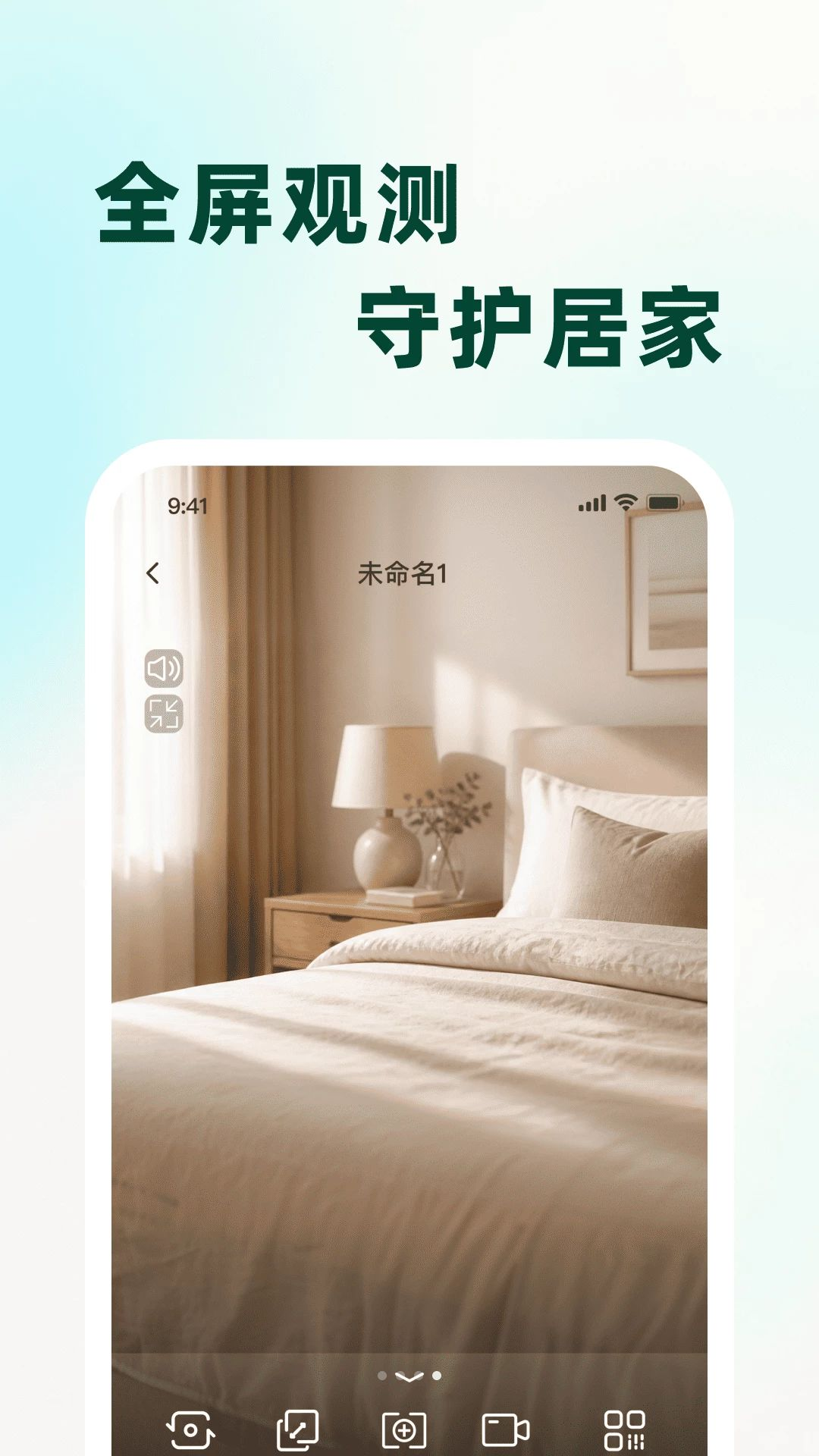
远程智能监控看家是一款专注于远程画面查看与摄像头端精细控制的手机互联监控应用,通过它,用户可以随时随地实时预览摄像头采集的影像,轻松掌握家中、办公室或店铺的动态情况。软件界面直观简洁,操控指令响应准确快速,提供镜头方向切换、画面清晰度调节等实用功能,满足不同场景下的监看需求。无论是家庭安防、宠物观察,还是商铺监控,远程智能监控看家都能为您提供稳定、流畅的远程监看体验,让您出门在外也安心无忧。
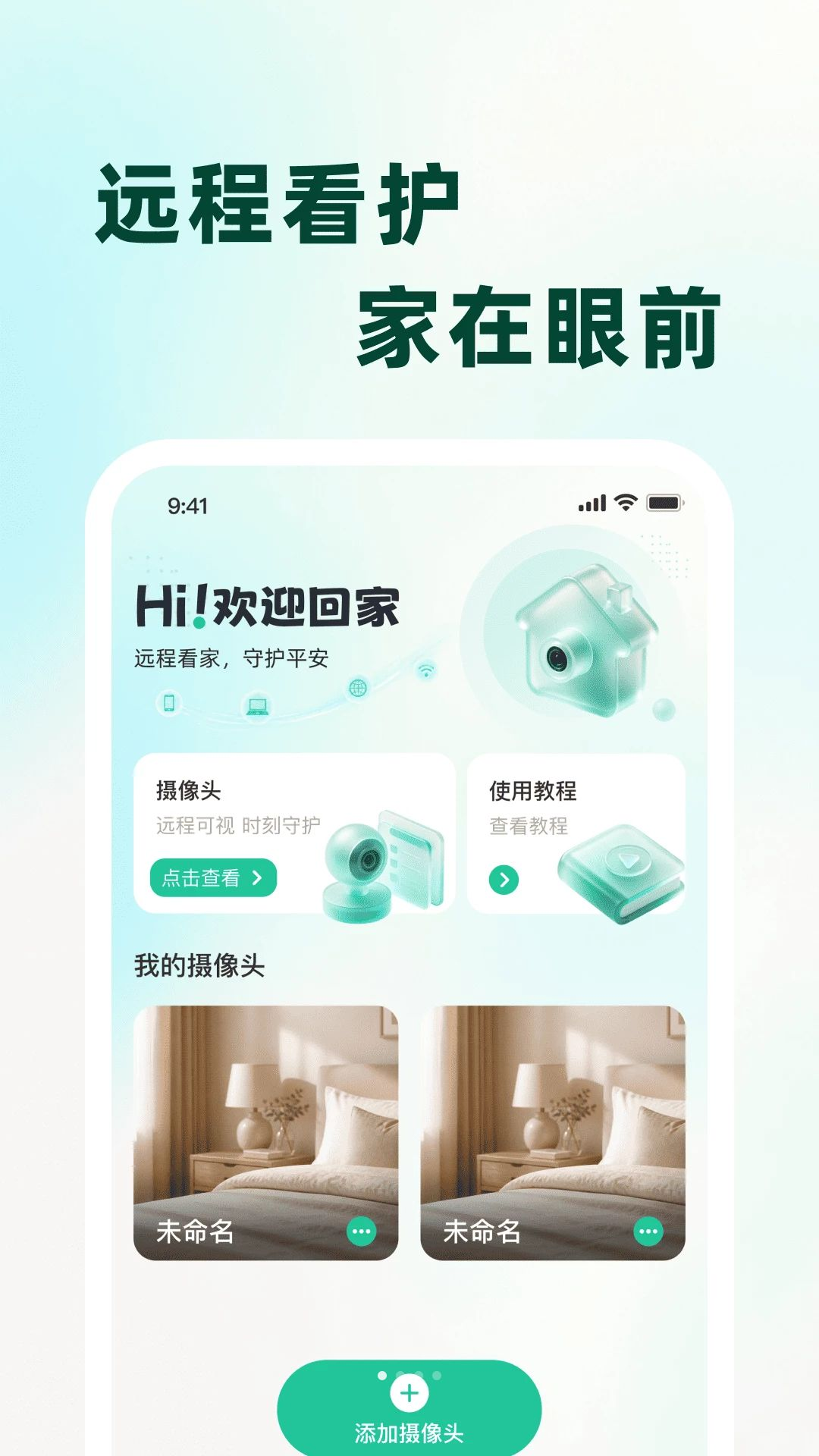
远程智能监控看家如何连接摄像头?
1. 确保手机和摄像头连接在同一WiFi网络下,并给摄像头通电。
2. 打开远程智能监控看家应用,点击首页右上角的“添加设备”按钮。
3. 选择摄像头类型,按照提示输入摄像头的WiFi账号和密码。
4. 等待设备配对,当看到“连接成功”提示后,即可在设备列表看到摄像头。
5. 点击设备名称,即可进入实时监控画面,开始使用。
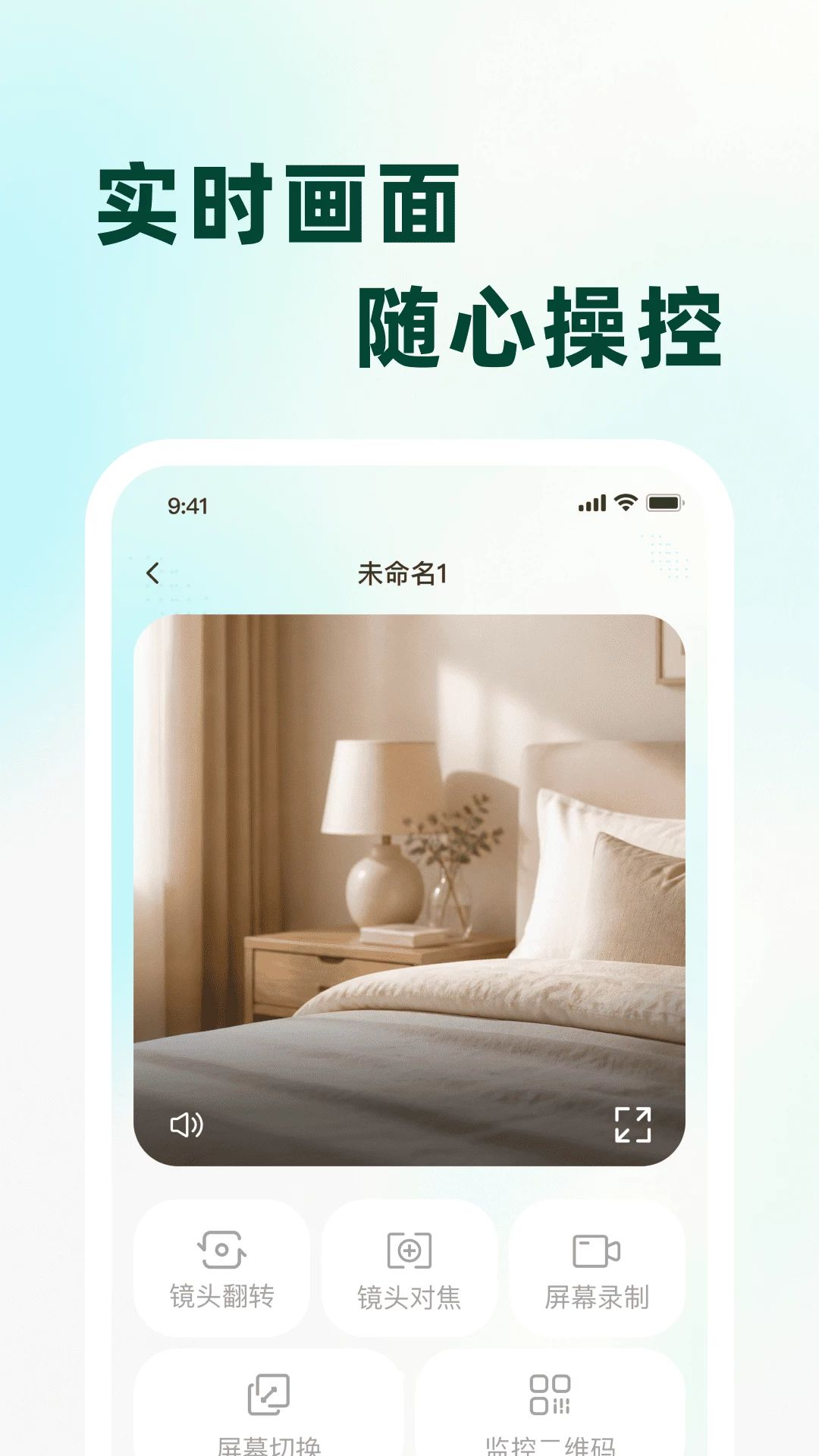
远程智能监控看家支持哪些镜头方向切换功能?
1. 在监控画面底部找到“镜头切换”图标,点击即可在前后置摄像头之间切换。
2. 支持水平旋转控制,通过左右滑动屏幕或点击方向按钮,可调整摄像头水平视角。
3. 支持垂直俯仰调节,上下滑动屏幕可改变镜头的上下角度。
4. 部分云台摄像头还支持360度旋转,通过摇杆或手势操作实现全向监看。
5. 切换镜头后,画面会立即刷新,确保您看到的是所选镜头的最新画面。
远程智能监控看家如何调节画面清晰度?
1. 在监控画面右上角点击“清晰度”图标,弹出画质选择菜单。
2. 根据网络环境选择流畅、标清、高清或超清模式,超清模式需要较快的网速。
3. 点击“自动”模式,软件会根据当前网络状况自动调整最优清晰度。
4. 若画面模糊,可点击“对焦”按钮,软件会发送对焦指令,使画面聚焦于主体。
5. 调节后,画面会立即生效,可放大查看细节部分。
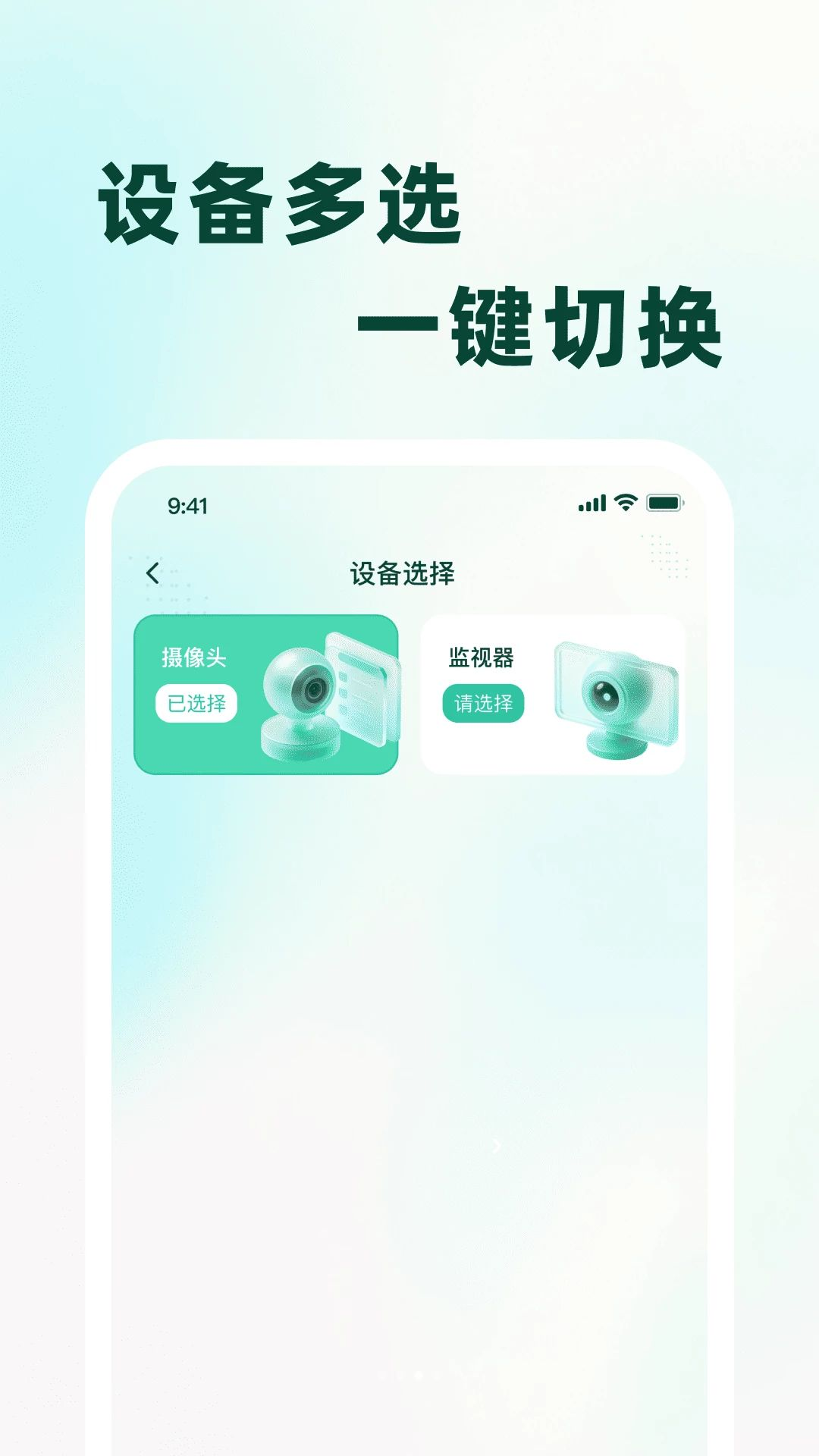
远程智能监控看家可以远程观看实时画面吗?
1. 只要手机连接网络(4G/5G或WiFi),都可以随时随地打开应用观看实时监控画面。
2. 在应用首页点击设备,即可进入实时预览界面,画面传输稳定流畅。
3. 支持竖屏和横屏显示,横屏模式可获得更宽广的视野。
4. 若网络不稳定,画面会自动降清晰度以保证流畅性,可手动切换。
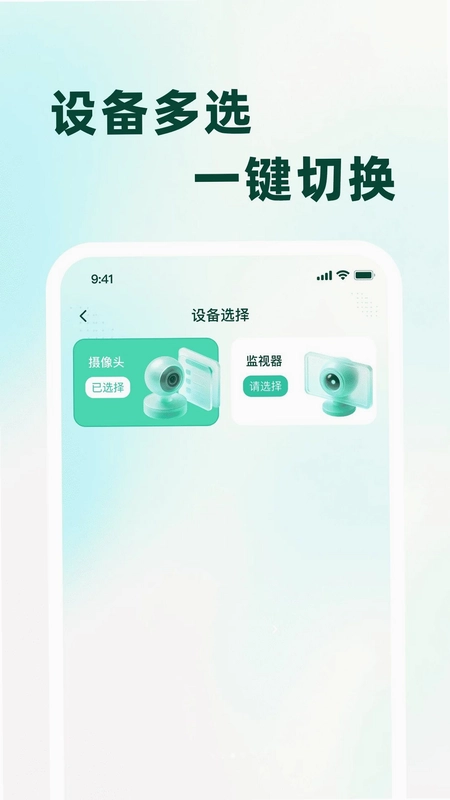
5. 支持多设备同时观看,可添加多个摄像头并自由切换。
6. 在远程观看时,也可以使用语音对讲功能,实现双向通话。
远程智能监控看家如何解决连接不上的问题?
1. 检查手机和摄像头是否在同一局域网,若使用远程查看,需确保摄像头已连接WiFi。
2. 重启摄像头,并重新进入应用,点击设备列表刷新。
3. 确认摄像头固件是最新版本,若提示有更新,请升级后再尝试连接。
4. 在应用设置中清除缓存,或者卸载重装应用后重新登录。
5. 检查路由器是否开启了AP隔离,若开启请关闭,否则设备无法互相通信。
6. 若仍无法连接,可联系技术支持获取进一步帮助。
远程智能监控看家支持哪些摄像头类型?
1. 支持市面上主流品牌的WiFi智能摄像头,如小米、萤石、海康威视等。
2. 支持有线和无线网络摄像头,只要摄像头支持标准RTSP协议即可。
3. 支持USB摄像头通过OTG线连接手机,但需在设置中开启USB摄像头模式。
4. 支持部分网络摄像机,可通过IP地址直接添加。
5. 添加设备时,选择对应品牌或类型,按照提示输入账号密码即可。
6. 若您的摄像头不在列表中,可选择“通用摄像头”并手动输入参数。
 云智控4.0官方版4.5.7 最新版
 娃邻国2.2.4 最新版
 WearJoy1.2.5 最新版
 xcoming智能眼镜助手1.0.0 最新版
 健奥云2.0.12 最新版
 启奥AI1.1.4 最新版
 SunlandScope20260721_V2.16 最新版
 FitPro21.1.15 安卓版
 恩博力智家1.5.6_9a1ece0e 最新版
 小未物联1.0.34 最新版
 嗖嗖fly手机版2.3.10最新版
 小刀智行1.2.1 最新版
 海信爱家7.0.6.10 最新版
 云鲸智能app2.8.80官方最新版本


 灯控软件大全
用户留言