











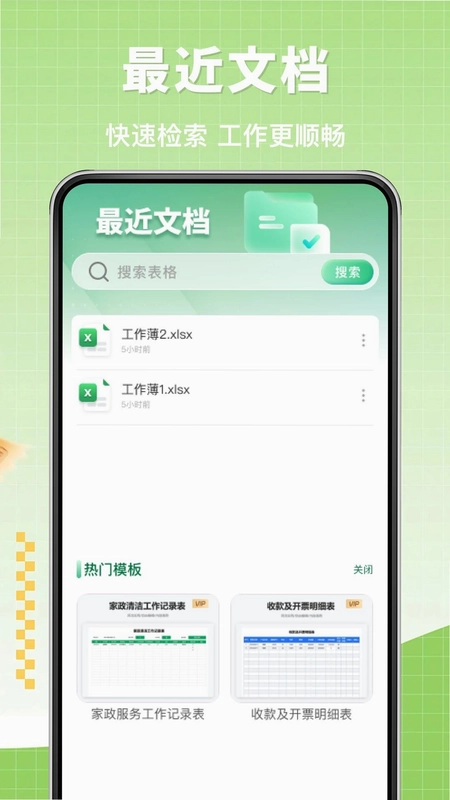
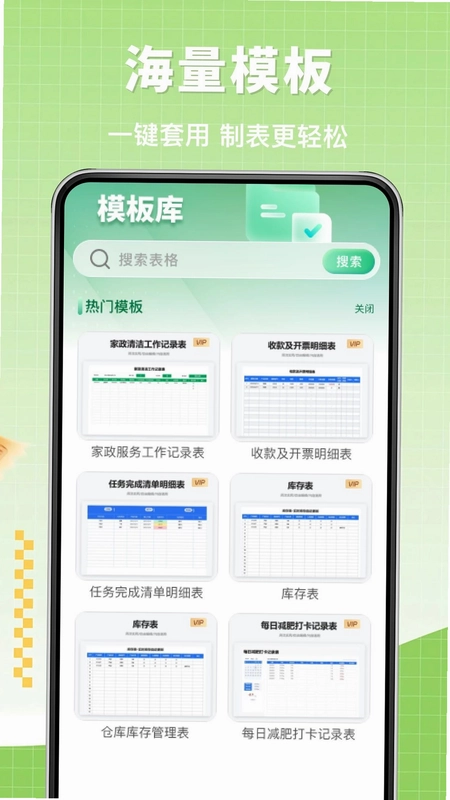

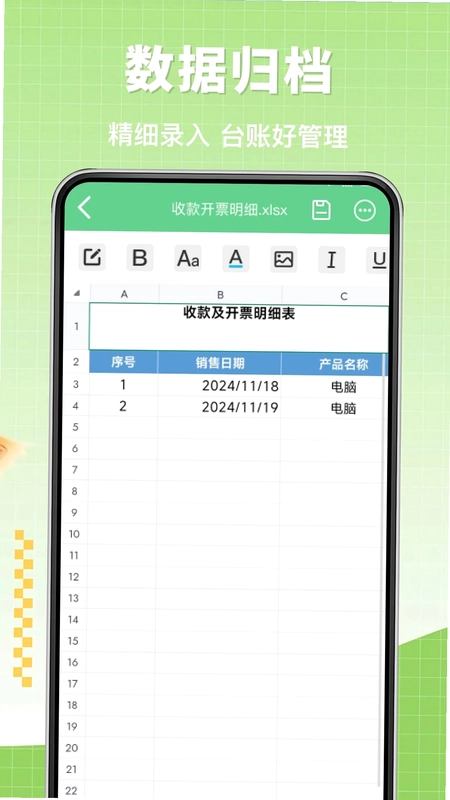
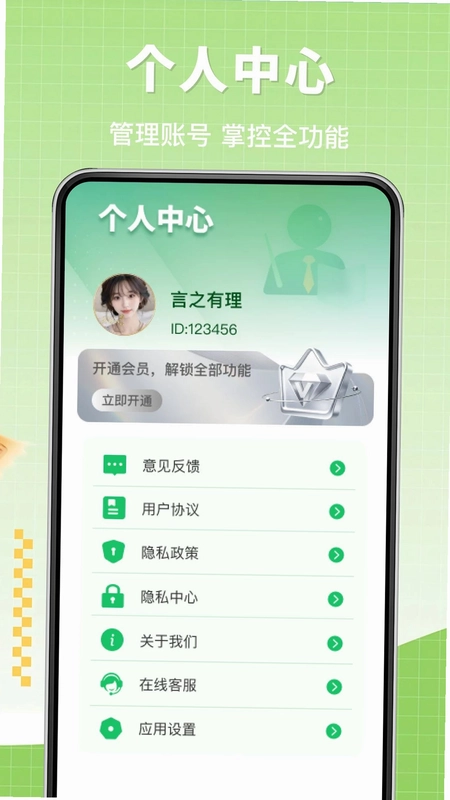
Excel手机文档制作是一款专为移动办公场景打造的效率工具,它彻底改变了传统手机端处理表格的繁琐体验。无论是财务人员快速录入报销数据,还是项目经理现场更新进度计划,这款应用都能凭借其强大的表格编辑能力和丰富的内置模板,让用户在手机上就能完成原本需要电脑才能处理的复杂任务。软件界面设计遵循极简与直观原则,所有功能按钮布局清晰,即便是初次接触的用户也能在短时间内上手操作。它不仅仅是一个简单的表格查看器,更是一个集创建、编辑、分析、共享于一体的移动办公平台,真正实现了随时随地高效办公的愿景。

Excel手机文档制作在手机上面怎么新建表格?
1. 打开Excel手机文档制作应用,进入主界面后点击右下角的“+”号按钮,选择“新建表格”选项。
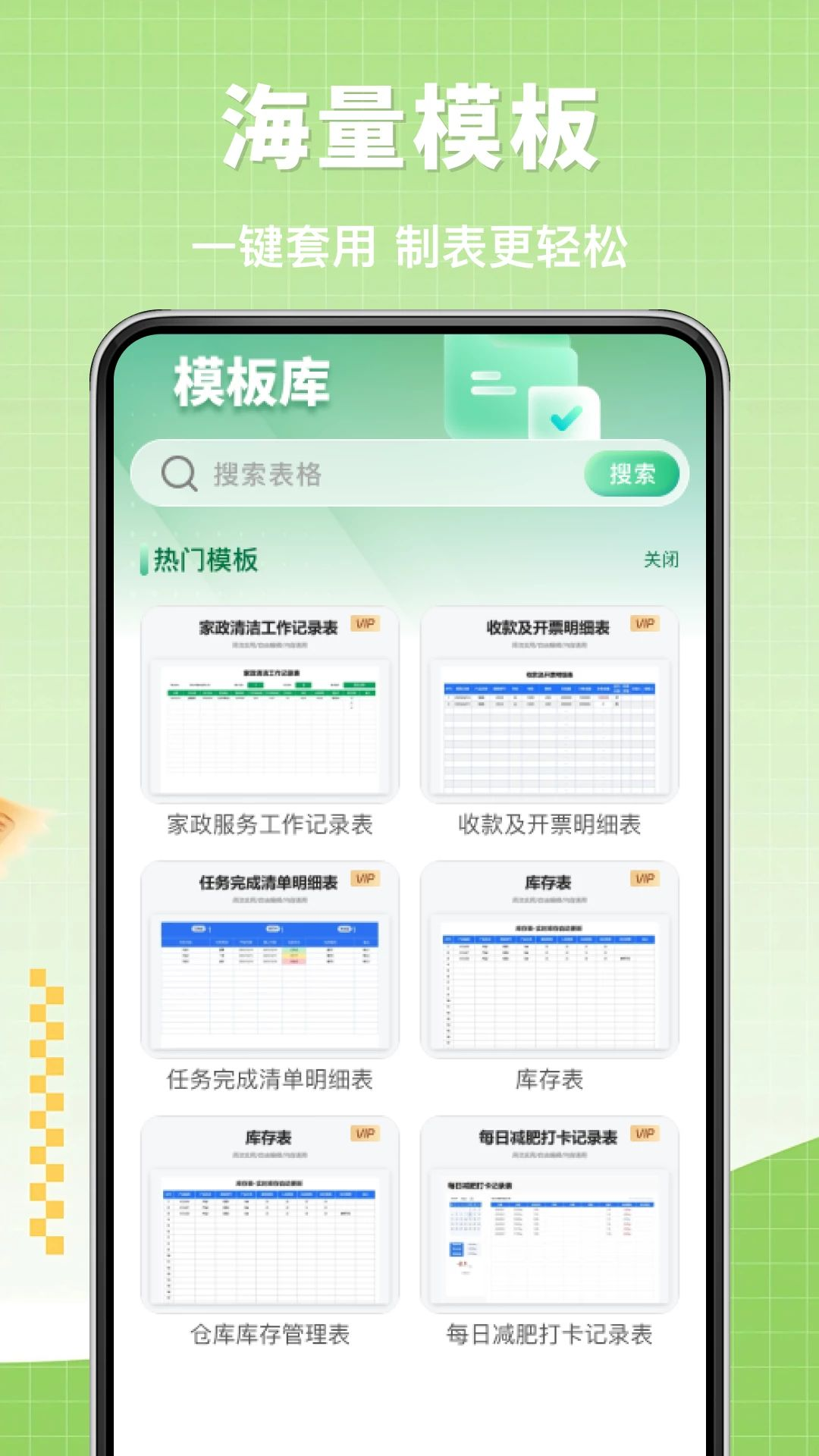
2. 在弹出的模板库中,您可以直接选择空白表格,也可以从内置的财务报表、考勤记录等模板中挑选一个作为起点。
3. 选择好模板后,系统会自动生成一个工作簿,您可以在默认的“Sheet1”工作表中开始编辑。
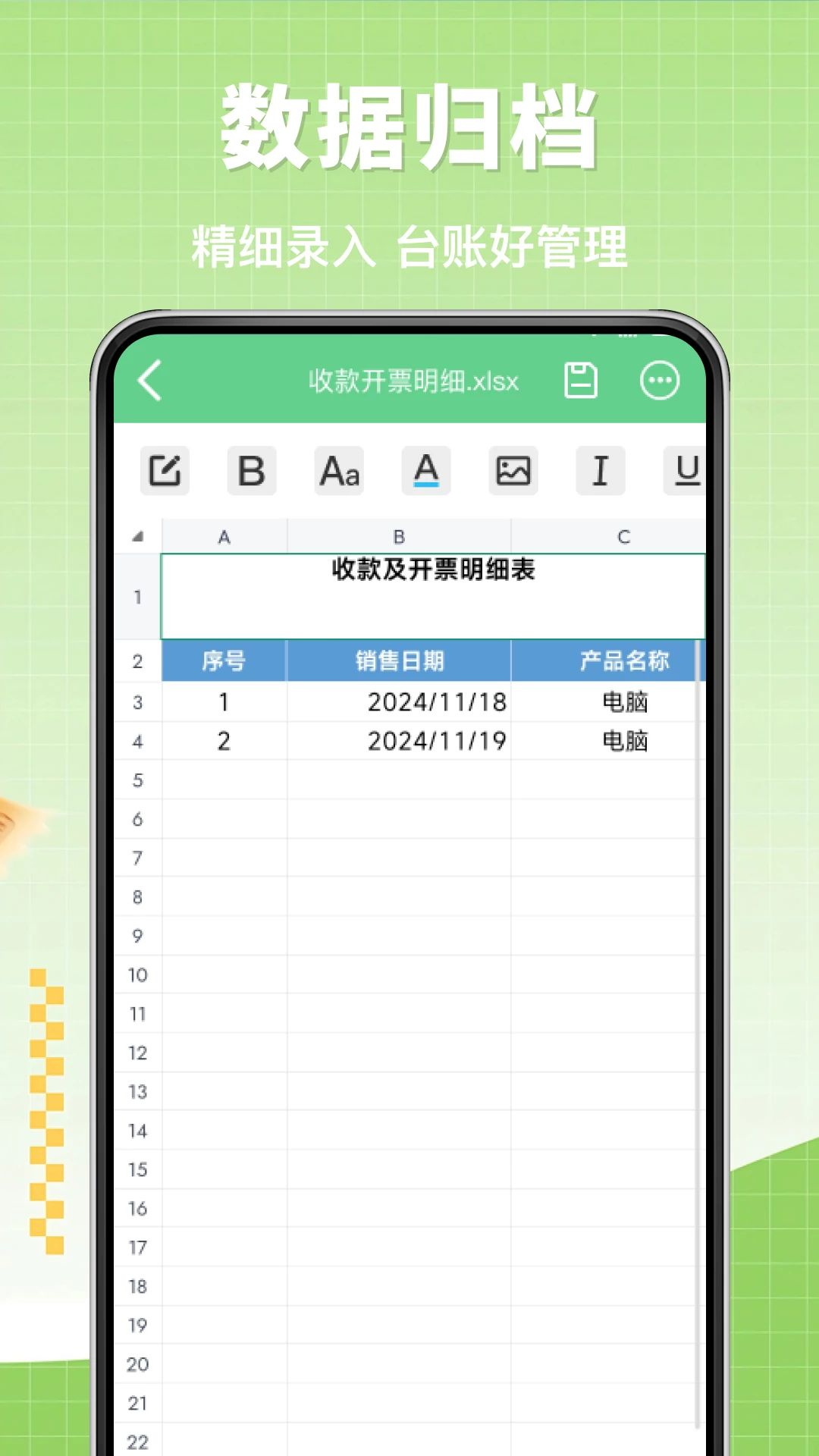
4. 点击单元格即可进入编辑状态,通过屏幕下方的工具栏可以快速输入文字、数字或日期数据。
5. 若需增加新工作表,点击底部工作表标签旁的“+”图标即可添加,方便您分类管理不同数据。
Excel手机文档制作怎么导入电脑上的Excel文件?
1. 在手机上下载并安装Excel手机文档制作应用,确保其为最新版本。
2. 将电脑上的Excel文件通过数据线、微信或云盘等方式传输到手机存储中,常见位置为“下载”或“文档”文件夹。
3. 打开应用,在首页点击“打开”或“导入”功能入口,进入文件管理器。
4. 浏览并选中您需要导入的Excel文件,点击确认后应用会自动解析并加载该文件。
5. 加载完成后,您即可在手机上查看和编辑该文件,所有格式和数据都会保留。
6. 如果文件包含复杂公式或图表,应用也会尽可能还原,确保办公连续性。
Excel手机文档制作支持哪些函数公式?
1. Excel手机文档制作内置了超过200种常用函数,涵盖数学、统计、逻辑、文本、日期时间等类别。
2. 在单元格中输入“=”号,系统会智能提示函数名称,例如“SUM”用于求和,“AVERAGE”用于计算平均值。
3. 您可以使用“IF”函数进行条件判断,也可以使用“VLOOKUP”进行数据查找,满足日常办公需求。
4. 应用还支持数组公式和嵌套函数,让复杂计算也能轻松实现。
5. 对于不熟悉函数的用户,可以通过函数向导查看每个函数的参数说明和示例,帮助您快速掌握。
6. 所有函数均与Excel桌面版兼容,保证跨平台数据处理的准确性。

Excel手机文档制作怎么给表格设置密码保护?
1. 在Excel手机文档制作中打开需要加密的表格文件。
2. 点击右上角的菜单按钮,在弹出的下拉菜单中选择“文件”选项。
3. 在文件管理页面中找到“保护”或“文档加密”功能,点击进入。
4. 根据提示设置访问密码,并确认密码无误。
5. 您还可以设置仅允许编辑区域的密码,防止他人修改数据。
6. 保存设置后,文件将被加密保护,每次打开都需要输入正确密码才能访问。
7. 若需取消密码,再次进入保护设置并清除密码即可。
Excel手机文档制作怎么导出PDF格式?
1. 在Excel手机文档制作中打开要导出的表格文件。
2. 点击左上角的“文件”图标,选择“另存为”或“导出”选项。
3. 在导出菜单中,选择“PDF”格式,系统会开始转换。
4. 转换前可以设置导出范围,如当前工作表或整个工作簿。
5. 导出完成后,保存PDF文件到手机本地或直接分享给他人。
6. 导出的PDF文件保持原始排版,便于打印和传阅。
Excel手机文档制作如何实现云端同步?
1. 确保手机连接网络,并登录Excel手机文档制作的云服务账号。
2. 在应用设置中找到“云同步”选项,开启自动同步开关。
3. 编辑完表格后,点击保存按钮,系统会自动将文件上传至云端。
4. 在另一台设备上登录同一账号,即可查看和编辑最新版本的文件。
5. 若遇到网络中断,本地修改会暂存,待网络恢复后自动同步。
6. 云端同步支持版本历史,可随时恢复之前的编辑记录。
Excel手机文档制作能不能做数据透视表?
1. Excel手机文档制作支持创建数据透视表,方便快速汇总大量数据。
2. 选中需要分析的数据区域,点击“插入”菜单中的“数据透视表”选项。
3. 在弹出的对话框中,选择放置透视表的位置,可以是新工作表或现有工作表。
4. 在右侧的字段列表中,将需要的字段拖拽到“行”、“列”、“值”区域。
5. 应用会自动生成统计结果,您还可以调整汇总方式,如求和、计数、平均值等。
6. 数据透视表支持动态更新,当源数据变化时,刷新即可获取最新结果。

 来音吉他app3.7.9 最新版
 交我学2.197.3 最新版
 智考宝典9.0.33 安卓版
 防御城堡1.0.0 最新版
 mimu MJG陪伴学习3.0.5 最新版
 科目一考试通1.2.6 最新版
 高考地理通6.9.6手机最新版
 新思网校2.1.1 最新版
 驾考押题助手1.0.1 最新版
 育行家官方版1.1.2 最新版
 易瑞笔记1.9.2 最新版
 华科智点app1.9.5 最新版
 高中单词课堂最新版4.2安卓版
 喜播教育2.0.7 安卓版





 可以做物理实验的软件
 05网软件大全
 日语翻译软件大全
 扫一扫作业出答案软件
 小学生作业辅导app
用户留言