













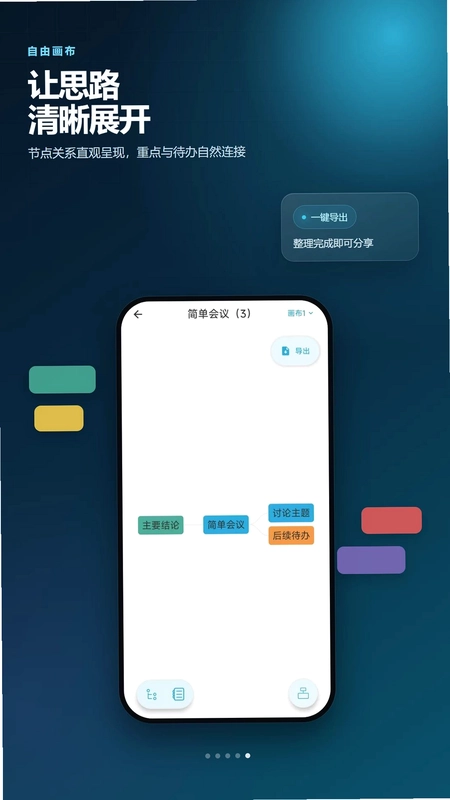
图记思维导图笔记是一款本地优先的思维导图与大纲笔记应用,专为高效整理学习笔记、会议纪要、项目计划、读书心得和灵感想法而设计。其界面简洁直观,操作流畅,无论是快速记录还是梳理复杂内容,用户都能从一个中心主题开始,逐步构建清晰的知识结构。软件深度结合思维导图与大纲视图,支持丰富的节点样式、多画布管理、项目笔记、模板快速建档以及多样的导出分享方式,同时提供四套个性主题,满足不同场景下的使用需求,是提升个人效率与知识管理的得力助手。

图记思维导图笔记的思维导图和大纲如何联动?
1. 打开图记思维导图笔记,创建或打开一个项目,默认进入思维导图视图。
2. 点击画布中的中心主题,通过工具栏的“添加子节点”或“添加同级节点”按钮,即可在导图中新增内容节点。
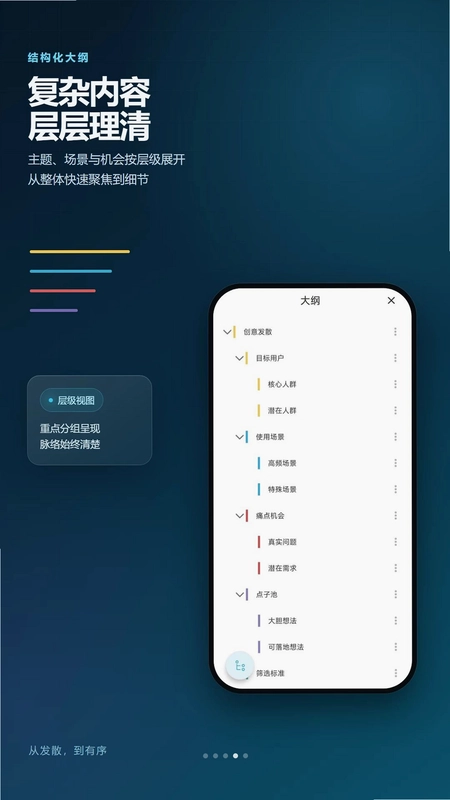
3. 点击顶部或底部的“大纲”切换按钮,应用将自动将当前导图内容转换为层级分明的大纲列表,每个节点对应一条大纲条目。
4. 在大纲视图中,点击任意条目即可编辑标题文本,点击条目左侧的展开箭头可查看或收起其子节点,长按条目可进行删除、复制等操作。
5. 在任一视图修改内容(如新增、删除、重命名节点)后,切换到另一视图,所有变更会自动同步,确保数据始终一致。
6. 大纲视图支持快速调整节点层级,通过缩进或凸出按钮,可改变节点在导图中的父子关系。

图记思维导图笔记如何自定义节点样式?
1. 在思维导图视图中,点击选中一个需要自定义样式的节点。
2. 在底部工具栏或右键菜单中找到“样式”选项,点击进入样式设置面板。
3. 在面板中,可以调整节点的填充颜色、边框形状(如矩形、圆角矩形、椭圆)、圆角大小以及字体大小。
4. 调整过程中,节点会实时预览效果,满意后点击“确定”应用样式。
5. 若希望后续新增节点自动使用当前样式,可开启“设为默认样式”开关,这样每次新建节点都会采用该样式。
6. 对于已经应用样式的节点,可以随时重新选中并修改,或通过“清除样式”恢复默认外观。

图记思维导图笔记支持哪些模板?
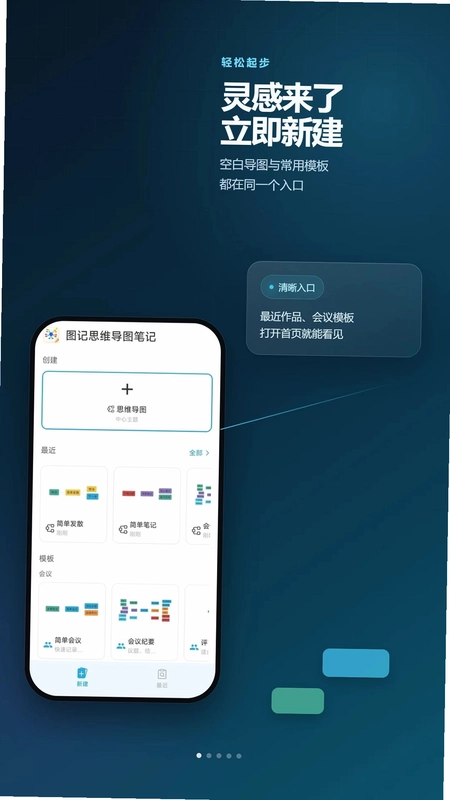
1. 启动图记思维导图笔记,在首页点击“新建项目”按钮。
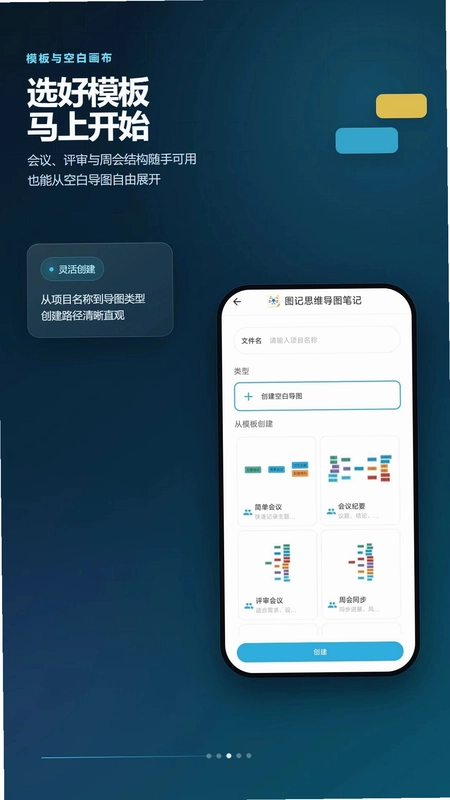
2. 在弹出的模板选择界面中,可以看到“空白思维导图”、“会议纪要”、“学习笔记”、“项目规划”、“头脑风暴”等多个内置模板。
3. 选择“会议纪要”模板,应用会自动创建一个包含“会议主题”、“参会人员”、“讨论要点”、“行动项”等预置节点的导图,用户只需修改内容即可。
4. 选择“学习笔记”模板,会生成“课程名称”、“知识点”、“重点难点”、“课后总结”等结构,方便快速记录课堂内容。
5. 选择“项目规划”模板,则包含“目标”、“任务分解”、“时间安排”、“资源需求”等节点,助力项目管理。
6. 所有模板创建后,用户都可以自由增删节点,完全自定义修改,不受模板限制。
图记思维导图笔记如何管理多画布和项目笔记?
1. 在项目详情页,点击底部或顶部的“画布”标签,进入画布管理界面。
2. 点击“添加画布”按钮,可以为当前项目创建新的画布,每个画布都是一个独立的思维导图。
3. 长按画布缩略图,可以重命名、复制、删除或调整画布顺序,方便按章节或阶段组织内容。
4. 在“项目笔记”区域,点击“编辑”按钮,可输入与该项目相关的文字说明,作为项目备忘。
5. 项目笔记支持富文本编辑,可添加换行、列表等格式,与画布内容相互独立,便于补充信息。
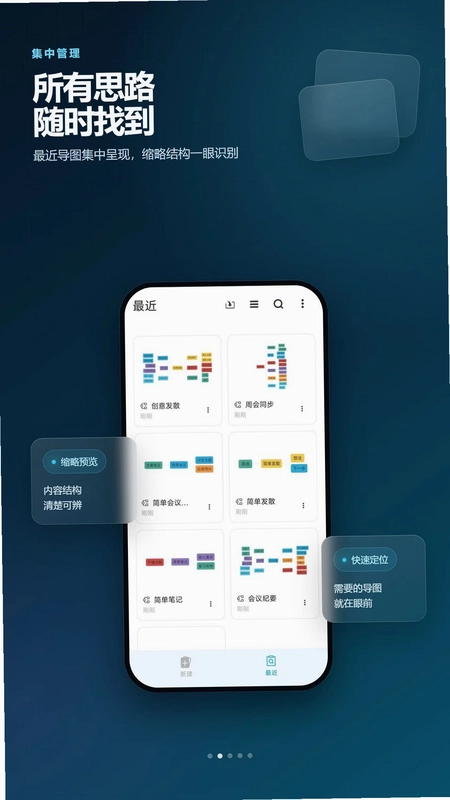
6. 应用会根据每个画布的节点结构自动生成缩略图,在首页的“最近项目”列表中直观显示,便于快速识别和切换。
图记思维导图笔记有哪些导出分享方式?
1. 在项目详情页,点击右上角的“导出”图标,打开导出菜单。
2. 选择“导出为.mindnote文件”,应用会将整个项目(包含所有画布、样式、笔记)打包为一个文件,用于本地备份或分享给其他用户。
3. 选择“导出为HTML大纲”,应用会生成一个网页文件,用浏览器打开即可看到清晰的层级大纲,方便阅读和打印。
4. 如需导出为图片,点击“导出图片”,在预览界面中勾选需要导出的一个或多个画布,然后点击“保存”即可将画布保存为JPG图片。
5. 也可以通过系统分享面板,将导出的图片或文件直接发送到微信、QQ、邮件等应用。
6. 所有导出操作均在本机完成,无需网络,确保数据安全。

图记思维导图笔记的本地优先和主题切换如何设置?
1. 图记思维导图笔记的所有数据默认保存在本机,无需注册登录,离线状态下也能正常使用。
2. 点击应用主界面的“设置”入口,进入设置页面。
3. 在“主题”选项中,可以看到“经典白”、“暖纸色”、“深色”、“墨绿”四套主题。
4. 点击任意主题,应用会立即切换整体界面配色,用户可根据环境光线或个人喜好选择。
5. 在“数据管理”中,可以查看本机存储的项目数量、占用空间,并支持数据备份与恢复。
6. 应用目前不提供云同步、多人协作或AI生成功能,所有操作均基于本地数据,保证隐私与安全。

 好业财3.2.8安卓版
 浣石智阅1.6.5 最新版
 可叙配音官方版1.5.2 最新版
 慈籍书院1.0.2 最新版
 弘岐黄2.1.9 最新版
 好学车驾考1.2 最新版
 星潮集宝app1.0.0 安卓版
 多言同学3.1.7 最新版
 UU法考1.2.4 安卓版
 斑马口语app官方版1.17.0 最新版
 321驾证交规1.0.4 安卓版
 吴晓波频道最新版4.0.0安卓版
 古诗文通1.2.3 最新版
 轻舟云课堂app官方最新版2.0.6 手机版





 科目一模拟考试软件
 可以做物理实验的软件
 05网软件大全
 日语翻译软件大全
 扫一扫作业出答案软件
用户留言