








WinPPT是一款专为移动端打造的智能PPT制作工具,它彻底改变了传统幻灯片繁琐的编辑流程。通过集成前沿的AI技术与海量设计资源,用户只需输入一个主题,即可在短短几分钟内获得一份结构完整、风格统一的专业演示文稿。无论是职场人士的商务汇报,还是教师的课件准备,亦或是学生的课题展示,WinPPT都能提供从内容生成到视觉美化的一站式解决方案,让演示创作变得前所未有的轻松高效。
WinPPT如何一键生成完整PPT?
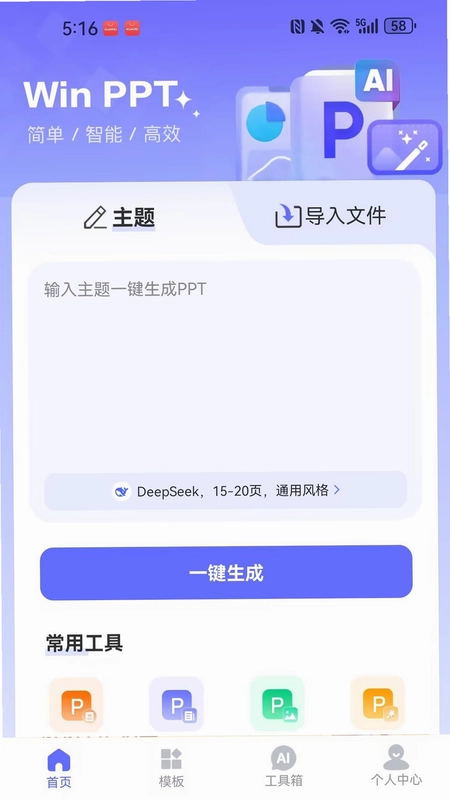
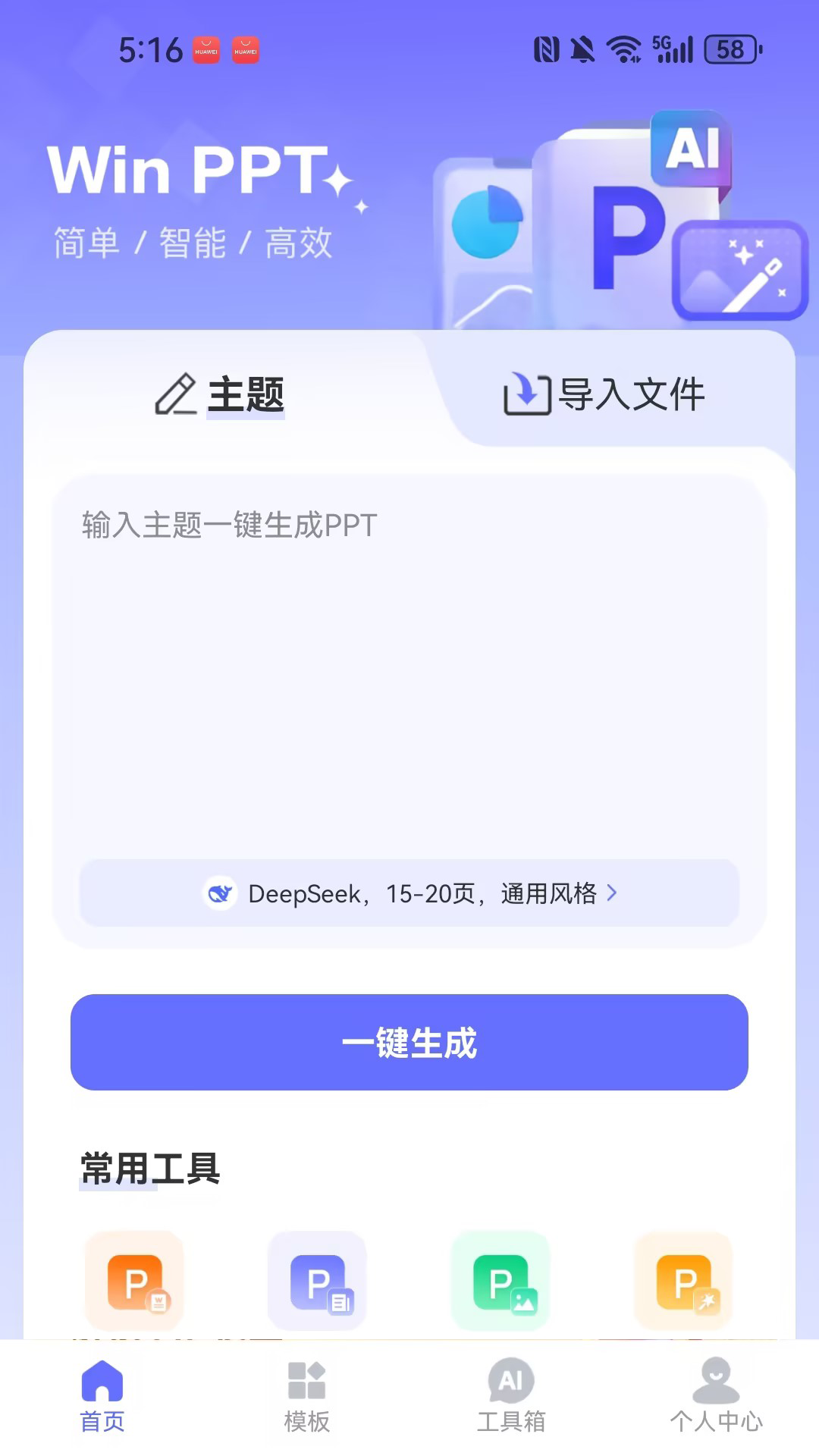
1. 在手机或平板上打开WinPPT应用,进入首页后点击底部中央的“+”号按钮,选择“智能生成”功能。
2. 在弹出的输入框中,清晰输入您的演示主题,例如“2025年市场部年终总结”,同时可自定义页数范围(默认15-20页)和风格偏好(如商务蓝、简约白等)。
3. 点击“开始生成”按钮,系统会自动分析主题内容,并调用云端AI引擎,在数十秒内搭建出包含封面、目录、章节页、内容页和结束页的完整PPT框架。
4. 生成过程中,您可以看到实时进度条,完成后点击“预览”即可逐页查看初稿内容,每页均配有合适的标题、要点和配图建议。
5. 对某一页不满意时,可直接点击该页下方的“换风格”或“换文案”按钮,AI会快速提供多套替代方案供您选择。
6. 确认整体无误后,点击“保存”即可将PPT存入本地草稿箱,方便随时继续编辑或导出。
WinPPT的AI演讲大纲和发言稿功能怎么用?
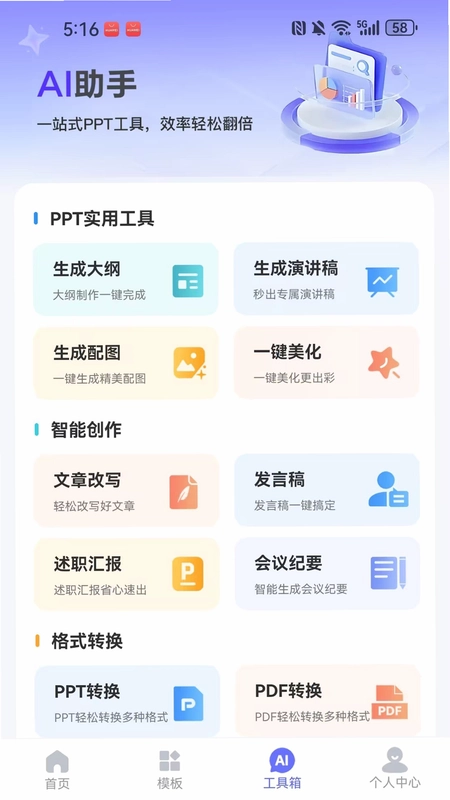
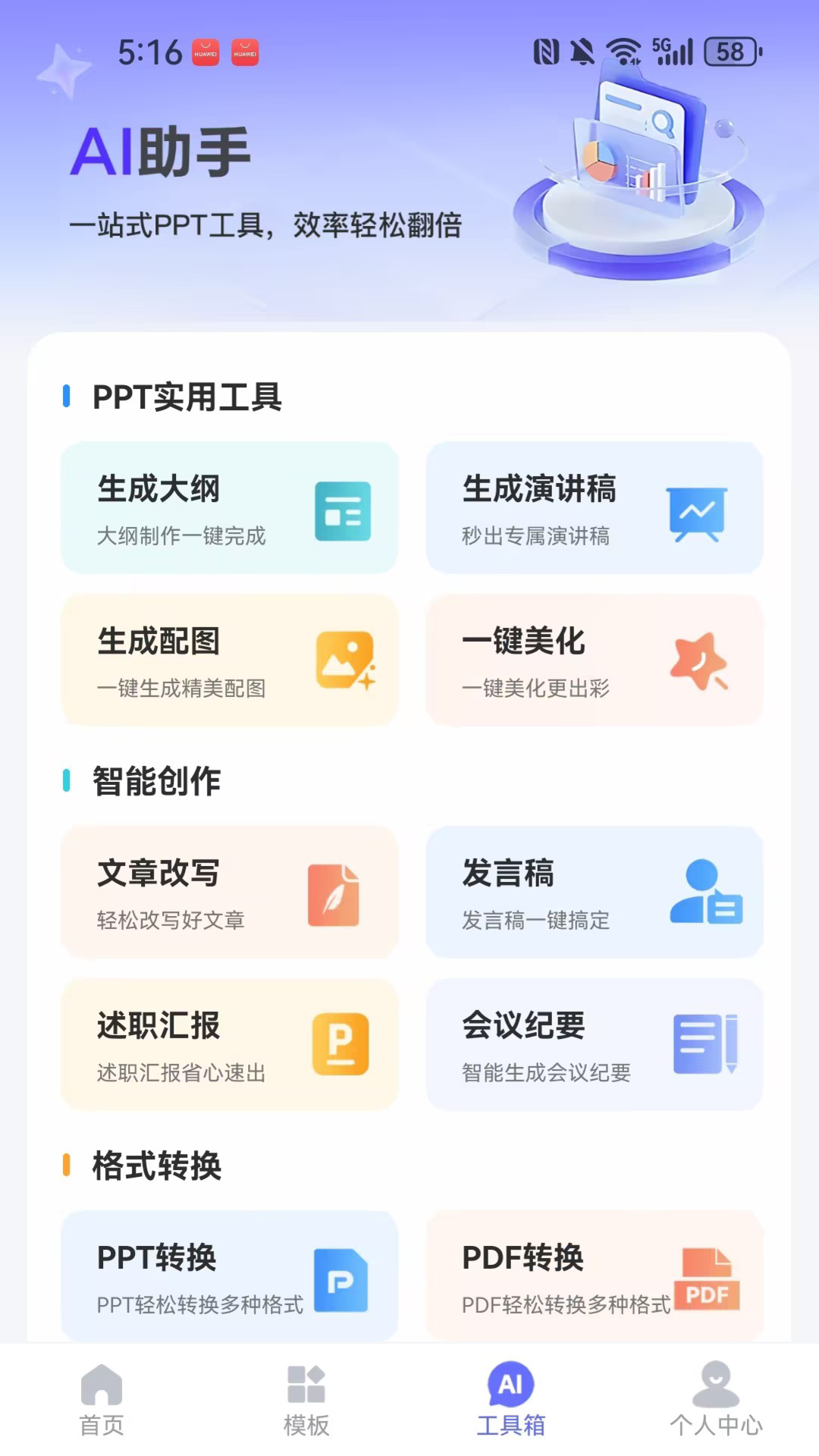
1. 在WinPPT首页点击“AI工具”图标,进入工具列表后选择“演讲大纲”功能。
2. 输入您需要演讲的主题以及大致时长(如10分钟),AI会自动生成一份逻辑清晰的演讲大纲,包含开场白、核心论点、论据支撑和总结呼吁等部分。
3. 若需要完整发言稿,点击“生成发言稿”按钮,AI会基于大纲内容扩展成一篇流畅的口语化文稿,并标注重点强调词。
4. 您可以为发言稿选择语调风格(如正式、亲切、激情),并点击“朗读”试听效果,软件内置多种AI语音角色。
5. 生成后的发言稿支持一键复制、导出为TXT或直接发送到邮箱,方便您在演讲前打印或背诵。
6. 所有生成内容都会自动保存到“我的创作”中,支持随时修改、重新生成或分享给同事协作。
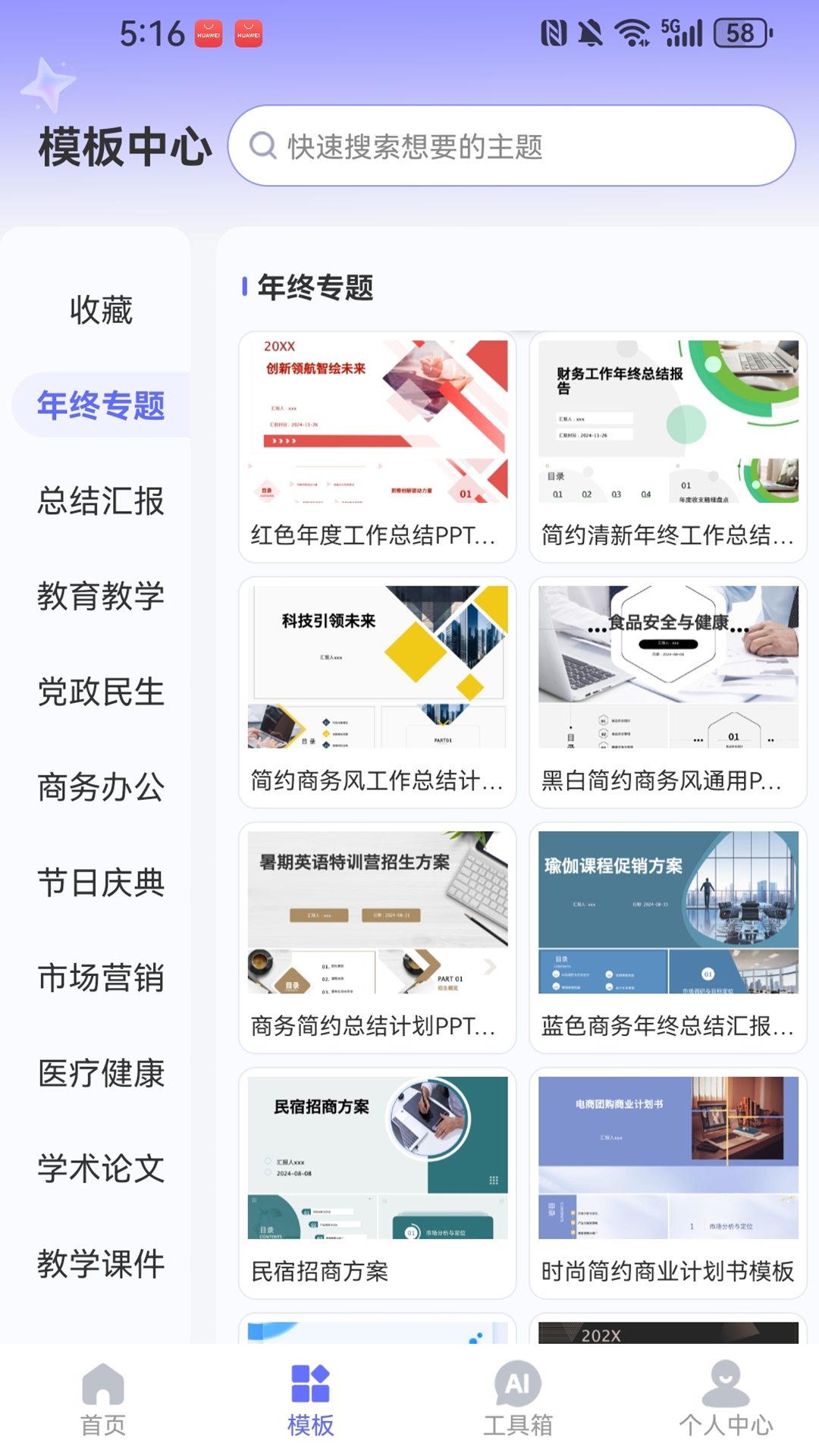
WinPPT的模板中心包含哪些类型的模板?
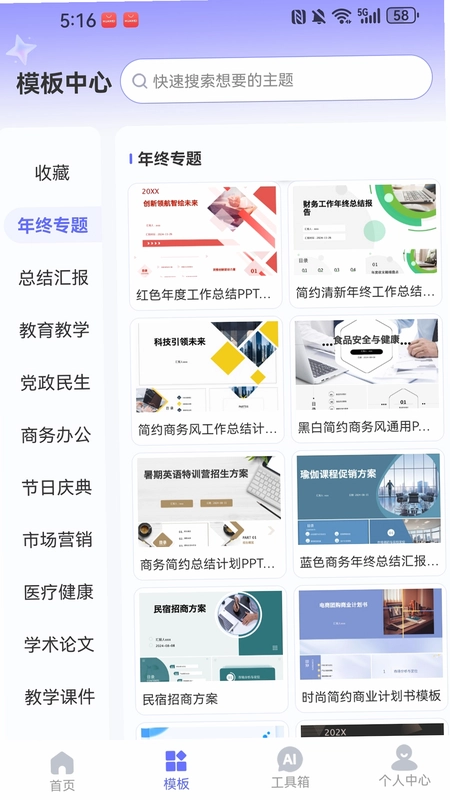
1. 打开WinPPT首页,点击“模板中心”入口,即可看到按场景分类的模板库,包括年终总结、教学课件、商务汇报、市场营销、项目策划等热门分类。
2. 每个分类下又细分了多种风格,例如“年终总结”下有简约红、商务蓝、清新绿、科技紫等视觉主题,满足不同企业和个人偏好。
3. 点击任意模板可预览完整缩略图,查看每一页的排版样式、字体搭配和图表风格,并显示适用屏幕比例(16:9或4:3)。
4. 选择心仪模板后,点击“使用此模板”,即可基于该模板新建一个空白PPT,所有页面版式、背景和色彩方案已预设好。
5. 您也可以直接在模板基础上套用AI生成的内容,实现“模板+AI”双重加速,进一步缩短制作周期。
6. 模板中心每周更新,用户可收藏常用模板,并支持按下载量、好评度排序筛选。
WinPPT支持哪些PPT格式转换和美化功能?
1. 在WinPPT首页点击“工具”按钮,选择“格式转换”功能,支持PPT转PDF、PDF转PPT、PPTX与PPT互转等常用格式。
2. 点击“选择文件”,从本地相册或文件管理器中导入需要转换的文档,也可从云端网盘直接选取。
3. 转换前可设置输出清晰度(标准/高清)、是否保留动画、是否嵌入字体等参数,确保转换后效果符合预期。
4. 一键美化功能位于“AI工具”下,导入已有PPT后,AI会自动分析每页布局,调整字体大小、对齐方式、颜色对比度,并统一更换视觉风格。
5. 美化完成后,可对比“原稿”与“美化稿”的差异,支持撤销或部分应用美化效果。
6. 此外,WinPPT还提供内容改写功能,选中文本后点击“改写”,AI会生成多种表达方式,帮助您优化措辞。
WinPPT的配图灵感和艺术风格绘制怎么操作?
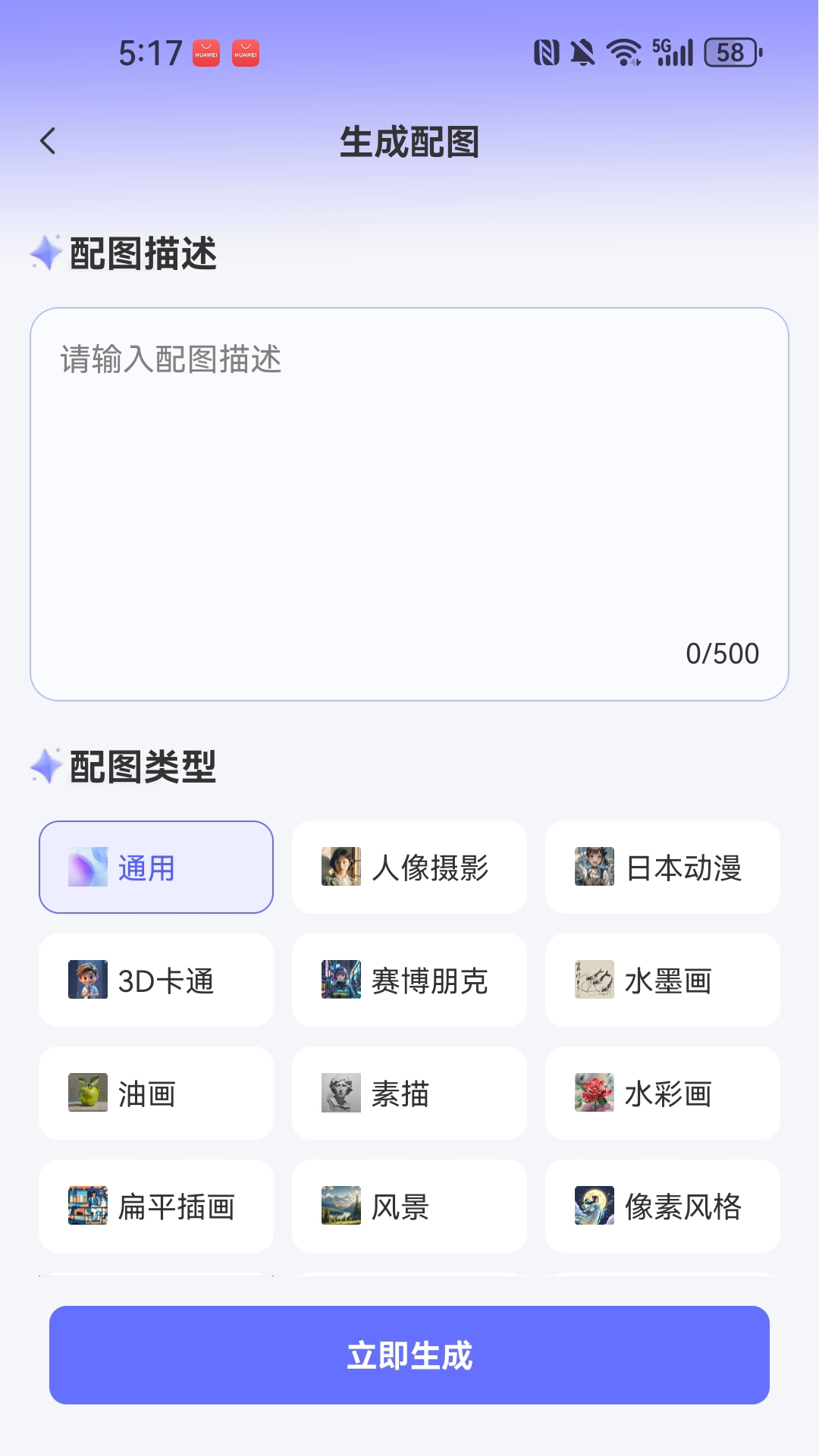
1. 在编辑PPT页面时,点击“配图”图标,进入配图灵感库,系统会根据当前页面文字内容智能推荐相关图片素材,涵盖高清摄影、插画、图标等类型。
2. 点击推荐图片即可一键插入,图片会自动裁剪适配版面,并支持拖拽调整位置和大小,还提供滤镜、圆角、阴影等微调工具。
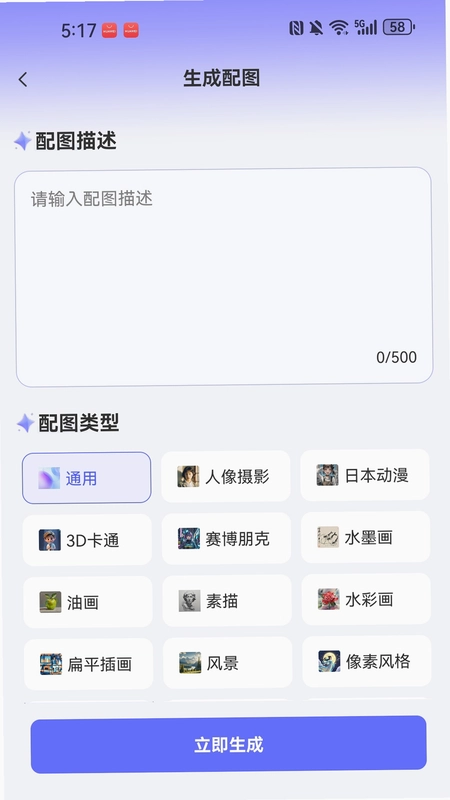
3. 若需更独特的视觉元素,可使用“艺术风格绘制”功能,输入描述词(如“科技感线条背景”),AI会在几秒内生成四张不同风格的原创图像。
4. 选择满意的图像后,可继续点击“变体”按钮生成更多相似风格,或点击“编辑”进行局部重绘、扩图等操作。
5. 所有生成的图像均支持PNG透明背景导出,方便叠加在文字或图表上,增强演示表现力。
WinPPT如何将制作好的PPT导出和分享?
1. 完成PPT编辑后,点击右上角“导出”按钮,选择导出格式:PPTX、PDF或图片长图。
2. 在导出设置中,可指定导出页范围(全部/当前页/自定义)、图片分辨率(720p/1080p/2K)以及是否携带字体。
3. 点击“导出”后,系统会进行渲染,导出成功后自动弹出文件保存路径,也可直接点击“分享”按钮。
4. 分享方式支持微信好友、朋友圈、QQ、钉钉、邮件等,并支持生成二维码,扫码即可在电脑端查看或下载。
5. 若需要团队协作,可将PPT上传至WinPPT云空间,生成共享链接,设置查看或编辑权限,多人可在线批注。
6. 导出的文件完全兼容Office PowerPoint、WPS等主流办公软件,无需担心格式错乱问题。
 听诊教学VV2.0.023 最新版
 法语翻译通1.2.3 最新版
 新世纪英汉汉英大词典3.1.0 安卓版
 新东方小学堂2.0.0 最新版
 雅字阁2.1.46 最新版
 摘星志愿3.0.2 最新版
 兔小贝ABC6.60 安卓版
 导游证刷题宝1.6.1 安卓版
 学法减分宝1.2.3 最新版
 招聘考核宝典2.0 安卓版
 方言学习1.2.0 最新版
 动物叫声宝宝学1.33 最新版
 快乐挪箭头1.0.3.278291953 安卓版





 可以做物理实验的软件
 05网软件大全
 日语翻译软件大全
 扫一扫作业出答案软件
 小学生作业辅导app
用户留言