









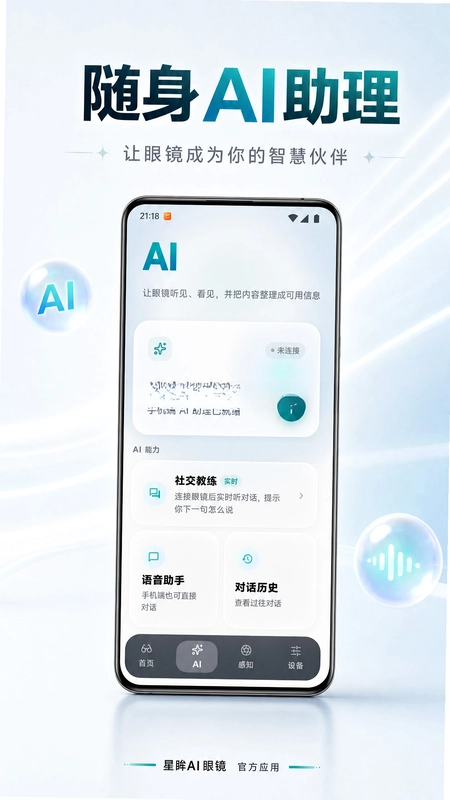
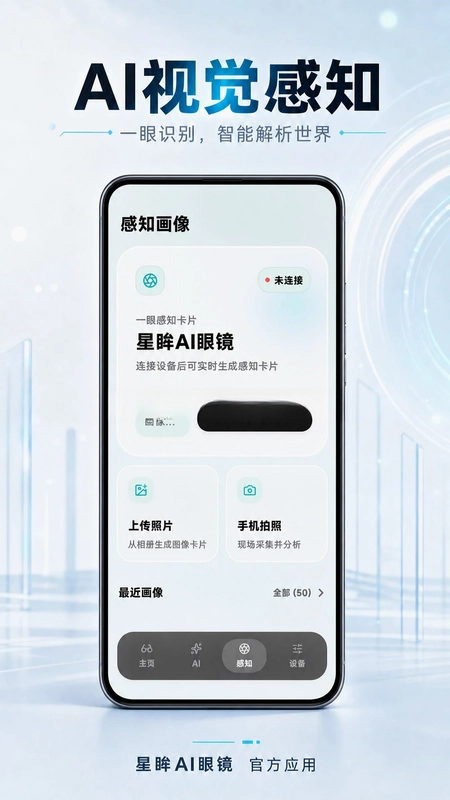
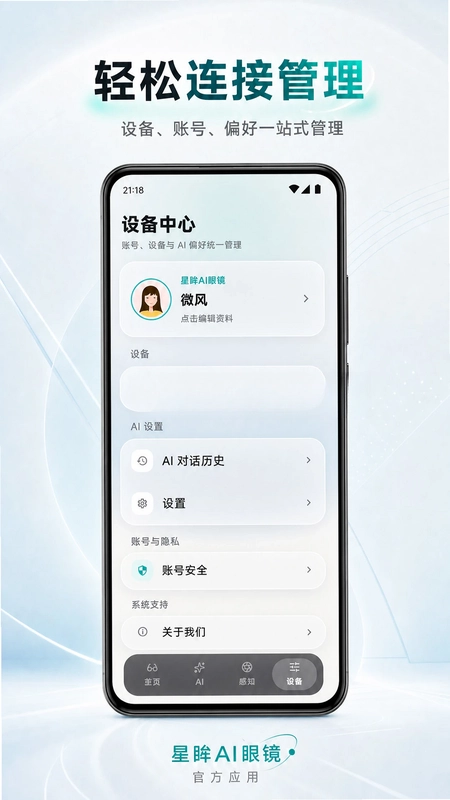
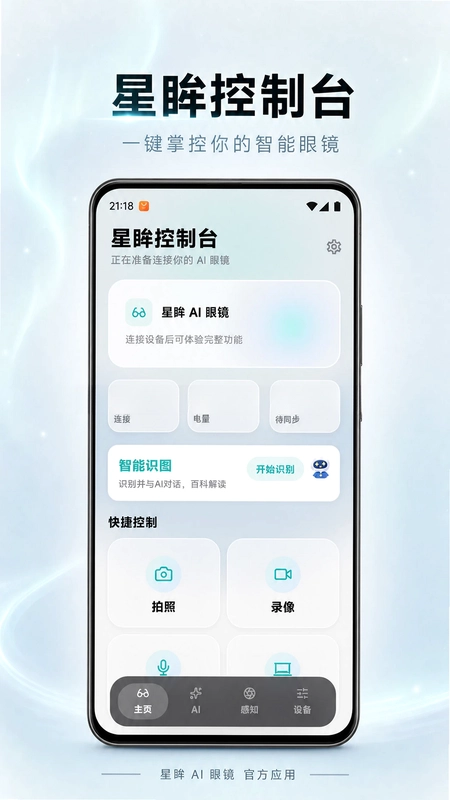
星眸AI眼镜是专为星眸AI眼镜硬件打造的官方配套控制端应用,它不仅是连接眼镜与手机的桥梁,更是将前沿AI能力随身携带的智慧中枢。通过这款应用,您可以轻松管理设备、体验实时同声传译、与AI助手流畅对话,还能借助拍照识图功能感知世界。软件注重隐私保护,数据存储于境内服务器,界面简洁清爽,操作直观易懂,是每一位星眸AI眼镜用户的必备伙伴。
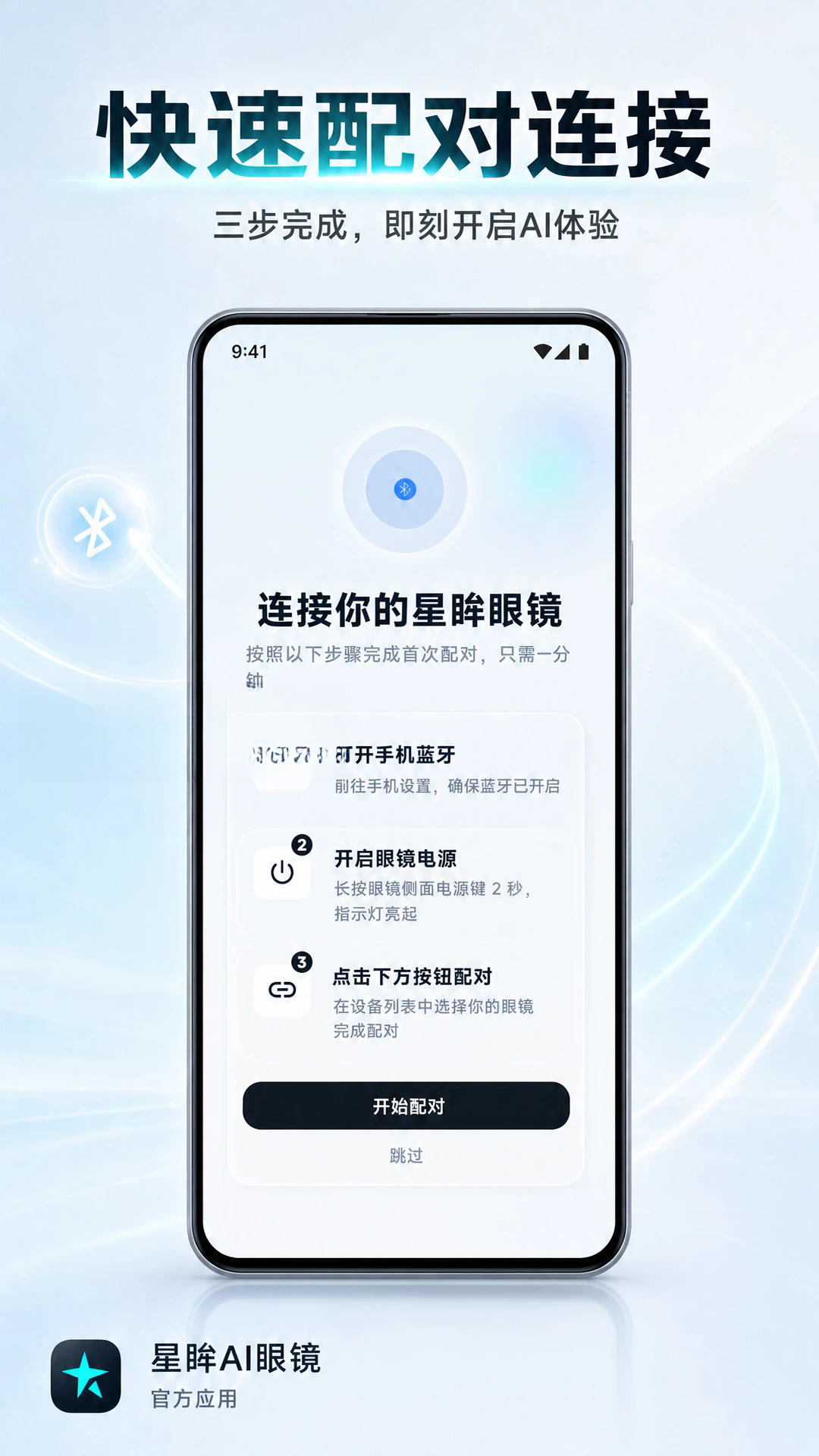
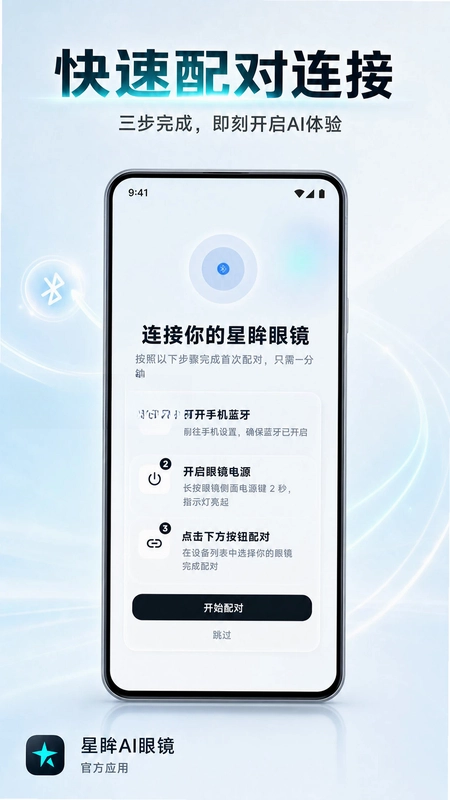
星眸AI眼镜如何连接手机?
1. 确保您的星眸AI眼镜已充满电并处于关机状态。
2. 在手机上打开星眸AI眼镜应用,点击首页的“扫描设备”按钮。
3. 同时长按眼镜上的多功能键约3秒,直到指示灯开始闪烁,进入配对模式。
4. 在应用扫描列表中会显示您的眼镜设备名称,点击“配对”并确认手机上弹出的蓝牙配对请求。
5. 配对成功后,应用会自动进入设备管理界面,显示电量、固件版本等信息,连接完成。
星眸AI眼镜的实时同声传译怎么用?
1. 确保眼镜与手机连接正常,且网络畅通。
2. 打开应用底部的“翻译”功能模块。
3. 选择源语言和目标语言(如中英互译),点击“开始聆听”按钮。
4. 眼镜会采集您和对方的语音,应用会实时转写并翻译成目标语言文字显示在屏幕上,同时支持语音朗读。
5. 对话结束后点击“停止”,即可查看完整的历史翻译记录,方便回顾。
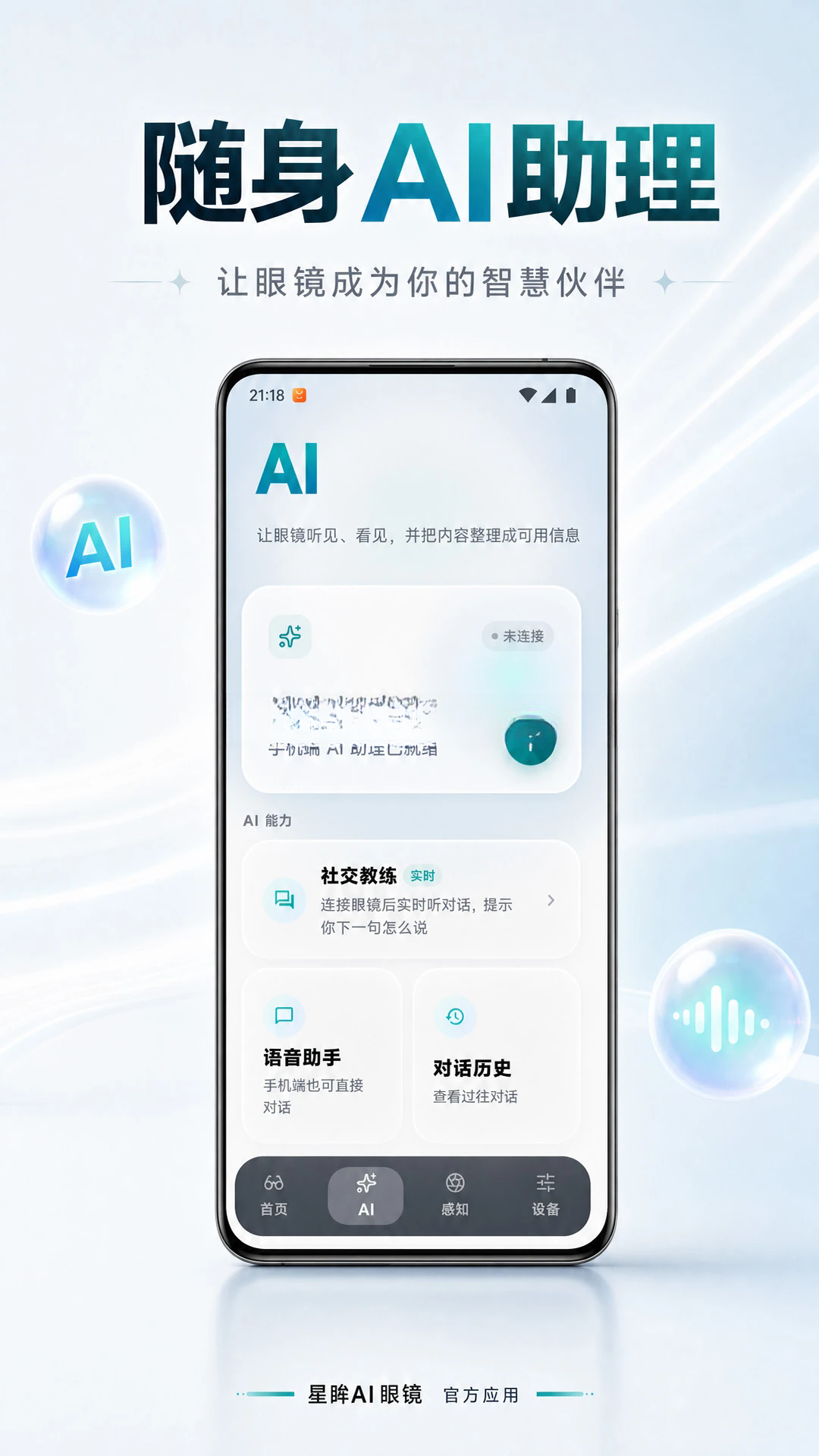
星眸AI眼镜的AI对话助手支持哪些功能?
1. 语音提问:点击应用首页的AI助手图标,直接说出您的问题,例如“今天天气怎么样?”或“帮我规划一下周末行程”。
2. 文字输入:也可以通过键盘输入文字与AI助手交流,适合在安静环境下使用。
3. 流式回复:AI助手会以流式方式逐字显示回答,响应快速,体验流畅。
4. 多轮对话:支持连续多轮对话,AI会结合上下文进行理解,提供更精准的答案。
5. 建议与提醒:可以询问AI建议,比如“适合送朋友的生日礼物”,它会给出实用推荐。
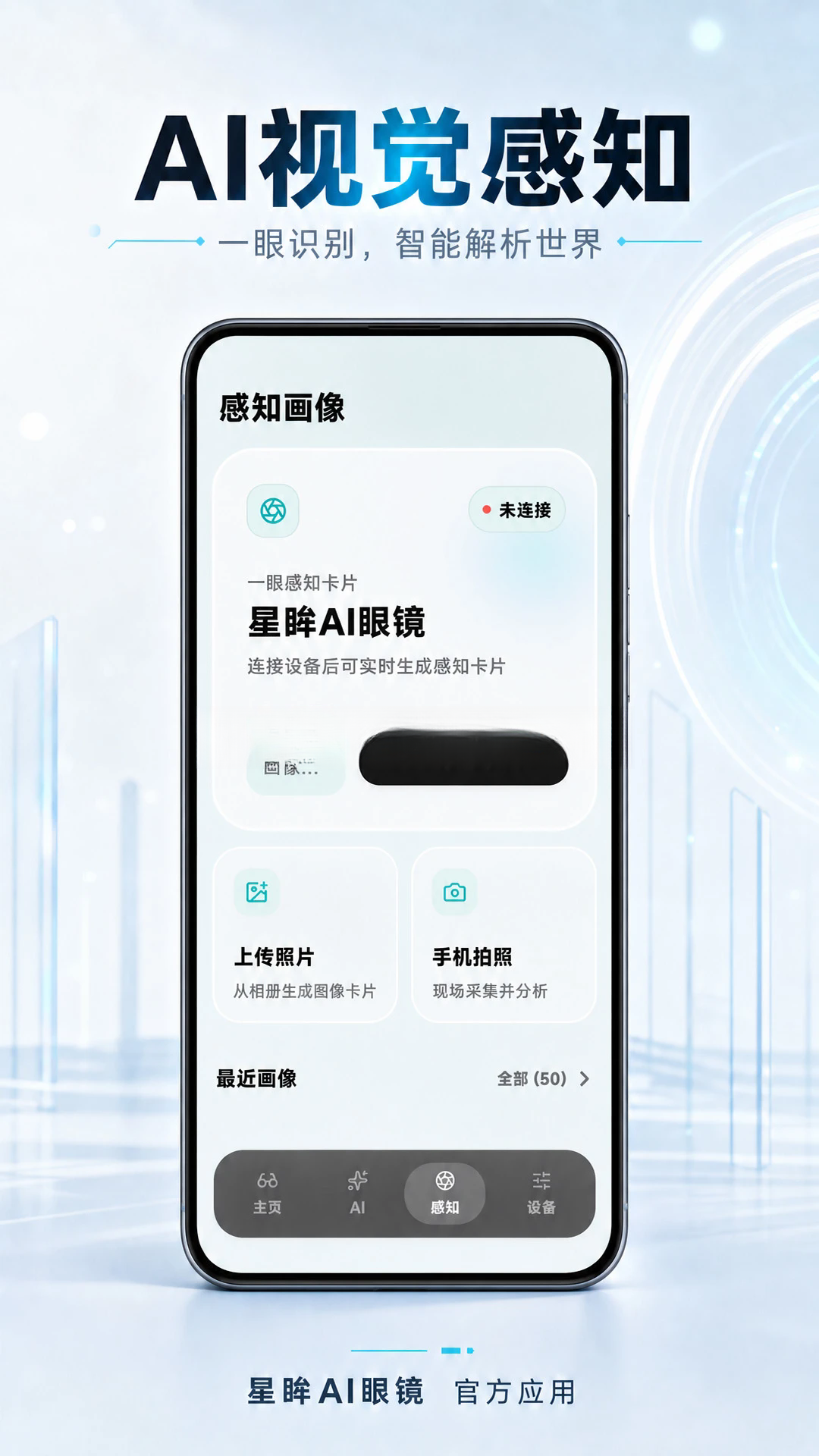
星眸AI眼镜拍照识图感知功能如何使用?
1. 在应用主界面点击“拍照识图”功能,此时会调用眼镜摄像头或手机摄像头。
2. 将镜头对准您想要识别的物体、场景或文字,点击拍照按钮。
3. 应用会自动上传图像到AI引擎进行识别分析,通常几秒内返回结果。
4. 识别结果会以“感知卡”的形式呈现,卡片上会显示物品名称、类别、相关描述等信息。
5. 您可以保存感知卡到相册或直接分享给朋友,也可以点击卡片上的链接查看更详细的内容。
星眸AI眼镜相册同步功能怎样操作?
1. 确保眼镜与手机处于连接状态,并且应用已开启相册同步权限。
2. 打开应用中的“相册”选项卡,点击“立即同步”按钮。
3. 应用会自动检测眼镜中存储的照片和视频,并开始传输到手机。
4. 同步完成后,您可以在应用中按时间线查看所有照片和视频,支持预览、保存到手机相册或直接分享。
5. 如果开启“自动同步”开关,之后每次连接都会自动增量同步新拍摄的内容,无需手动操作。
星眸AI眼镜的社交辅助功能包含哪些内容?
1. 社交教练:应用内置社交教练模块,通过模拟对话场景,提供沟通技巧建议,帮助您提升社交自信。
2. 深度匹配报告:基于您的社交互动数据(需授权),生成个人社交风格分析报告,包括优势、待改进点等。
3. 即时提醒:在真实社交场合中,眼镜可以实时给出提示(如对方表情、话题建议),让您更从容应对。
4. 情景模拟:支持自定义练习场景,如面试、聚会、约会等,AI会扮演对话角色进行演练。
5. 隐私保护:所有社交数据仅存储于本地或境内服务器,且可随时清除,充分保障您的隐私。
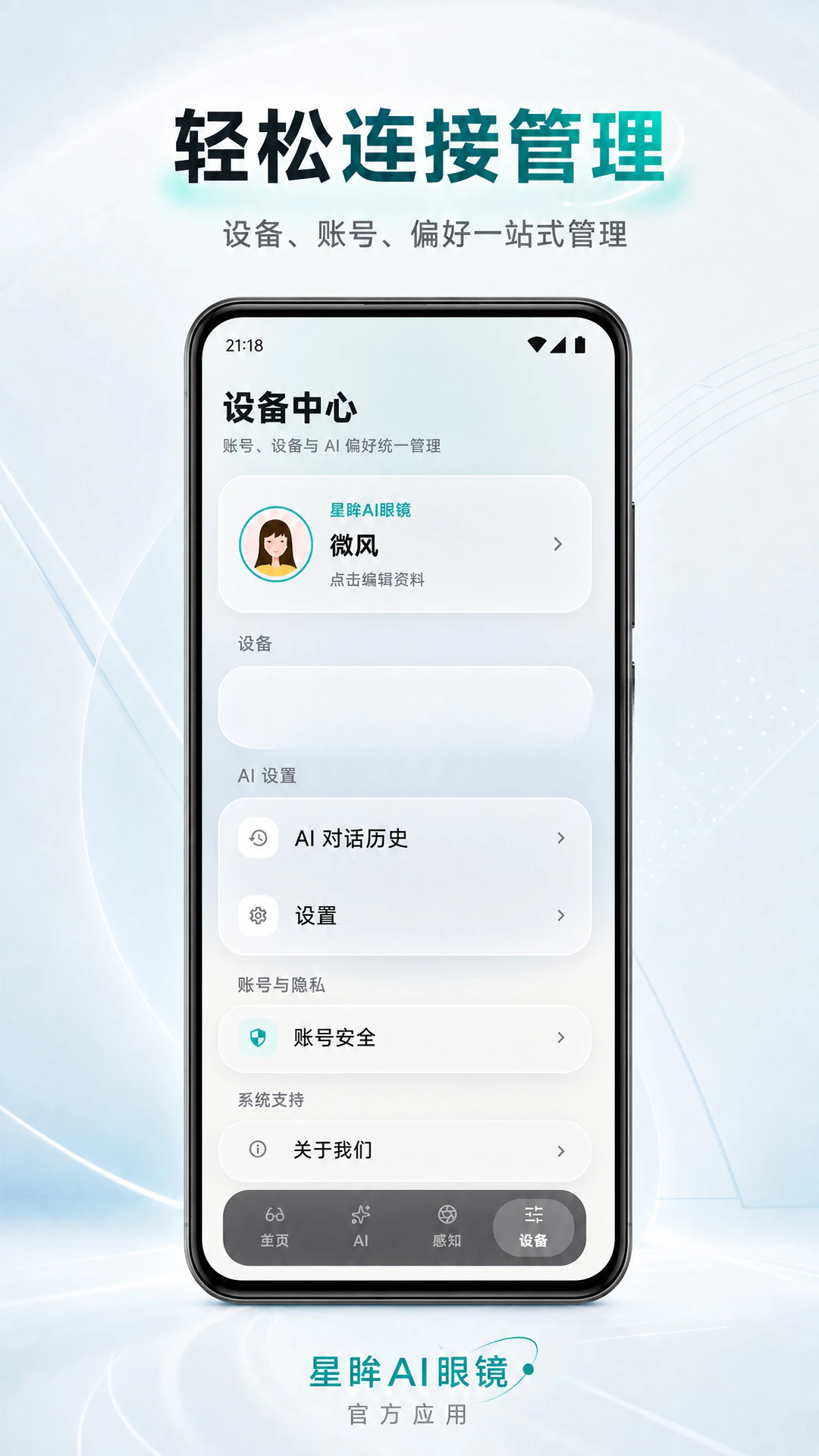
星眸AI眼镜如何升级固件?
1. 打开应用,进入“设备管理”页面,查看当前固件版本。
2. 如果有新版本,应用会显示“发现新版本”提示,点击“立即升级”。
3. 升级前请确保眼镜电量高于30%,并保持与手机连接稳定。
4. 点击“开始升级”后,应用会自动下载固件包并传输到眼镜,整个过程约需5-10分钟。
5. 升级过程中请勿操作眼镜或关闭应用,等待进度条走完,眼镜会自动重启并完成升级。
 新宅AI1.0.3 安卓版
 巨力智慧2.0.0826 最新版
 云禾雪1.0.27 安卓版
 天纪排盘Pro1.5.8 最新版
 Sleepal1.0.1 最新版
 茂域智能1.3.0 最新版
 GloryFitPro(荣耀手表助手)1.8.6.2 安卓版
 AIZO RING3.0.2 最新版
 星綦智元1.0.1 最新版
 宇起软件3.8.0 最新版
 智享云软件2.2.39 最新版
 Z-IOT CAM软件1.13.0 最新版
 云视通网络监控系统手机版11.0.10安卓版
 WIRCASSV 1.0.22 安卓版
 ELIGA 运动训练助手3.0.38 安卓版


 灯控软件大全
用户留言