













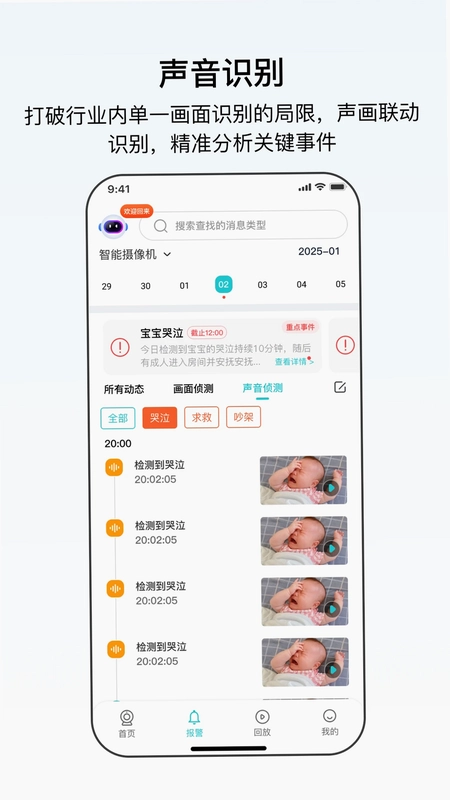



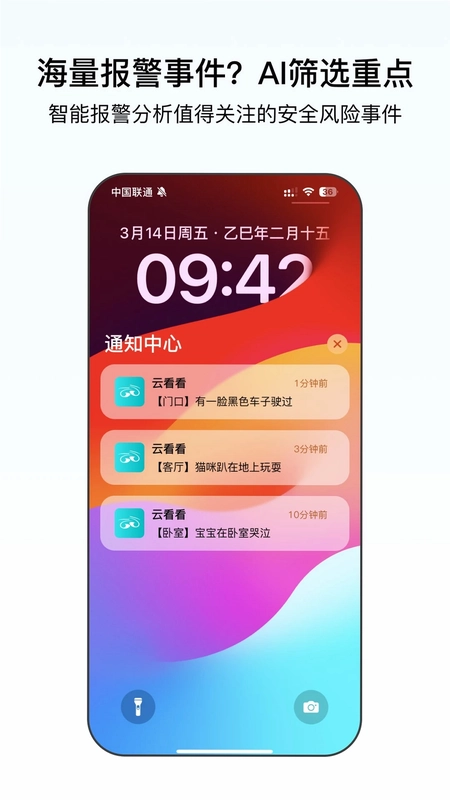
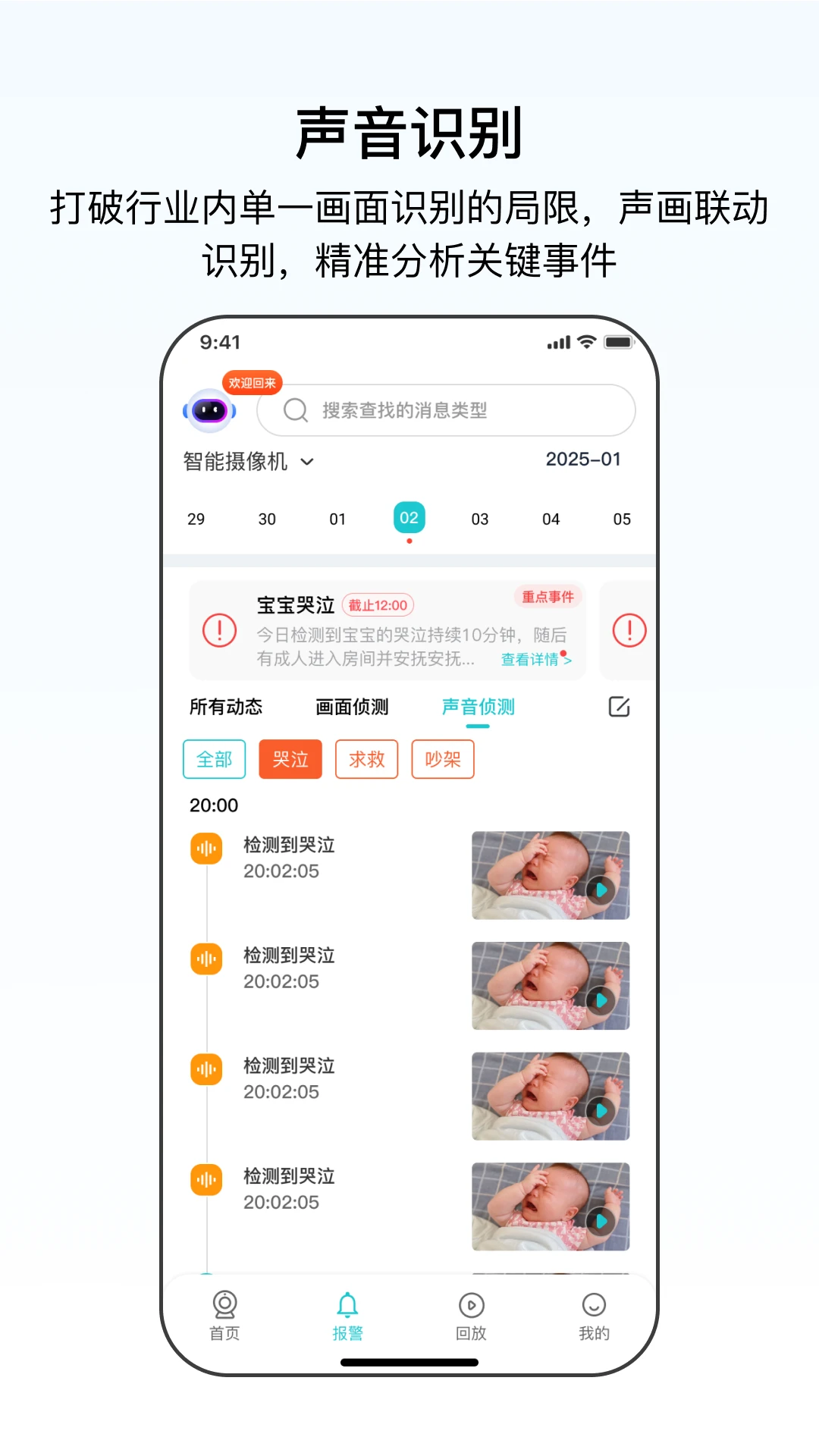
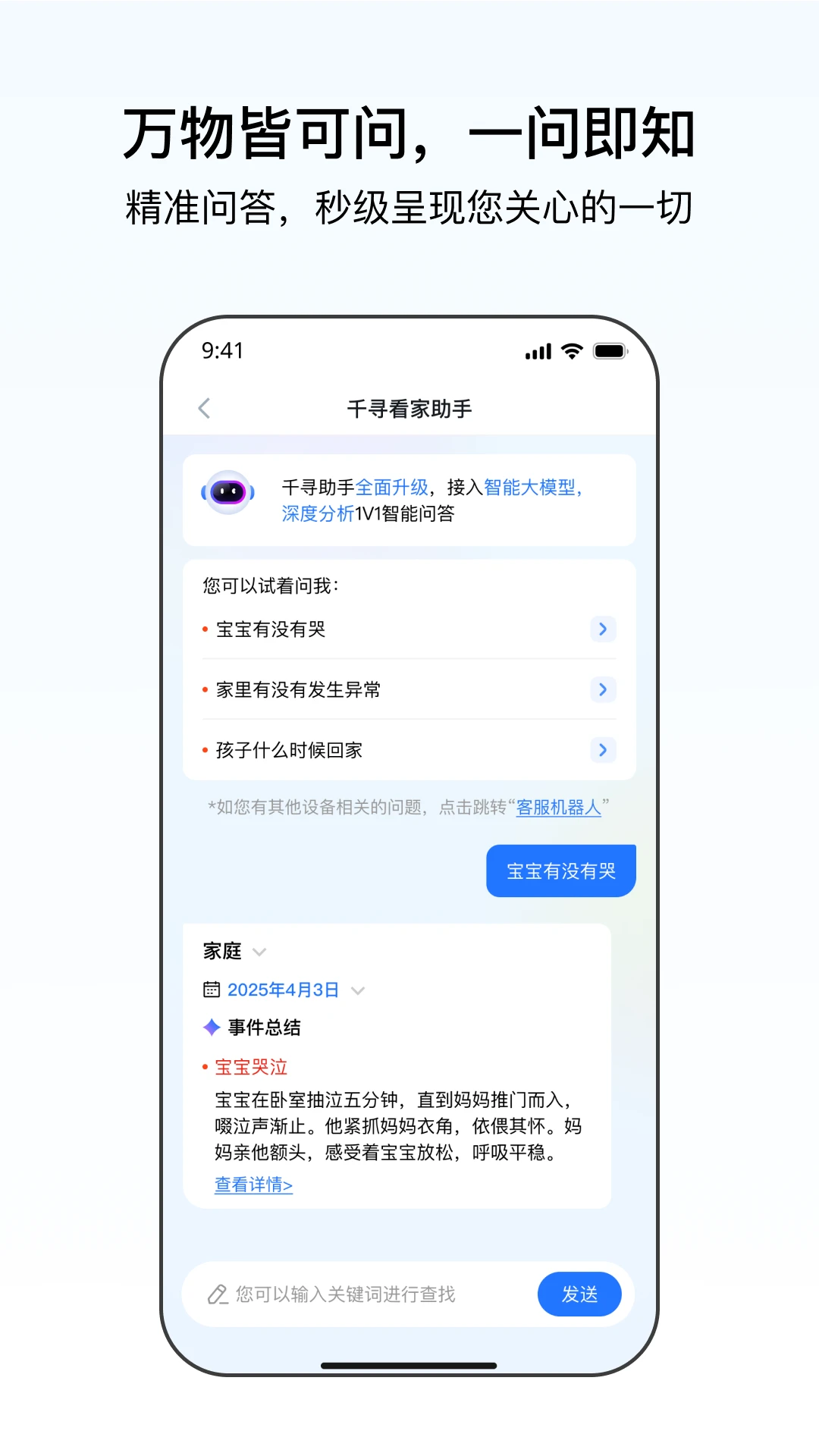
云看看是一款集智能设备管理、远程监控、实时预警于一体的智能硬件辅助软件,它通过云端技术将家中的智能摄像头、门铃、传感器等设备与手机无缝连接,为用户提供清晰流畅的实时视频画面、灵活的远程操控体验以及智能化的告警通知服务。无论是看家护院、照看老人小孩,还是远程查看店铺情况,云看看都能轻松胜任,让您随时随地掌握家中动态,享受科技带来的安心与便捷。
云看看连接摄像头失败怎么办?
1. 首先检查手机与摄像头是否处于同一Wi-Fi网络环境下,如果网络不一致,请将手机连接到摄像头所在网络。
2. 确认摄像头电源是否正常,指示灯状态是否为蓝色常亮或闪烁,若指示灯异常请尝试重新插拔电源。
3. 打开手机设置,确保云看看应用拥有Wi-Fi和位置权限,部分安卓系统需要开启定位服务才能搜索到设备。
4. 尝试在应用内删除当前设备,然后重新扫描设备二维码进行配对连接。
5. 若仍无法连接,请将摄像头恢复出厂设置(长按复位键10秒),再按引导重新配置。

云看看如何设置移动侦测报警?
1. 打开云看看主界面,点击需要设置的摄像头设备进入详情页。
2. 在详情页右上角点击齿轮图标进入“设备设置”菜单。
3. 找到“智能侦测”或“移动侦测”选项,点击进入侦测设置页面。
4. 开启“移动侦测”开关,并可根据需要选择侦测灵敏度(低/中/高),灵敏度越高越容易触发报警。
5. 设置报警时间段,比如仅在夜间或外出时段布防;同时可以勾选“推送通知”以便手机实时接收告警消息。
6. 完成设置后点击保存,之后当画面中有物体移动时,手机会立即收到报警提醒。
云看看回放录像总是卡顿怎么解决?
1. 检查当前网络状况,建议将手机Wi-Fi信号强度保持在两格以上,若使用移动数据请确保4G/5G信号稳定。
2. 进入录像回放界面,选择较低清晰度(如流畅或标清)进行播放,高清视频对带宽要求更高。
3. 清理手机后台占用网络的应用,如正在下载文件或观看在线视频的软件。
4. 尝试将回放进度条拖拽到非高峰时段(如凌晨),减少服务器并发压力。
5. 升级云看看至最新版本,开发者会持续优化播放性能。
6. 若以上方法无效,可尝试重启路由器或在应用内清理缓存。

云看看远程呼叫功能如何使用?
1. 确保摄像头支持双向语音通话功能,并且音量已开启。
2. 在云看看首页选择目标设备,进入实时预览画面。
3. 点击画面下方的“通话”图标,发起远程呼叫,等待设备端接听。
4. 若需要设备端主动呼叫手机,可在设备端按下呼叫按钮,手机应用会收到来电通知。
5. 在通话过程中可以自由切换听筒/扬声器模式,支持随意调节音量大小。
6. 结束通话后,点击红色挂断按钮即可。
云看看设备离线后如何重新上线?
1. 首先确认家中网络是否正常,可通过手机访问网页测试网络连通性。
2. 检查摄像头电源适配器是否松动,尝试重新插拔电源线。
3. 查看摄像头指示灯状态:红灯常亮表示网络断开,请靠近路由器重新配置。
4. 打开云看看应用,在设备列表点击离线设备,选择“重新配置网络”或“修改Wi-Fi”功能。
5. 按照提示输入当前Wi-Fi密码,等待设备自动连接,整个过程约需1-2分钟。
6. 如果多次尝试仍离线,建议将设备恢复出厂设置再重新添加。
云看看支持多设备同时观看吗?
1. 云看看应用支持在同一账号下添加多台智能摄像头设备。
2. 添加方法:点击首页右上角“+”号,扫描设备二维码或按型号手动添加。
3. 在预览界面,点击“多画面”图标,可选择4画面或9画面同时显示多个摄像头画面。
4. 每个画面均可独立进行全屏、截图、录像等操作,互不干扰。
5. 多设备同时观看时,建议使用至少10Mbps以上的宽带,以保证画面流畅。
6. 也可以将设备分享给家人账号,实现多人同时在线观看。
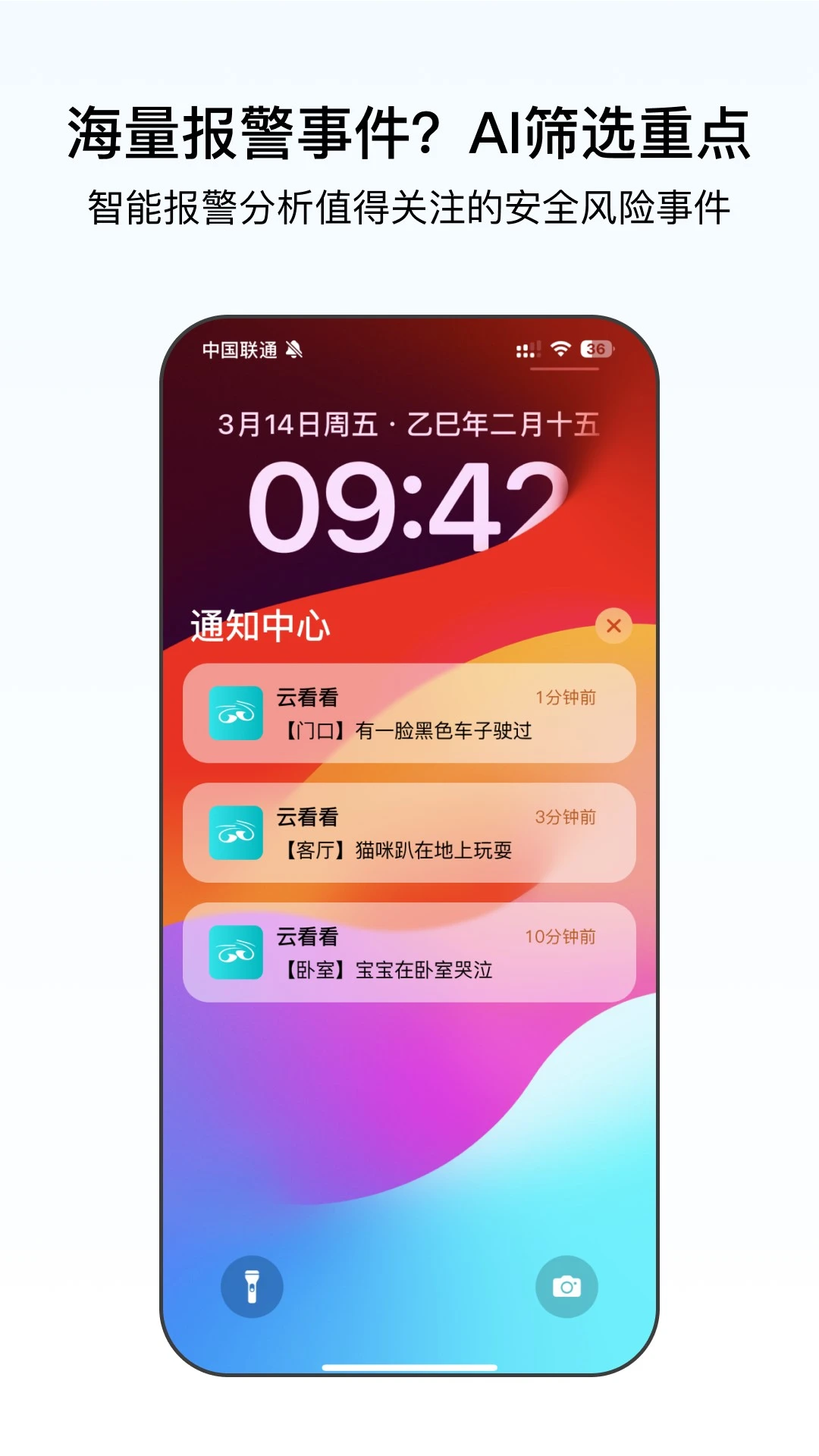
云看看如何查看历史报警记录?
1. 打开应用首页,点击底部的“消息”或“告警”中心图标。
2. 进入后可以看到所有报警事件列表,按时间倒序排列。
3. 点击任意一条报警记录,可查看当时抓拍的图片或短视频片段。
4. 支持按日期或设备类型筛选报警记录,方便快速查找。
5. 若需要保存证据,可点击下载按钮将报警图片或视频保存到手机相册。
6. 报警记录默认保存7天,重要记录请及时下载备份。
更新日志
7.0.2
修复了部分已知问题,提升应用稳定性。
优化了界面显示细节,带来更流畅的视觉体验。
增强了云资源加载速度,改善用户操作响应。
 空调遥控器万用通1.0.0 安卓版
 童信1.8.0 最新版
 HFK NAV1.0.26.260327 安卓版
 法恩智家2.0.2 安卓版
 Kalay4.2.035 安卓版
 海宝智行最新版1.2.6 安卓版
 小白炉遥控器最新版3.0.23 安卓版
 易松无线体温计最新版1.0.0 安卓版
 乐橙智行2.4.0 安卓版
 TargetIR热像仪VVV3.1.5 最新版
 芯动智家2.5.0 最新版
 MOVAhome1.6.7.609 最新版
 i黑密4.0.21 安卓版
 索菲尼1.0 安卓版
 智能健身助手app1.22.00 安卓版


 灯控软件大全
用户留言