













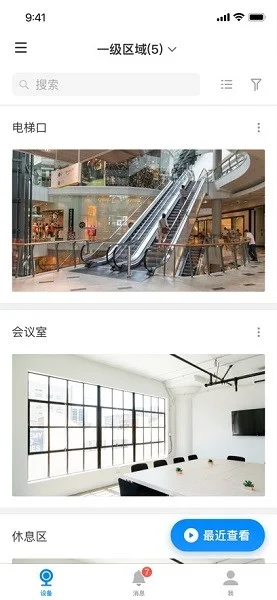
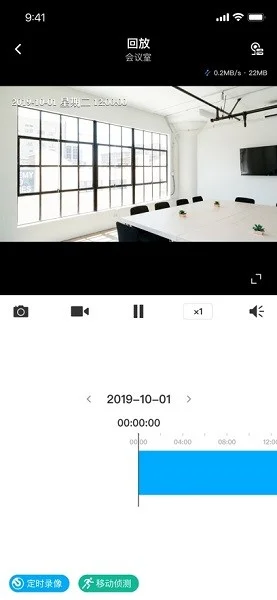
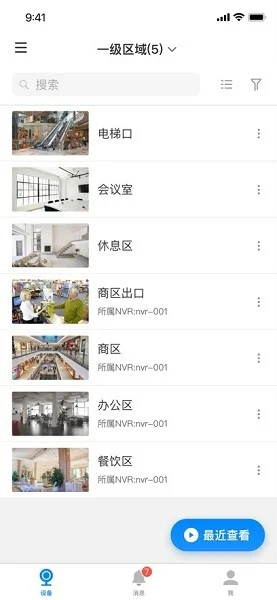
TP-LINK VMS是普联技术推出的一款移动端安防管理应用,旨在为用户提供便捷、高效的远程视频监控服务。通过该软件,您可以突破地域限制,实时掌握监控区域动态。软件功能全面,集实时预览、录像回放、设备控制于一体,且与TP-LINK VMS服务器平台无缝对接,构建了从硬件到软件的完整安防解决方案。其简洁的界面设计和流畅的操作体验,大大降低了安防监控的使用门槛,无论是用于家庭看护、小型商铺还是办公场所的安全管理,都是理想之选。
TP-LINK VMS如何添加新的监控设备?
1. 确保您的监控设备已成功连接到TP-LINK VMS服务器平台,并且网络畅通。
2. 在手机上下载并安装TP-LINK VMS应用,然后使用管理员分配的账号密码进行登录。
3. 登录成功后,进入主界面的“设备管理”或“我的设备”栏目。
4. 点击页面右上角的“添加”按钮,根据提示选择“手动添加”或“自动搜索”。
5. 若选择手动添加,需输入设备的IP地址、端口号及用户名密码等信息;自动搜索则等待应用扫描局域网内的设备。
6. 添加完成后,返回主界面即可看到新设备的监控画面缩略图,点击即可进行实时预览。
TP-LINK VMS使用方法
一、 添加有二维码的摄像头
复位摄像头,使其指示灯变为红绿交替闪烁。登录TP-LINK安防APP,点击设备主界面右上角【+】,扫描摄像头背面的二维码。
扫码成功后,按照向导输入Wi-Fi密码进行声波配置,配置完成后即可在设备列表查看摄像头。
二、添加没有二维码的无线摄像头
对于一些没有二维码或不方便扫描二维码的无线摄像头可按设备类型添加。在扫描二维码的下方点击按设备类型添加,选择【无线网络摄像机】进行配置。
连接摄像头Wi-Fi(以TP-LINK_IPC为开头的Wi-Fi),点击【下一步】选择需要连接的Wi-Fi,输入密码即可成功添加设备。
添加有线摄像头/录像机
有线摄像头连入互联网后,将手机接入同一个局域网,在按设备类型添加中选择【有线网络摄像机】或【网络视频硬盘录像机】,手机将会搜索到同一个局域网中的摄像头或录像机,点击【添加】,输入密码即可添加成功。
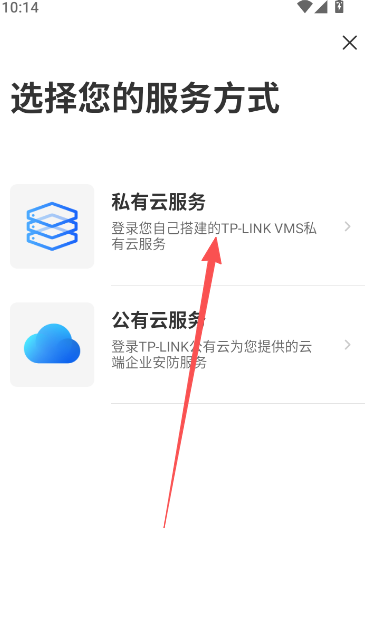
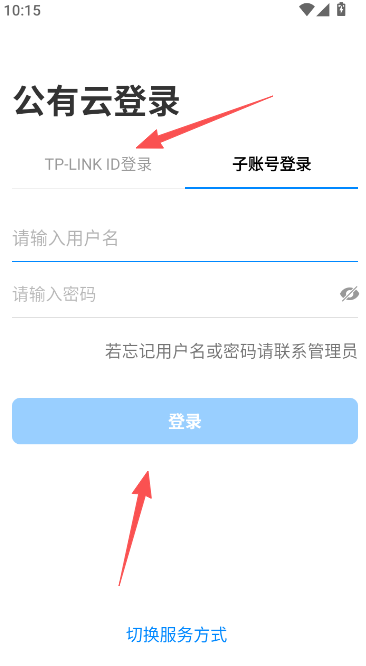
TP-LINK VMS怎么登录
1、点击搭建你的专属监控云服务,进行配置连接。
2、输入配置地址和管理端口号完成连接。
3、如果是公有云账号登录的话,则需要ID和子账号的方式进行登录进入了。
TP-LINK VMS监控画面卡顿或无法播放怎么办?
1. 首先检查手机所处的网络环境,建议切换至更稳定的Wi-Fi网络或尝试使用移动数据,排除网络波动问题。
2. 确认监控设备的网络上行带宽是否充足,如果上传带宽被大量占用会影响远程画面质量。
3. 尝试在应用内降低视频清晰度,例如从高清切换至标清模式进行播放测试。
4. 检查TP-LINK VMS服务器端的运行状态和负载情况,确认服务器服务正常。
5. 退出应用并重新登录,或者重启手机后再尝试连接,以排除临时性故障。
TP-LINK VMS如何进行录像回放操作?
1. 在TP-LINK VMS应用主界面,点击需要回放录像的监控设备画面。
2. 进入预览界面后,在画面下方或侧边栏找到“录像回放”功能按钮并点击。
3. 进入回放界面后,您会看到一个日历和时间轴面板,选择需要查看录像的具体日期。
4. 选中日期后,下方时间轴会显示录像的时间段分布,彩色区域代表有录像记录。
5. 拖动时间轴或直接点击彩色区域,即可定位到具体时间点并开始播放录像。
6. 在回放过程中,您可以进行暂停、快进、慢放、截图等操作,方便查看关键细节。
TP-LINK VMS语音对讲功能如何使用?
1. 确保您的监控摄像机支持音频采集和语音对讲功能。
2. 在手机TP-LINK VMS应用中,打开目标监控画面的实时预览界面。
3. 在预览画面下方找到“语音对讲”或麦克风样式的图标按钮。
4. 点击该按钮激活对讲功能,首次使用可能会请求麦克风权限,请选择允许。
5. 长按语音按钮并开始说话,松开后语音将发送至监控端设备进行播放。
6. 同时您也可以听到监控端传来的声音,实现双向实时沟通。
TP-LINK VMS能否在电脑上使用?
1. TP-LINK VMS官方提供Windows电脑客户端软件,您可以在TP-LINK官网下载中心找到。
2. 电脑客户端的功能与手机端基本一致,支持远程监控、录像回放、云台控制等核心功能。
3. 使用电脑客户端可以获得更大的监控画面显示面积,便于多画面同时监控。
| 快捷键 | 功能说明 |
|---|---|
| Ctrl + P | 快速截图 |
| Ctrl + R | 开始/停止录像 |
| Ctrl + F | 全屏切换 |
TP-LINK VMS对网络和硬件有什么要求?
1. 手机或电脑需要能够访问互联网,并具备稳定的网络连接。
2. 监控设备需要通过TP-LINK VMS服务器进行连接,保证服务器运行正常。
3. 为了保证流畅的观看体验,建议手机至少有2GB运行内存,屏幕分辨率在720P以上。
4. 若需进行多路视频同时预览,对设备的处理器性能和网络带宽有更高要求。
| 配置项 | 最低要求 | 推荐配置 |
|---|---|---|
| 操作系统 | Android 5.0 | Android 10.0及以上 |
| 网络带宽 | 2Mbps | 10Mbps及以上 |
| 运行内存 | 2GB | 4GB及以上 |
 云智控4.0官方版4.5.7 最新版
 娃邻国2.2.4 最新版
 WearJoy1.2.5 最新版
 xcoming智能眼镜助手1.0.0 最新版
 健奥云2.0.12 最新版
 启奥AI1.1.4 最新版
 SunlandScope20260721_V2.16 最新版
 FitPro21.1.15 安卓版
 恩博力智家1.5.6_9a1ece0e 最新版
 小未物联1.0.34 最新版
 嗖嗖fly手机版2.3.10最新版
 小刀智行1.2.1 最新版
 海信爱家7.0.6.10 最新版
 云鲸智能app2.8.80官方最新版本


 灯控软件大全
用户留言