












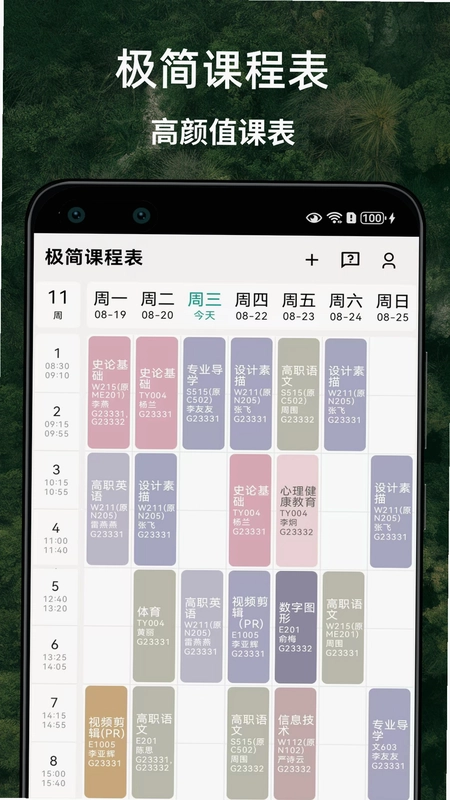
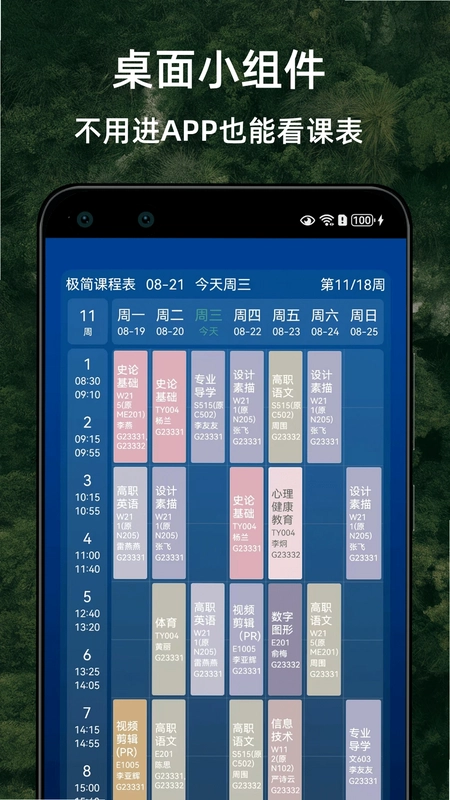
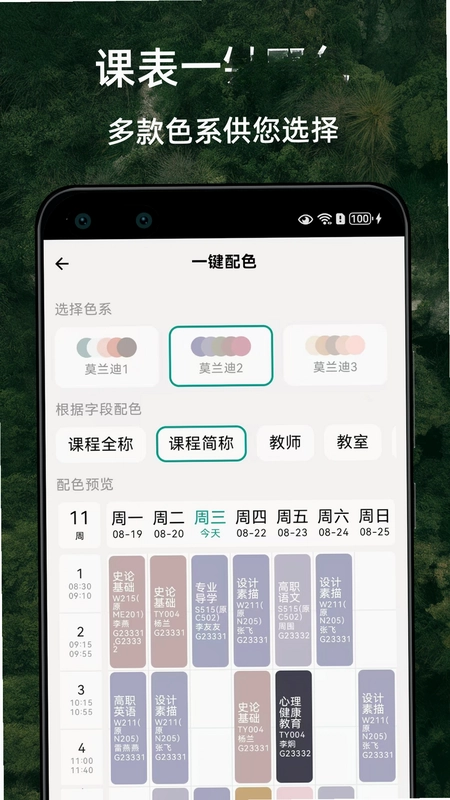
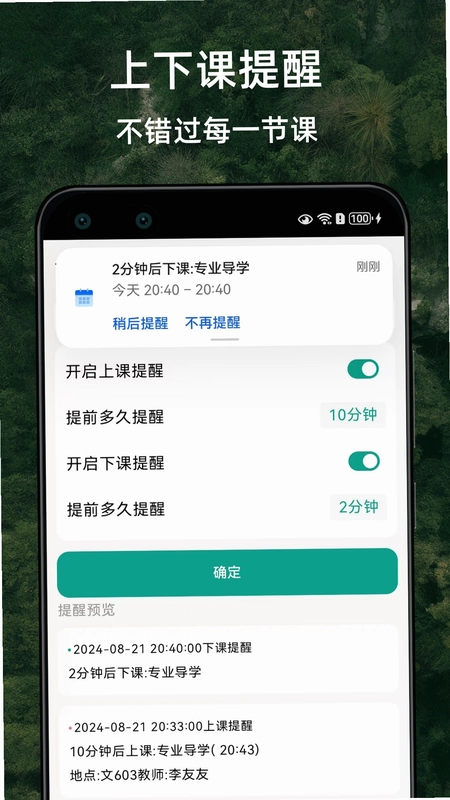
极简课程表是一款专为在校学生打造的轻量级时间管理工具,以“从零开始,重新出发”为理念,2024年全新上线,彻底告别传统课表APP的繁琐与臃肿。它聚焦于课程表设置的核心体验,提供从早晨到晚上的全时段自定义功能,支持多课表管理、一键配色、批量编辑课程以及桌面小组件提醒等实用特性。软件界面干净无广告,操作逻辑直观易懂,旨在帮助用户用最短的时间完成课程安排,让学习生活更加高效有序。无论是中学生还是大学生,都能通过极简课程表轻松规划每一周的学习节奏,享受纯粹、流畅的排课体验。
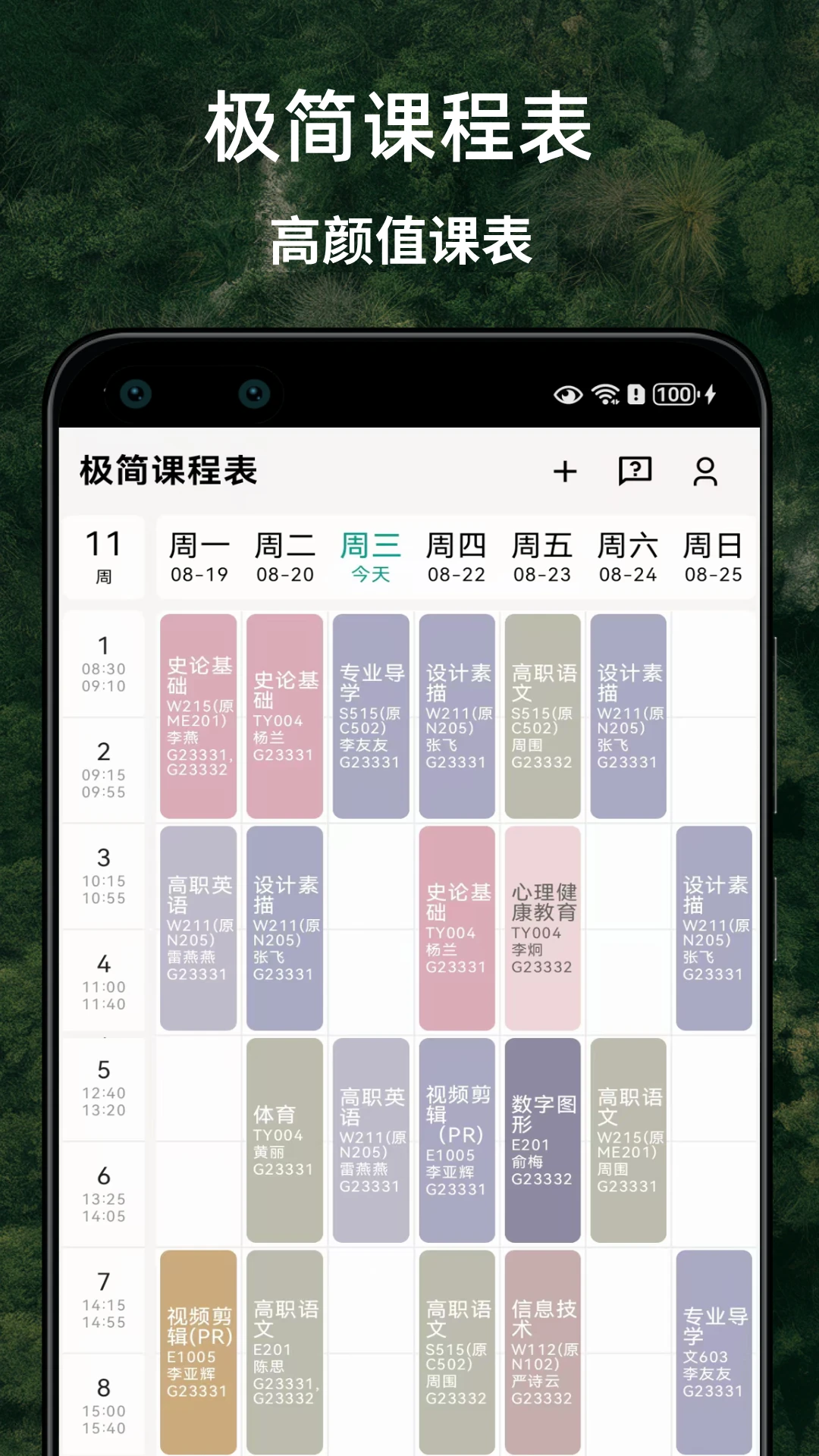
极简课程表如何设置单双周课程?
1. 打开极简课程表APP,进入主界面后点击右下角的“编辑”按钮(或长按任意课程格子)进入课表编辑模式。
2. 在编辑模式下,点击您需要设置为单双周的具体课程格子,系统会弹出该课程的详细设置窗口。
3. 在课程详情窗口中,找到“上课周数”或“重复周期”选项,点击进入。
4. 在弹出的周数选择界面中,您可以看到“全部”、“单周”、“双周”以及“指定周”等多个选项。若课程仅需在单周(如第1、3、5周)上课,选择“单周”即可;双周同理。
5. 如果需要更灵活的周数设置(例如第1-4周、第7-10周),则选择“指定周”,然后在日历式勾选列表中精确点击对应的周数数字,被选中的周会高亮显示。
6. 完成选择后,点击“保存”按钮,该课程即会按照您设定的周数规律显示在课表中,非上课周会自动隐藏该课程。
极简课程表能不能导入学校课表?
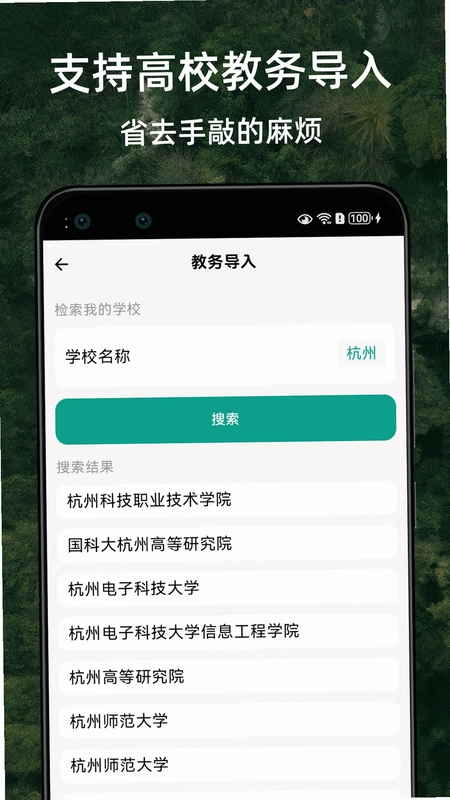
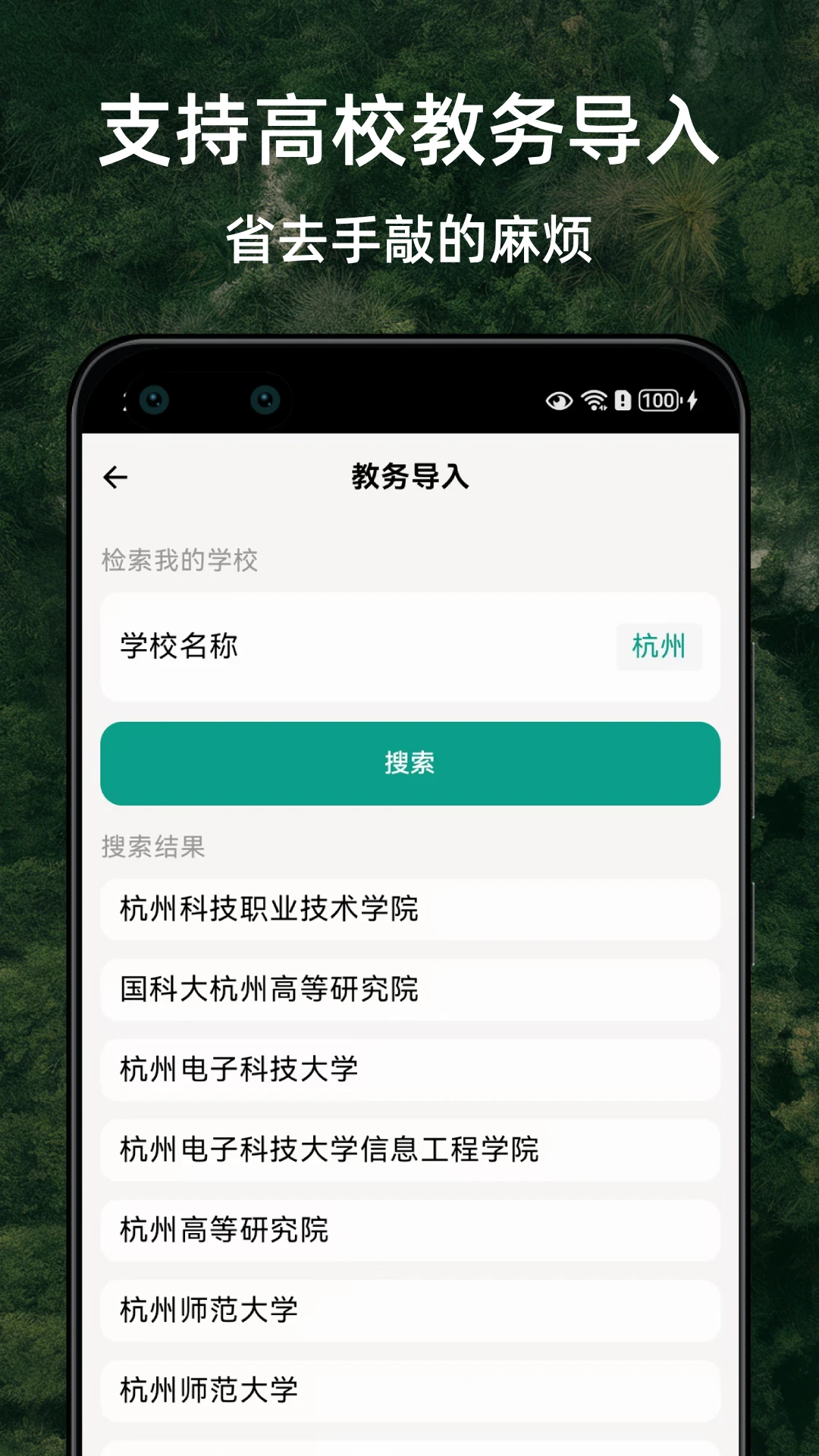
1. 极简课程表支持通过文件导入和分享码导入两种方式快速建立课表。首先,确保您已经从学校教务系统或其他渠道获取到课表数据文件(常见格式为.ics或特定文本格式)。
2. 在主界面点击左上角的“菜单”按钮,在弹出的侧边栏中选择“导入课表”功能。
3. 选择“从文件导入”,然后在手机存储中找到您的课表文件(通常位于“下载”文件夹),点击选中并确认导入。
4. 如果您的朋友已经制作好一份课表,并生成了分享码,您可以直接选择“通过分享码导入”,输入对方提供的6位数字或字母组合码,点击确认即可自动解析并生成课表。
5. 导入后,系统会提示您预览课表内容,确认课程名称、时间、地点等信息无误后,点击“保存到新课表”或“覆盖当前课表”完成操作。
6. 若导入的课表存在个别课程信息缺失,您可以在编辑模式下手动补充完善,确保课表准确。
极简课程表怎么更换课程颜色?
1. 在极简课程表主界面,长按您想要更换颜色的课程格子,进入该课程的编辑状态。
2. 在课程编辑窗口中,找到“课程颜色”或“背景色”选项,点击它。
3. 系统会弹出预设的颜色调色板,提供多种柔和且易于区分的色彩供您选择,直接点击即可预览效果。
4. 如果预设颜色不能满足需求,您还可以点击调色板下方的“自定义”按钮,通过RGB滑条或十六进制色值精确指定颜色。
5. 同时,您也可以设置文字颜色,确保与背景色形成良好对比,提升可读性。
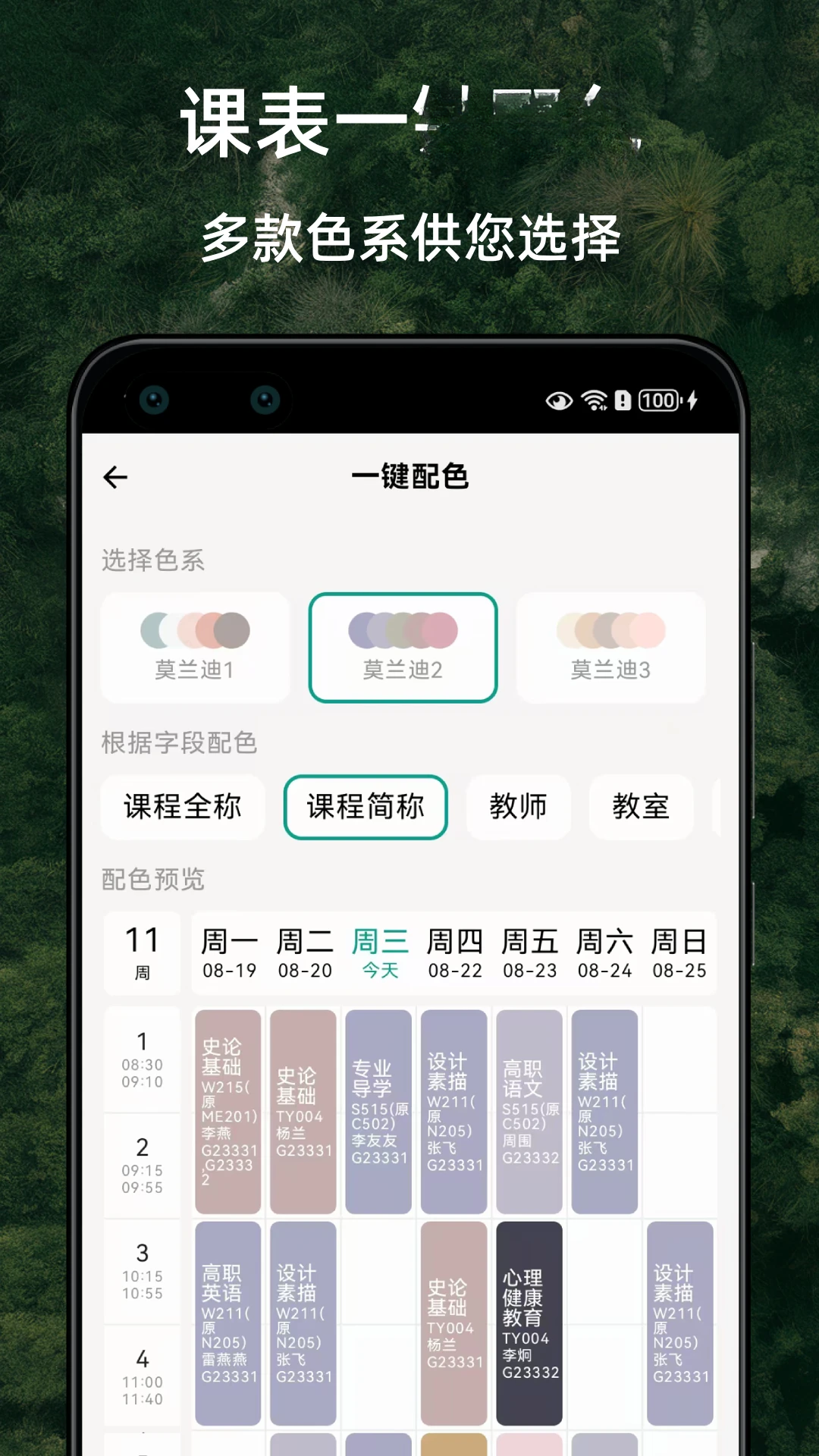
6. 保存后,该课程格子便会以新颜色显示。若想整体调整课表风格,可在课表空白处长按或通过菜单进入“一键配色”功能,软件会自动为所有课程分配和谐的配色方案。
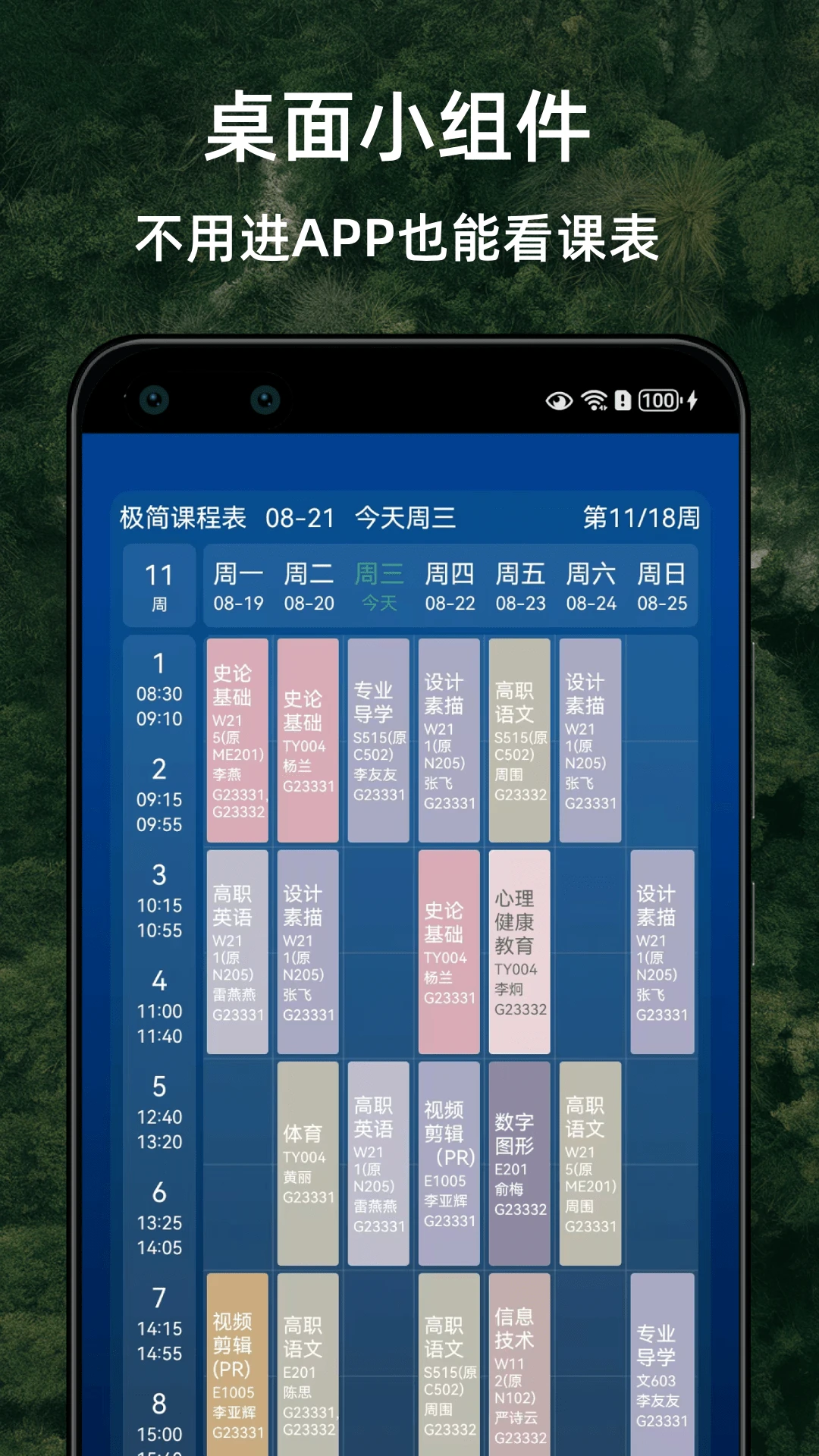
极简课程表如何添加桌面小组件?
1. 确保您的手机已安装最新版极简课程表,且系统为Android 8.0或以上版本(不同品牌手机操作略有差异)。
2. 在手机桌面空白处长按,进入桌面编辑模式(或通过双指捏合屏幕唤出小组件菜单)。
3. 在桌面组件列表中找到“极简课程表”或“课程表小组件”,点击或长按将其拖拽到桌面空白区域。
4. 放置后,您可以根据桌面布局调整小组件的大小(通常支持2x2、4x2等多种尺寸),确保显示完整。
5. 点击该小组件,可以快速跳转到极简课程表主应用,方便进行课程编辑或查看详情。
6. 部分手机系统可能需要先在应用内开启“桌面小组件”权限,请根据系统提示前往设置中允许极简课程表添加桌面组件。
极简课程表支持哪些自定义时间段?
1. 极简课程表允许用户自由划分一天中的学习阶段,包括早晨、上午、中午、下午和晚上。在主界面点击“设置”菜单(通常为右上角齿轮图标),进入“课程时段设置”。
2. 在时段设置页面,您可以看到每个时段(如“上午”)的开始时间和结束时间,以及该时段内包含的课程节数。
3. 点击每个时段右侧的“编辑”按钮,您可以修改该时段的名称(例如将“早晨”改为“早自习”)、调整起止时间,并设置该时段内的课程节数(如上午设置4节课)。
4. 您还可以为每个时段单独设置是否启用,如果某时段没有课程,可以直接关闭该时段,课表将不再显示对应区域,使界面更简洁。
5. 设置完成后,课表界面会按照您定义的时段顺序和节数自动生成课程格子,您只需在对应格子中填充课程信息即可。
极简课程表会不会有广告弹窗?
1. 极简课程表承诺“没有广告”,在软件的日常使用过程中,无论是课表浏览、课程编辑还是设置界面,均不会出现任何形式的广告横幅、弹窗或推广信息,为用户提供清爽无干扰的学习环境。
2. 应用内不集成第三方广告SDK,因此不会在非联网状态下推送广告,也不会在联网状态下加载广告,从根源上杜绝了广告骚扰。
3. 用户在进行课表分享、导入导出等操作时,同样不会遇到强制观看视频广告或点击广告链接的情况。
4. 极简课程表通过用户口碑传播和自愿捐赠等方式维持运营,而非依赖广告,确保所有核心功能完全免费且无广告。
5. 如果您在后续使用中遇到任何疑似广告的内容,欢迎通过应用内的“意见反馈”渠道告知开发团队,他们会第一时间处理并优化。
 智小1.3 最新版
 驾证考典科目一1.0.1.1003 最新版
 宝宝玩对比9.93.00.00 最新版
 坚果助教1.1.3 最新版
 国王英语1.2.7 最新版
 安全工程师鸣题库2.2.1 最新版
 电梯操作员考试门题系统6.0.1 最新版
 宝宝玩分类9.93.00.00 最新版
 爱立熊app最新版本7.1.0安卓版
 听诊教学VV2.0.023 最新版
 氢离子官方版1.2.48安卓版
 驾考宝典3D练车5.41.1 最新版





 可以做物理实验的软件
 05网软件大全
 日语翻译软件大全
 扫一扫作业出答案软件
 小学生作业辅导app
用户留言